
Remove Objects - Object Eraser
Hirdetéseket tartalmazAlkalmazáson belüli vásárlások

Korhatár nélküli
info
5 E+
letöltés





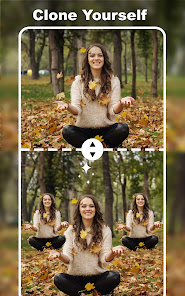
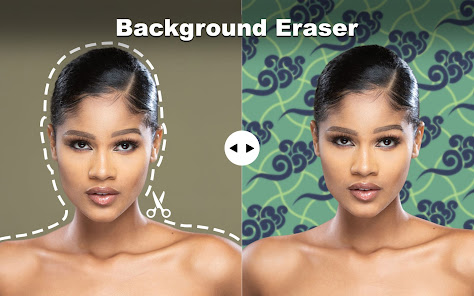
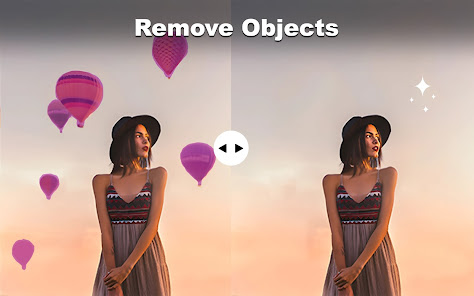

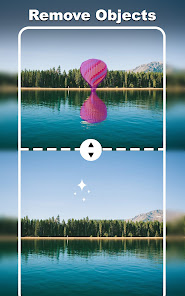


Az alkalmazásról
Engedje szabadjára fényképei varázsát az Objektumok eltávolításával: Tárgyak eltávolítása – Tárgyradíros képszerkesztés
Előfordult már, hogy megörökített egy tökéletes pillanatot, amikor egy nem kívánt fotóbombázó, egy zavaró logó vagy akár egy csúnya folt rontotta el? Ne keressen tovább, mint az Remove Objectives, az egyablakos alkalmazás, amellyel hibátlan fényképeket készíthet az élvonalbeli AI gépi tanulás erejével.
Az Remove Objective funkció túlmutat az egyszerű kivágáson. Kifinomult algoritmusokat használ a fénykép elemzéséhez, valamint a nem kívánt objektumok, szövegek vagy logók intelligens azonosításához és eltávolításához, lenyűgöző pontossággal. Legyen szó akár egy eltévedt elektromos vezetékről, amely ellopja a show-t egy lélegzetelállító tájképben, egy dátumbélyegzőről, amely eltakar egy értékes emléket, vagy egy ruhacímkéről, amely rontja az öltözékfotóját, az Remove Objectives figyelemre méltó könnyedén kezeli ezeket a hiányosságokat.
A Célok eltávolítása a következőképpen teszi lehetővé a fényképek átalakítását:
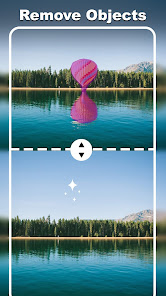
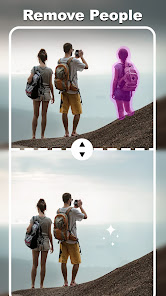
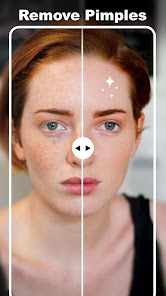
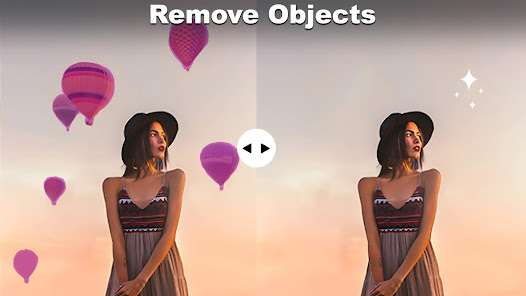
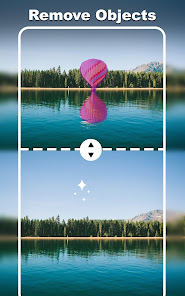
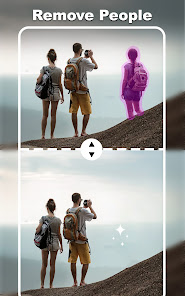
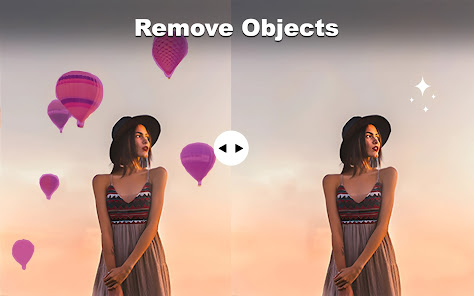
- Könnyű objektumeltávolítás: Egyszerűen válassza ki a nem kívánt tárgyat az ujjával, és AI motorunk gondoskodik a többiről. Láthatja, hogy a foltok eltűnnek, a logó eltűnik, vagy a zavaró elem zökkenőmentesen eltűnik, érintetlen és természetes képet hagyva maga után.
- Tárgyradír: Száműzd a fotóbombázókat az Objektívek eltávolításával!
Eleged van abból, hogy a nem kívánt tárgyak ellopják a reflektorfényt a fotóidon? Erőteljes tárgyradírunk egy pillanat alatt eltünteti a foltokat és a zavaró tényezőket! egyszerűen távolítson el bármit a kósza elektromos vezetékről egy festői felvételen a bosszantó logóig a ruháján. Az Objectives Eraser alkalmazással a hibátlan fényképek készítése még soha nem volt ilyen egyszerű.
- A Remove Objectives alkalmazásunk hatalmas képadatkészletre van kiképezve, lehetővé téve számukra, hogy különbséget tudjanak tenni az eltávolítani kívánt objektum és a környező részletek között.
- Tartalom-tudatos kitöltés: Egy objektum eltávolítása üres rést hagyhat. Az Remove Objectives intelligens tartalomtudatos kitöltést alkalmaz a környező képpontok és textúrák zökkenőmentes keveréséhez
- A fényképek helyreállításán túl: A célok eltávolítása nem csak a fotóalkalmazásról vagy a hiányosságok kijavításáról szól. Arról van szó, hogy javítsa fotóit, és kibontakoztassa a bennük rejlő lehetőségeket. Képzelje el, hogy eltávolítja a márka logóját a ruhájáról, és ezzel valóban egyedi divatnyilatkozatot hoz létre.
Használat
1. Töltse le és nyissa meg az Objektumok eltávolítása – Tárgyradír alkalmazást, és válassza ki a szerkeszteni kívánt fényképet.
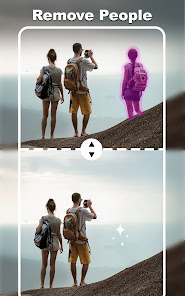
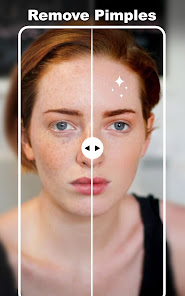
2. Ezután ujjal vagy ceruzával jelölje ki a nem kívánt tárgyat, személyt, szöveget, vízjelet vagy foltot.
3. Ezután kattintson az "Eltávolítás" gombra, és figyelje meg a varázslatot, ahogy a kiválasztott elemek eltávolításra kerülnek
4. Finomítsa a szerkesztéseket a "Visszavonás" és az "Újra" gombokkal, vagy állítsa be az ecset méretét.
5. Mentse el szerkesztett remekművét, vagy ossza meg fényképét vagy képét barátaival és családjával.
Töltse le az Objektumok eltávolítása – Tárgyradír alkalmazást még ma, és tapasztalja meg a képszerkesztés átalakító erejét. A Célok eltávolítása funkcióval a fényképeket többé nem korlátozzák a nem kívánt elemek. Kreativitásod vásznává válnak, emlékeid tanúskodnak, és ablakot adnak a vizuális tökéletesség világába.
Előfordult már, hogy megörökített egy tökéletes pillanatot, amikor egy nem kívánt fotóbombázó, egy zavaró logó vagy akár egy csúnya folt rontotta el? Ne keressen tovább, mint az Remove Objectives, az egyablakos alkalmazás, amellyel hibátlan fényképeket készíthet az élvonalbeli AI gépi tanulás erejével.
Az Remove Objective funkció túlmutat az egyszerű kivágáson. Kifinomult algoritmusokat használ a fénykép elemzéséhez, valamint a nem kívánt objektumok, szövegek vagy logók intelligens azonosításához és eltávolításához, lenyűgöző pontossággal. Legyen szó akár egy eltévedt elektromos vezetékről, amely ellopja a show-t egy lélegzetelállító tájképben, egy dátumbélyegzőről, amely eltakar egy értékes emléket, vagy egy ruhacímkéről, amely rontja az öltözékfotóját, az Remove Objectives figyelemre méltó könnyedén kezeli ezeket a hiányosságokat.
A Célok eltávolítása a következőképpen teszi lehetővé a fényképek átalakítását:
- Könnyű objektumeltávolítás: Egyszerűen válassza ki a nem kívánt tárgyat az ujjával, és AI motorunk gondoskodik a többiről. Láthatja, hogy a foltok eltűnnek, a logó eltűnik, vagy a zavaró elem zökkenőmentesen eltűnik, érintetlen és természetes képet hagyva maga után.
- Tárgyradír: Száműzd a fotóbombázókat az Objektívek eltávolításával!
Eleged van abból, hogy a nem kívánt tárgyak ellopják a reflektorfényt a fotóidon? Erőteljes tárgyradírunk egy pillanat alatt eltünteti a foltokat és a zavaró tényezőket! egyszerűen távolítson el bármit a kósza elektromos vezetékről egy festői felvételen a bosszantó logóig a ruháján. Az Objectives Eraser alkalmazással a hibátlan fényképek készítése még soha nem volt ilyen egyszerű.
- A Remove Objectives alkalmazásunk hatalmas képadatkészletre van kiképezve, lehetővé téve számukra, hogy különbséget tudjanak tenni az eltávolítani kívánt objektum és a környező részletek között.
- Tartalom-tudatos kitöltés: Egy objektum eltávolítása üres rést hagyhat. Az Remove Objectives intelligens tartalomtudatos kitöltést alkalmaz a környező képpontok és textúrák zökkenőmentes keveréséhez
- A fényképek helyreállításán túl: A célok eltávolítása nem csak a fotóalkalmazásról vagy a hiányosságok kijavításáról szól. Arról van szó, hogy javítsa fotóit, és kibontakoztassa a bennük rejlő lehetőségeket. Képzelje el, hogy eltávolítja a márka logóját a ruhájáról, és ezzel valóban egyedi divatnyilatkozatot hoz létre.
Használat
1. Töltse le és nyissa meg az Objektumok eltávolítása – Tárgyradír alkalmazást, és válassza ki a szerkeszteni kívánt fényképet.
2. Ezután ujjal vagy ceruzával jelölje ki a nem kívánt tárgyat, személyt, szöveget, vízjelet vagy foltot.
3. Ezután kattintson az "Eltávolítás" gombra, és figyelje meg a varázslatot, ahogy a kiválasztott elemek eltávolításra kerülnek
4. Finomítsa a szerkesztéseket a "Visszavonás" és az "Újra" gombokkal, vagy állítsa be az ecset méretét.
5. Mentse el szerkesztett remekművét, vagy ossza meg fényképét vagy képét barátaival és családjával.
Töltse le az Objektumok eltávolítása – Tárgyradír alkalmazást még ma, és tapasztalja meg a képszerkesztés átalakító erejét. A Célok eltávolítása funkcióval a fényképeket többé nem korlátozzák a nem kívánt elemek. Kreativitásod vásznává válnak, emlékeid tanúskodnak, és ablakot adnak a vizuális tökéletesség világába.
Frissítve:
A biztonság annak megértésével kezdődik, hogy miként gyűjtik és osztják meg a fejlesztők az adataidat. Az adatvédelemmel és -biztonsággal kapcsolatos gyakorlat a használattól, a régiótól és életkortól függően változhat. A fejlesztő adta meg ezeket az információkat, és idővel frissítheti őket.

Nem osztanak meg adatokat harmadik felekkel
További információ arról, hogy miként deklarálják a fejlesztők a megosztást

Nem történt adatgyűjtés
További információ arról, hogy miként deklarálják a fejlesztők a gyűjtést

Az adatok nincsenek titkosítva.
Az adatok nem törölhetők.
Alkalmazás támogatása
phone
Telefonszám
+84963495032
A fejlesztőről
LE MINH DUONG
appstore@vnpublisher.com
405/35 Xo Viet Nghe Tinh Street, Ward 24, Binh Thanh District, Ho Chi Minh City
Thành phố Hồ Chí Minh 700000
Vietnam


