
SecureClips Private clipboard
4,2star
31 vélemény
100+
letöltés

Korhatár nélküli
info

Az alkalmazásról
Privát vágólap érzékeny szövegekhez
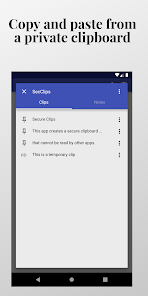
A SecureClips helyi tárhellyel védi érzékeny vágólaptartalmait. Másolja, tárolja és kezelje a szövegeket privát módon anélkül, hogy adatait a felhőbe küldené. Személyes adatai mindig biztonságban maradnak.
Tökéletes jelszavakhoz, bizalmas jegyzetekhez és bármilyen olyan érzékeny szöveghez, amelyet titokban szeretne tartani.
Főbb jellemzők
• Teljesen privát vágólap
• A másolt szöveg biztonságos és titkosított tárolása
• Csak helyi tárhely - soha nem kerül feltöltésre a felhőbe
• Ideális érzékeny információkhoz, például jelszavakhoz vagy jegyzetekhez
Gyors és egyszerű
• Azonnali hozzáférés a privát vágólaphoz
• Szöveg biztonságos másolása és tárolása minimális beállítással
• Könnyű, gyors és hirdetésmentes
Biztonságos jegyzetkezelés
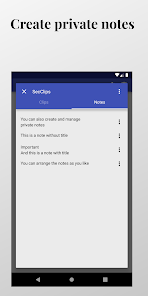
• Több érzékeny szövegrészlet biztonságos tárolása
• Könnyen rendszerezheti és elérheti privát vágólapját
• Védje az érzékeny szöveget a véletlen kiszivárgásoktól
Egyszeri vásárlás
Nincsenek előfizetések. Vásároljon egyszer, és használja örökre az összes Android-eszközén.
Miért a SecureClips?
Sok alkalmazás tárolja a vágólap adatait a felhőben, így az érzékeny adatait nyilvánosságra hozhatja. A SecureClips mindent lokálisan, titkosítva és privátként tárol.
• Nincs felhőtárhely
• Nincs követés vagy elemzés
• Nincsenek hirdetések
• Adatvédelem-tudatos felhasználók számára tervezve
Hogyan működik
Szöveg másolása a biztonságos klipekbe:
• Jelölje ki a másolandó szöveget.
• A helyi menüben válassza ki az ikont a további lehetőségek megtekintéséhez - általában egy hárompontos ikon.
• Válassza a "Másolás a SecClipsbe" lehetőséget.
• Vagy, ha engedélyt adott az "akadálymentesítési szolgáltatás" használatára, kattintson hosszan a kijelölt szövegre, majd kattintson a megfelelő ikonra a felugró ablakban.
Szöveg beillesztése a biztonságos klipekből:
• Jelölje ki a cserélni kívánt szöveget. Ha nem szeretne lecserélni egy meglévő szöveget, írjon be néhány karaktert, és jelölje ki őket.
• A helyi menüben válassza ki az ikont a további lehetőségek megtekintéséhez - általában egy hárompontos ikon.
• Válassza a "Beillesztés a SecClipsből" lehetőséget.
• Vagy, ha engedélyt adott az „akadálymentesítési szolgáltatás” használatára, kattintson hosszan a szövegmezőre (akár anélkül is, hogy kiválasztana egy szöveget a cseréhez), majd kattintson a megfelelő ikonra a felugró ablakban.
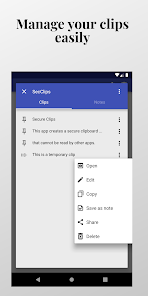
Biztonságos klipek és jegyzetek megtekintéséhez és kezeléséhez:
• Válassza ki a megfelelő ikont az oldal jobb felső sarkában.
• Vagy válassza a „SecClips” lehetőséget a helyi menüben.
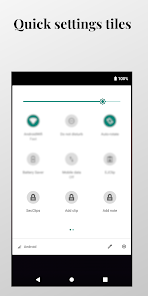
• Vagy használja a „SecClips” gyorsbeállítások csempét. Előfordulhat, hogy engedélyt kell adnia az alkalmazásnak felugró ablakok létrehozására a funkció használatához.
Támogatás és visszajelzés
Segítünk!
Ha kérdése, javaslata vagy visszajelzése van, bármikor kapcsolatba léphet velünk: info@easyjoin.net
Fedezze fel a SecureClips-et a https://easyjoin.net/secureclips oldalon.
Ez az alkalmazás akadálymentesítési szolgáltatásokat használ.
Az akadálymentesítési szolgáltatást használja a szöveg szerkeszthető szövegmezőkbe való beillesztéséhez. Ez az engedély nem szükséges, ha a szerkeszthető szövegmezők felkínálják a „hárompontos” helyi menüt.
A SecureClips helyi tárhellyel védi érzékeny vágólaptartalmait. Másolja, tárolja és kezelje a szövegeket privát módon anélkül, hogy adatait a felhőbe küldené. Személyes adatai mindig biztonságban maradnak.
Tökéletes jelszavakhoz, bizalmas jegyzetekhez és bármilyen olyan érzékeny szöveghez, amelyet titokban szeretne tartani.
Főbb jellemzők
• Teljesen privát vágólap
• A másolt szöveg biztonságos és titkosított tárolása
• Csak helyi tárhely - soha nem kerül feltöltésre a felhőbe
• Ideális érzékeny információkhoz, például jelszavakhoz vagy jegyzetekhez
Gyors és egyszerű
• Azonnali hozzáférés a privát vágólaphoz
• Szöveg biztonságos másolása és tárolása minimális beállítással
• Könnyű, gyors és hirdetésmentes
Biztonságos jegyzetkezelés
• Több érzékeny szövegrészlet biztonságos tárolása
• Könnyen rendszerezheti és elérheti privát vágólapját
• Védje az érzékeny szöveget a véletlen kiszivárgásoktól
Egyszeri vásárlás
Nincsenek előfizetések. Vásároljon egyszer, és használja örökre az összes Android-eszközén.
Miért a SecureClips?
Sok alkalmazás tárolja a vágólap adatait a felhőben, így az érzékeny adatait nyilvánosságra hozhatja. A SecureClips mindent lokálisan, titkosítva és privátként tárol.
• Nincs felhőtárhely
• Nincs követés vagy elemzés
• Nincsenek hirdetések
• Adatvédelem-tudatos felhasználók számára tervezve
Hogyan működik
Szöveg másolása a biztonságos klipekbe:
• Jelölje ki a másolandó szöveget.
• A helyi menüben válassza ki az ikont a további lehetőségek megtekintéséhez - általában egy hárompontos ikon.
• Válassza a "Másolás a SecClipsbe" lehetőséget.
• Vagy, ha engedélyt adott az "akadálymentesítési szolgáltatás" használatára, kattintson hosszan a kijelölt szövegre, majd kattintson a megfelelő ikonra a felugró ablakban.
Szöveg beillesztése a biztonságos klipekből:
• Jelölje ki a cserélni kívánt szöveget. Ha nem szeretne lecserélni egy meglévő szöveget, írjon be néhány karaktert, és jelölje ki őket.
• A helyi menüben válassza ki az ikont a további lehetőségek megtekintéséhez - általában egy hárompontos ikon.
• Válassza a "Beillesztés a SecClipsből" lehetőséget.
• Vagy, ha engedélyt adott az „akadálymentesítési szolgáltatás” használatára, kattintson hosszan a szövegmezőre (akár anélkül is, hogy kiválasztana egy szöveget a cseréhez), majd kattintson a megfelelő ikonra a felugró ablakban.
Biztonságos klipek és jegyzetek megtekintéséhez és kezeléséhez:
• Válassza ki a megfelelő ikont az oldal jobb felső sarkában.
• Vagy válassza a „SecClips” lehetőséget a helyi menüben.
• Vagy használja a „SecClips” gyorsbeállítások csempét. Előfordulhat, hogy engedélyt kell adnia az alkalmazásnak felugró ablakok létrehozására a funkció használatához.
Támogatás és visszajelzés
Segítünk!
Ha kérdése, javaslata vagy visszajelzése van, bármikor kapcsolatba léphet velünk: info@easyjoin.net
Fedezze fel a SecureClips-et a https://easyjoin.net/secureclips oldalon.
Ez az alkalmazás akadálymentesítési szolgáltatásokat használ.
Az akadálymentesítési szolgáltatást használja a szöveg szerkeszthető szövegmezőkbe való beillesztéséhez. Ez az engedély nem szükséges, ha a szerkeszthető szövegmezők felkínálják a „hárompontos” helyi menüt.
Frissítve:
A biztonság annak megértésével kezdődik, hogy miként gyűjtik és osztják meg a fejlesztők az adataidat. Az adatvédelemmel és -biztonsággal kapcsolatos gyakorlat a használattól, a régiótól és életkortól függően változhat. A fejlesztő adta meg ezeket az információkat, és idővel frissítheti őket.

Nem osztanak meg adatokat harmadik felekkel
További információ arról, hogy miként deklarálják a fejlesztők a megosztást

Nem történt adatgyűjtés
További információ arról, hogy miként deklarálják a fejlesztők a gyűjtést
Értékelések és vélemények
4,2
29 vélemény
Újdonságok
If you have found a bug contact me by email at info@easyjoin.net.
- Changes due to Android 16 targeting.
- Bug fixes and minor improvements.
- Changes due to Android 16 targeting.
- Bug fixes and minor improvements.
Alkalmazás támogatása
A fejlesztőről
Spiropoulos Panagiotis
info@easyjoin.net
Megalopoleos 31
Peristeri 12136
Greece


