
Study Log
Կա գովազդ
3,0star
54 կարծիք
10 հզր+
Ներբեռնումներ

Բոլորի համար
info

Հավելվածի մասին
Պահպանել եւ կառավարել ուսուցման ժամերը հետ ուսումնասիրություն Մուտք! Փրկել, որքան առարկաների ցանկանում եք!
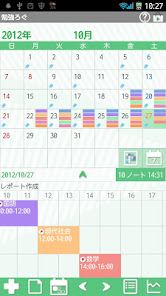
Ցուցադրել մինչեւ 5 առարկաների ամեն օր! Պահպանված առարկաների եւ ուսումնական ժամերը ցուցադրվում են ժամանակացույցի ստորեւ օրացույցում: Քաշել եւ քայլ է բոլոր ուղղություններով:
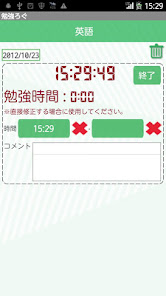
Կա մի ժմչփ ժամանակ ձեր ուսուցման ժամերը: Դուք կարող եք սահմանել, ահազանգ է, որ դուք գիտեք, թե որքան երկար է ժամանակ է անցել, իսկ դուք ուսումնասիրում:
* Study Մուտք չեն sync հետ Google Calendar. Երբ Շրջիկ եղանակը ռեժիմում, տագնապի չի կարող աշխատել, ճիշտ է, որ մոդելի:
համապատասխանում են pomodoro.
* Կոճակ է բջջայինի *
Թակել Մենյու կոճակը:
1. Հեռավար ուսուցում Փոստ: Ուղարկել հերթափոխի փոստով հետ պատկերով:
2. Հակաառեւանգման: Set ձայնային եւ ծավալը:
3. Կարգավորում Ընտրել ֆոնի գույնը եւ սահմանել հիմնական գործառույթները հավելվածի:
4. Backup:
--- Ներմուծման SD քարտի: Ներմուծել տվյալներ SD քարտ.
--- Արտահանման SD քարտի: Արտահանման տվյալները SD քարտ.
--- Արտահանման Cloud: Դուք կարող եք կրկնօրինակում տվյալները Google Drive- ում եւ ընտրման տուփից. * Խնդրում ենք տեղադրել կամ ծրագրային ապահովման է շուկայում:
5. Գաղտնաբառ: Նախադրել գաղտնաբառը:
6. Ավելի շատ:
--- Պատճենել SD քարտ. Պատճենահանել տվյալները ներքին եւ արտաքին SD քարտի.
--- վերականգնման: Օգտագործեք այս գործառույթը, երբ դուք ցանկանում եք վերադառնալ նախորդ տվյալների: * Խնդրում ենք նկատի ունենալ, որ ներկայիս տվյալները կջնջվեն, երբ դուք օգտագործում եք այս գործառույթը:
*Ինչպես օգտագործել*
Բացելով էկրան է օրացուցային: Փրկենք առարկաներ կամ ուսումնական բովանդակությունը առաջինը!
1.Tap + կոճակը տոնացույցից:
2.Tap կրկին + կոճակը հաջորդ էկրանին.
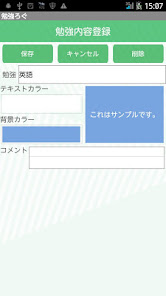
3.Enter առարկայի կամ ուսումնական բովանդակության, ընտրել տեքստը եւ ֆոնային գույն. Ստուգեք գույնը հետ նախադիտման: Պահպանել հուշագիր եւ թակել «Պահպանել»:
Ստեղծել այնքան, որքան առարկաների դուք պետք է նույն կերպ.
* Սկիզբ եւ ավարտ ուսումնասիրելով *
1.After փրկելու բոլոր առարկաներն թակել կրկին + կոճակը օրացույցի:
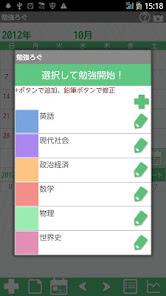
2. ցանկը առարկաների հայտնվում: Թակել մեկը սկսել ուսումնասիրելով.
3.Move է սկսել պատուհանը: Ծանուցման է սահմանել, ահազանգ համար, իսկ դուք ուսումնասիրում: Ընտրեք միջակայքը ապա թակել "Start":
4.Launch ժամանակաչափ. Թակել «Վերջ» կոճակը դադարեցնել չհաշված ուսուցման ժամերը:
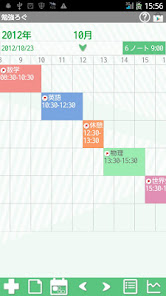
5.When դուք թակել End կոճակը, ապա արդյունքները հայտնվում են ժամանակի գծի օրացույցում:
6.You կարող է քաշել եւ տեղափոխել ժամանակի գծի բոլոր ուղղություններով:
* Հեռավար ուսուցում *
1.You կարող է ցուցադրել մինչեւ հինգ առարկաների յուրաքանչյուր ամսաթվի. Saving առարկաներ անսահմանափակ, բայց դուք կարող եք ցուցադրել մինչեւ հինգ օրացույցի վրա:
2.You կարող է փրկել մի կարճ հուշագիր են մի օրում.
ա) Հպեք «Note» կոճակը (երկրորդ կոճակ է օրացույցի):
բ) Մուտքագրեք բովանդակությունը փոխըմբռնման եւ փրկել.
3. կարճ փոխըմբռնման կցուցադրվեն վերեւում գծի.
* Օրացույցի կոճակներ *
վերին աջ
1. 「Օգնություն」: Տեղափոխել է GalleryApp ուսումնասիրությամբ Log վեբ կայքի էջում:
2. 「Market」: Հանձնարարական այլ GalleryApp ի apps.
Միջին աջ
1. 「Ընտրել ուսումնասիրություն」: Ընտրեք թեման է անցնել օրացույցի ցուցադրումը:
2. 「Շաբաթական Ցուցադրել」: Switch օրացույցի շաբաթաթերթի էկրանին.
Մերձավոր տակ 「նորընտիր ուսումնասիրության」 「Weekly Ցույց」
, 1. 「Ամբողջ էկրանով」: Նշել arrow է տեսնել ժամանակային գիծը մի ամբողջ էկրանով:
2. 「Գումար」: Դա ցույց է տալիս, մի ընդհանուր առարկաները եւ ժամերը:
Ավելի ցածր ձախից
1. 「Ավելացնել」: Ավելացնել եւ փրկել առարկաներ կամ սովորում բովանդակությունը: Այն բանից հետո, խնայելով առարկաներ, թակել նորից այստեղ է ընտրել մի առարկա եւ սկսել է ուսումնասիրել.
2. 「Նշում」: Save հուշագիր է մի օր.
3. 「Այսօր」: Գնալ հետ այսօրվա ամսաթիվը:
4. 「Ձախ」 「աջ」: Move ամսաթվերը աջ ու ձախ:
5. 「ցուցակ」: Switch ցուցակ էկրանին.
6. 「Graph」: Դուք կարող եք տեսնել գրաֆիկները ձեր ուսումնական ժամերի յուրաքանչյուր առարկայի.
* Արտահանման Cloud *
Դուք կարող եք պատճենող տվյալները Google Drive- ում եւ ընտրման տուփից: Առանց խնայելով տվյալների SD քարտ, դուք կարող եք փոխանցել տվյալները ինտերնետի միջոցով:
1.Press 「Մենյու」 կոճակը → Ընտրել 「Backup」.
2.From 「Backup」 Ընտրել 「արտահանման Cloud」 → 「OK」.
3.NetBackup նկարագրությունը էկրան (արտահանում Cloud), կարծես → 「OK」.
4.Select է ծրագիր, ցանկից փրկել տվյալները: Ընտրեք GoogleDrive օրինակ, →
5.Document Title էկրանը հայտնվում → 「OK」.
6.Proceed վերբեռնել: Այն բանից հետո, բեռնում, ելքի ուսումնասիրություն Մուտք հետո սկսել Google Drive:
7.From Իմ Drive Հյուրատետր GoogleDrive, ընտրեք փաստաթղթի անվանումը.
8.NetRecover էկրան հայտնվում → 「OK」.
9.Transfered տվյալներ ուսումնասիրել Մատյան:
Աջակցության Android Wear թրթռում
Ցուցադրել մինչեւ 5 առարկաների ամեն օր! Պահպանված առարկաների եւ ուսումնական ժամերը ցուցադրվում են ժամանակացույցի ստորեւ օրացույցում: Քաշել եւ քայլ է բոլոր ուղղություններով:
Կա մի ժմչփ ժամանակ ձեր ուսուցման ժամերը: Դուք կարող եք սահմանել, ահազանգ է, որ դուք գիտեք, թե որքան երկար է ժամանակ է անցել, իսկ դուք ուսումնասիրում:
* Study Մուտք չեն sync հետ Google Calendar. Երբ Շրջիկ եղանակը ռեժիմում, տագնապի չի կարող աշխատել, ճիշտ է, որ մոդելի:
համապատասխանում են pomodoro.
* Կոճակ է բջջայինի *
Թակել Մենյու կոճակը:
1. Հեռավար ուսուցում Փոստ: Ուղարկել հերթափոխի փոստով հետ պատկերով:
2. Հակաառեւանգման: Set ձայնային եւ ծավալը:
3. Կարգավորում Ընտրել ֆոնի գույնը եւ սահմանել հիմնական գործառույթները հավելվածի:
4. Backup:
--- Ներմուծման SD քարտի: Ներմուծել տվյալներ SD քարտ.
--- Արտահանման SD քարտի: Արտահանման տվյալները SD քարտ.
--- Արտահանման Cloud: Դուք կարող եք կրկնօրինակում տվյալները Google Drive- ում եւ ընտրման տուփից. * Խնդրում ենք տեղադրել կամ ծրագրային ապահովման է շուկայում:
5. Գաղտնաբառ: Նախադրել գաղտնաբառը:
6. Ավելի շատ:
--- Պատճենել SD քարտ. Պատճենահանել տվյալները ներքին եւ արտաքին SD քարտի.
--- վերականգնման: Օգտագործեք այս գործառույթը, երբ դուք ցանկանում եք վերադառնալ նախորդ տվյալների: * Խնդրում ենք նկատի ունենալ, որ ներկայիս տվյալները կջնջվեն, երբ դուք օգտագործում եք այս գործառույթը:
*Ինչպես օգտագործել*
Բացելով էկրան է օրացուցային: Փրկենք առարկաներ կամ ուսումնական բովանդակությունը առաջինը!
1.Tap + կոճակը տոնացույցից:
2.Tap կրկին + կոճակը հաջորդ էկրանին.
3.Enter առարկայի կամ ուսումնական բովանդակության, ընտրել տեքստը եւ ֆոնային գույն. Ստուգեք գույնը հետ նախադիտման: Պահպանել հուշագիր եւ թակել «Պահպանել»:
Ստեղծել այնքան, որքան առարկաների դուք պետք է նույն կերպ.
* Սկիզբ եւ ավարտ ուսումնասիրելով *
1.After փրկելու բոլոր առարկաներն թակել կրկին + կոճակը օրացույցի:
2. ցանկը առարկաների հայտնվում: Թակել մեկը սկսել ուսումնասիրելով.
3.Move է սկսել պատուհանը: Ծանուցման է սահմանել, ահազանգ համար, իսկ դուք ուսումնասիրում: Ընտրեք միջակայքը ապա թակել "Start":
4.Launch ժամանակաչափ. Թակել «Վերջ» կոճակը դադարեցնել չհաշված ուսուցման ժամերը:
5.When դուք թակել End կոճակը, ապա արդյունքները հայտնվում են ժամանակի գծի օրացույցում:
6.You կարող է քաշել եւ տեղափոխել ժամանակի գծի բոլոր ուղղություններով:
* Հեռավար ուսուցում *
1.You կարող է ցուցադրել մինչեւ հինգ առարկաների յուրաքանչյուր ամսաթվի. Saving առարկաներ անսահմանափակ, բայց դուք կարող եք ցուցադրել մինչեւ հինգ օրացույցի վրա:
2.You կարող է փրկել մի կարճ հուշագիր են մի օրում.
ա) Հպեք «Note» կոճակը (երկրորդ կոճակ է օրացույցի):
բ) Մուտքագրեք բովանդակությունը փոխըմբռնման եւ փրկել.
3. կարճ փոխըմբռնման կցուցադրվեն վերեւում գծի.
* Օրացույցի կոճակներ *
վերին աջ
1. 「Օգնություն」: Տեղափոխել է GalleryApp ուսումնասիրությամբ Log վեբ կայքի էջում:
2. 「Market」: Հանձնարարական այլ GalleryApp ի apps.
Միջին աջ
1. 「Ընտրել ուսումնասիրություն」: Ընտրեք թեման է անցնել օրացույցի ցուցադրումը:
2. 「Շաբաթական Ցուցադրել」: Switch օրացույցի շաբաթաթերթի էկրանին.
Մերձավոր տակ 「նորընտիր ուսումնասիրության」 「Weekly Ցույց」
, 1. 「Ամբողջ էկրանով」: Նշել arrow է տեսնել ժամանակային գիծը մի ամբողջ էկրանով:
2. 「Գումար」: Դա ցույց է տալիս, մի ընդհանուր առարկաները եւ ժամերը:
Ավելի ցածր ձախից
1. 「Ավելացնել」: Ավելացնել եւ փրկել առարկաներ կամ սովորում բովանդակությունը: Այն բանից հետո, խնայելով առարկաներ, թակել նորից այստեղ է ընտրել մի առարկա եւ սկսել է ուսումնասիրել.
2. 「Նշում」: Save հուշագիր է մի օր.
3. 「Այսօր」: Գնալ հետ այսօրվա ամսաթիվը:
4. 「Ձախ」 「աջ」: Move ամսաթվերը աջ ու ձախ:
5. 「ցուցակ」: Switch ցուցակ էկրանին.
6. 「Graph」: Դուք կարող եք տեսնել գրաֆիկները ձեր ուսումնական ժամերի յուրաքանչյուր առարկայի.
* Արտահանման Cloud *
Դուք կարող եք պատճենող տվյալները Google Drive- ում եւ ընտրման տուփից: Առանց խնայելով տվյալների SD քարտ, դուք կարող եք փոխանցել տվյալները ինտերնետի միջոցով:
1.Press 「Մենյու」 կոճակը → Ընտրել 「Backup」.
2.From 「Backup」 Ընտրել 「արտահանման Cloud」 → 「OK」.
3.NetBackup նկարագրությունը էկրան (արտահանում Cloud), կարծես → 「OK」.
4.Select է ծրագիր, ցանկից փրկել տվյալները: Ընտրեք GoogleDrive օրինակ, →
5.Document Title էկրանը հայտնվում → 「OK」.
6.Proceed վերբեռնել: Այն բանից հետո, բեռնում, ելքի ուսումնասիրություն Մուտք հետո սկսել Google Drive:
7.From Իմ Drive Հյուրատետր GoogleDrive, ընտրեք փաստաթղթի անվանումը.
8.NetRecover էկրան հայտնվում → 「OK」.
9.Transfered տվյալներ ուսումնասիրել Մատյան:
Աջակցության Android Wear թրթռում
Վերջին թարմացումը՝
Անվտանգությունը որոշվում է նրանով, թե ինչպես են մշակողները հավաքում և փոխանցում ձեր տվյալները։ Տվյալների գաղտնիության և անվտանգության ապահովումը կախված է հավելվածի օգտագործումից, օգտատիրոջ տարիքից և բնակության երկրից։ Այս տեղեկությունները տրամադրվել են մշակողի կողմից և ժամանակի ընթացքում կարող են թարմացվել։

Երրորդ կողմերին տվյալներ չեն փոխանցվում
Իմացեք ավելին, թե ինչպես են մշակողները հայտարարում տվյալների փոխանցման մասին

Այս հավելվածը կարող է հավաքել նշված տեսակի տվյալներ
Տեղադրություն, Հավելվածների օգտագործման պատմություն ու ևս 2

Տվյալները փոխանցվելիս գաղտնագրվում են

Տվյալները հնարավոր չէ ջնջել
Գնահատականներ և կարծիքներ
3,0
50 կարծիք
Ինչ նոր բան կա
Support Android10
Հավելվածի աջակցություն
Մշակողի մասին
GALLERY APP, K.K.
info@galleryapp.org
6-2-7-212, SHIMAYA, KONOHANA-KU
OSAKA, 大阪府 554-0024
Japan
+81 80-2508-5400


