
Back Button Gesture Launcher

4,5star
91 umsögn
500+
Niðurhal

Fyrir alla aldurshópa
info
Um þetta forrit
ATH: Leyfisathugun forritsins virkar hugsanlega ekki á rótaðri tæki.
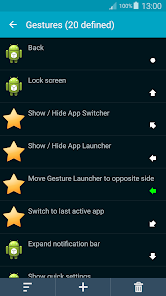
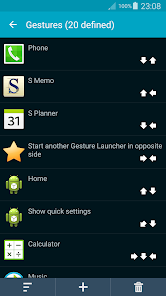
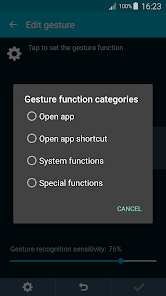
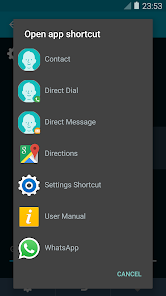
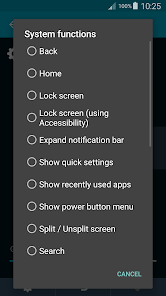
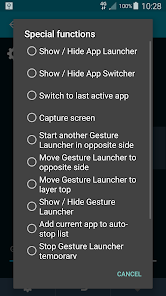
Ótakmarkað nr. af sérsniðnum multi-swipes látbragði (stutt með einum tappa) . Notaðu látbragð til að opna forrit, flýtileiðir í forritum (td Tengiliðir + einhver), framkvæma kerfisaðgerðir (Aftur, Heim, Læsa skjár, ...) og Sérstakar aðgerðir (opinn innbyggður forritasjósetja, forritaskipti, handtaka skjár, ... ). Hver bending getur innihaldið allt að 10 mismunandi sveiflileiðir og hver högg getur jafnvel verið greind á stuttan eða langan hátt (sýndur í grænum lit). Þetta app notar aðgengisþjónustu til að veita aðgerðir eins og til baka og notar leyfi stjórnanda tækis til að læsa tækinu.
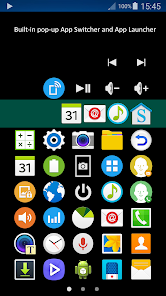
Innbyggður sprettigluggi fyrir fjölsíður forrita , getur hleypt af stokkunum forritum, flýtileiðum á forritum og sumum kerfis- og sérstökum aðgerðum.
Innbyggður sprettigluggi forritaskipta , líkar við verkefnastikuna í Windows, sýnir forrit sem eru í gangi, það er hreyfanlegt og hægt að festa það.
Skiptu yfir í síðast virka forritið , líkar við Alt + Tab í Windows, skiptir á milli tveggja nýjustu forrita sem eru í gangi (útilokaðu þau lokuðu).
Handtaka skjár , styður JPEG framleiðsla skráarsnið sem flýtir fyrir ferlinu og gerir skráarstærð mun minni. (Android 10 ekki studd)
TIPS fyrir tæki með stýrihnappum á skjánum . Þú þarft það ekki þegar þú notar þetta forrit. Fylgdu skrefunum hér að neðan til að fela það sjálfkrafa, losaðu plássið, strjúktu upp frá botninum til að sýna það aftur. Sum nýrri tæki er einfaldlega hægt að gera í gegnum Stillingarforritið.
1. Virkjaðu "Valkostir verktaki" tækisins: Stillingar> Um símann> Pikkaðu á "Byggja númer" 7 sinnum.
2. Stillingar> Valkostir verktaki> veldu „USB kembiforrit“.
3. Í tölvu, opnaðu vafra og halaðu niður Platform Tools (~ 7,2 MB) frá Google:
https://dl.google.com/android/repository/platform-tools-latest-windows.zip
4. Opnaðu niðurhalsmöppu, hægrismelltu á skrána sem þú hefur hlaðið niður og veldu „Þykkni allt“ og ýttu á „Þykkni“ hnappinn.
5. Opnaðu skipanaboð og sláðu inn línuna hér að neðan og ýttu á Enter
cd Niðurhal \ platform-tools-latest-windows \ platform-tools
6. Sláðu inn áætlunina hér að neðan og ýttu á Enter.
Til að fela botnleiðsögustikuna:
stillingar ADB skeljar setja global policy_control immersive.navigation = *
Til að sýna neðri flettistikuna:
stillingar ADB skeljar setja global policy_control immersive.navigation = null
Til að fela efstu stöðustikuna:
stillingar ADB skeljar setja global policy_control immersive.status = *
Til að sýna efstu stöðustikuna:
stillingar ADB skeljar setja global policy_control immersive.status = null
Til að forritasmiðir geti notað aukaplássið skaltu hreinsa gögn þessa forrits eða fjarlægja það og setja það upp aftur.
Ótakmarkað nr. af sérsniðnum multi-swipes látbragði (stutt með einum tappa) . Notaðu látbragð til að opna forrit, flýtileiðir í forritum (td Tengiliðir + einhver), framkvæma kerfisaðgerðir (Aftur, Heim, Læsa skjár, ...) og Sérstakar aðgerðir (opinn innbyggður forritasjósetja, forritaskipti, handtaka skjár, ... ). Hver bending getur innihaldið allt að 10 mismunandi sveiflileiðir og hver högg getur jafnvel verið greind á stuttan eða langan hátt (sýndur í grænum lit). Þetta app notar aðgengisþjónustu til að veita aðgerðir eins og til baka og notar leyfi stjórnanda tækis til að læsa tækinu.
Innbyggður sprettigluggi fyrir fjölsíður forrita , getur hleypt af stokkunum forritum, flýtileiðum á forritum og sumum kerfis- og sérstökum aðgerðum.
Innbyggður sprettigluggi forritaskipta , líkar við verkefnastikuna í Windows, sýnir forrit sem eru í gangi, það er hreyfanlegt og hægt að festa það.
Skiptu yfir í síðast virka forritið , líkar við Alt + Tab í Windows, skiptir á milli tveggja nýjustu forrita sem eru í gangi (útilokaðu þau lokuðu).
Handtaka skjár , styður JPEG framleiðsla skráarsnið sem flýtir fyrir ferlinu og gerir skráarstærð mun minni. (Android 10 ekki studd)
TIPS fyrir tæki með stýrihnappum á skjánum . Þú þarft það ekki þegar þú notar þetta forrit. Fylgdu skrefunum hér að neðan til að fela það sjálfkrafa, losaðu plássið, strjúktu upp frá botninum til að sýna það aftur. Sum nýrri tæki er einfaldlega hægt að gera í gegnum Stillingarforritið.
1. Virkjaðu "Valkostir verktaki" tækisins: Stillingar> Um símann> Pikkaðu á "Byggja númer" 7 sinnum.
2. Stillingar> Valkostir verktaki> veldu „USB kembiforrit“.
3. Í tölvu, opnaðu vafra og halaðu niður Platform Tools (~ 7,2 MB) frá Google:
https://dl.google.com/android/repository/platform-tools-latest-windows.zip
4. Opnaðu niðurhalsmöppu, hægrismelltu á skrána sem þú hefur hlaðið niður og veldu „Þykkni allt“ og ýttu á „Þykkni“ hnappinn.
5. Opnaðu skipanaboð og sláðu inn línuna hér að neðan og ýttu á Enter
cd Niðurhal \ platform-tools-latest-windows \ platform-tools
6. Sláðu inn áætlunina hér að neðan og ýttu á Enter.
Til að fela botnleiðsögustikuna:
stillingar ADB skeljar setja global policy_control immersive.navigation = *
Til að sýna neðri flettistikuna:
stillingar ADB skeljar setja global policy_control immersive.navigation = null
Til að fela efstu stöðustikuna:
stillingar ADB skeljar setja global policy_control immersive.status = *
Til að sýna efstu stöðustikuna:
stillingar ADB skeljar setja global policy_control immersive.status = null
Til að forritasmiðir geti notað aukaplássið skaltu hreinsa gögn þessa forrits eða fjarlægja það og setja það upp aftur.
Uppfært
Öryggi hefst með skilningi á því hvernig þróunaraðilar safna og deila gögnunum þínum. Persónuvernd gagna og öryggisráðstafanir geta verið breytilegar miðað við notkun, svæði og aldur notandans. Þetta eru upplýsingar frá þróunaraðilanum og viðkomandi kann að uppfæra þær með tímanum.


Einkunnir og umsagnir
4,5
88 umsagnir
Nýjungar
- New System functions "Search" and "Voice command", can be used by gesture or inside App Launcher
- New App Launcher option "Add new items"
- New App Launcher option "Add new items"
Þjónusta við forrit
Um þróunaraðilann
TSANG WING TAT
activesofthk@gmail.com
Flat 1407, 14/F., Kin Fat Industrial Centre,
13 Kin Fat Street
屯門
Hong Kong