
PUC | Manage Customer

Fyrir alla aldurshópa
info
10 þ.+
Niðurhal

Fyrir alla aldurshópa
Frekari upplýsingar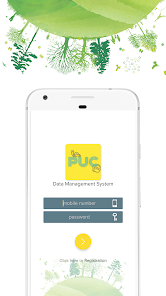
Um þetta forrit
* Athugasemd: Í þessu forriti er ekki hægt að búa til PUC. Það er aðeins fyrir stjórnun gagna viðskiptavina.
* PUC er skammstöfun á „mengun undir stjórn“.
* Það er vottorð sem er gefið ökutækinu eftir að hafa staðist PUC próf.
* Skírteinið staðfestir að losun frá ökutækjum uppfylli mengunarvarnarstaðla.
* Gildistími PUC er 6 mánuðir frá dagsetningu skráningar PUC.
* PUC stofnunarumsókn veitir þér PUC gagnastjórnun.
* Engin pappírsvinna. öll gagnageymslan á 100% öruggum netþjóninum okkar.
----- Hvernig á að nota PUC Agency? -----
ef þú notar PUC Agency. Í fyrsta lagi verður þú að skrá þig í umsókn okkar.
sláðu inn nokkur smáatriði í umboðsskrifstofunni þinni.
við skráningu þurfum við eftirfarandi gögn:
1. Verslunarnafn
2. Tengiliður (nafn verslunar eiganda)
3. Farsímanúmer
4. Heimilisfang búðarinnar þinnar
5. Lykilorð
6. Veldu verslun ríkisins
7. Veldu verslun City
* En innskráning með farsímanúmerinu þínu og lykilorðinu
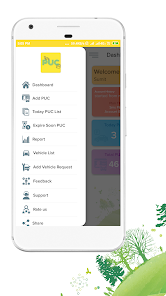
* Við bjóðum upp á eftirfarandi eiginleika,
1. Mælaborð
2. Bættu við viðskiptavini
3. Viðskiptavinalisti
4. Bætið PUC við
5. Bifreiðalisti
6. PUC-listinn í dag
7. Rennur brátt úr gildi PUC
8. Skýrslur
Nú lýsum við eiginleikum okkar í stuttu máli
1. Mælaborð:
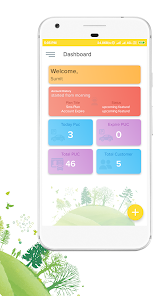
Í mælaborði birtum við helstu talara eins og Total customer of your shop, í dag hversu mörg PUC þú þarft að leggja fram, Total PUC sent og hversu mörg PUC eru útrunnin
á morgun. Þetta eru smáatriði sem við sýnum á mælaborðinu.
2. Bæta við viðskiptavini:
Til að bæta við viðskiptavini geturðu bætt við nýjum viðskiptavinum á reikninginn þinn. Sláðu bara inn nafn viðskiptavinar og farsímanúmer. gsm númer er trúnaðarmál til að slá inn vegna þess að við getum ekki slegið inn það sama
farsímanúmer.
3. Viðskiptavinalisti:
Í viðskiptavinalista geturðu skoðað lista yfir viðskiptavini þína. þú getur breytt eða eytt viðskiptavinum þínum.
4. Bæta við PUC:
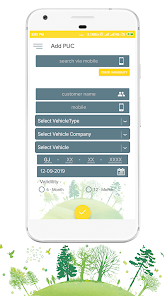
Þetta er meginhluti umsóknar okkar. Þú hefur spurningu um hvernig á að bæta við PUC?
Veldu fyrst viðskiptavin þinn af listanum.
Veldu ökutæki gerð eins og 2 hjól, 4 hjól osfrv.
Veldu bifreiðafyrirtæki af listanum.
Veldu heiti ökutækis.
Sláðu inn RTO skráðanúmer ökutækis
og síðast velja Date of Sending PUC
Eftir að hafa lagt fram öll gildin en smelltu á „ADD PUC“.
5. Ökutæki listi:
Í ökutækjaskrá geturðu skoðað tilvísun ökutækjalista eftir gerð ökutækis og ökutækjafyrirtæki.
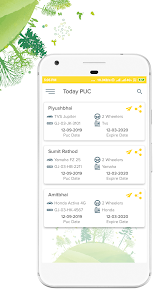
6. PUC listinn í dag:
Í PUC-lista í dag, veitum við þér hversu mörg PUC lögðu fram í dag. Skoða allar upplýsingar sem tengjast PUC.
7. Rennur brátt úr gildi PUC:
Í rennur út fljótlega PUC, veitum við þér hversu mörg PUC rennur út á morgun. það er mjög auðvelt að finna hversu mörg PUC rennur út á morgun. og einnig geturðu tilkynnt viðskiptavinum þínum.
8. Skýrslur:
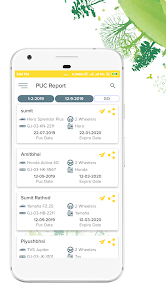
Í skýrslum gefum við þér tvær aðalskýrslur
1. PUC skýrslur:
Þér finnst PUC skýrslur dagsetningar.
Sp. Hversu mörg PUC ég hef sent frá 01-02-2018 til 01-03-2018?
Ans. Veldu bara upphafsdagsetningu og lokadagsetningu sem þú vilt og ýttu á "GO" en að birta PUC skýrslur eftir tímabili.
2. Renndu út PUC skýrslur:
Þér finnst dagsetningar skýrslur PUC úr gildi.
Sp., Hversu margir PUC renna út 01-01-2018 til 01-03-2018?
Ans. Veldu bara upphafsdagsetningu og lokadagsetningu sem þú vilt og ýttu á "GO" en að birta PUC skýrslur eftir tímabili.
Athugið: þú getur ekki bætt við eða breytt ökutækjaskrá. ef þú vilt bæta við nýrri bifreiðagerð eða bifreiðafyrirtæki en hafðu samband við okkur: info@techfirst.co.in
ef þú hefur enn einhverjar fyrirspurnir um þetta forrit ekki hika við að hafa samband við okkur: info @ techfirst
--- PREMIUM FEATURE ---
* Rennur út SMS:
Ef einhver PUC viðskiptavinar þíns er að renna út. við munum senda SMS til viðskiptavinarins.
fyrrverandi. Kæri viðskiptavinur, puc þín er að renna út á dagsetningu XX / XX / XXXX,
vinsamlegast hafðu samband við Agency_name, farsímanúmer
# agency_name = er nafn verslunarinnar
# farsímanúmer = er farsímanúmer verslunarinnar
* PUC er skammstöfun á „mengun undir stjórn“.
* Það er vottorð sem er gefið ökutækinu eftir að hafa staðist PUC próf.
* Skírteinið staðfestir að losun frá ökutækjum uppfylli mengunarvarnarstaðla.
* Gildistími PUC er 6 mánuðir frá dagsetningu skráningar PUC.
* PUC stofnunarumsókn veitir þér PUC gagnastjórnun.
* Engin pappírsvinna. öll gagnageymslan á 100% öruggum netþjóninum okkar.
----- Hvernig á að nota PUC Agency? -----
ef þú notar PUC Agency. Í fyrsta lagi verður þú að skrá þig í umsókn okkar.
sláðu inn nokkur smáatriði í umboðsskrifstofunni þinni.
við skráningu þurfum við eftirfarandi gögn:
1. Verslunarnafn
2. Tengiliður (nafn verslunar eiganda)
3. Farsímanúmer
4. Heimilisfang búðarinnar þinnar
5. Lykilorð
6. Veldu verslun ríkisins
7. Veldu verslun City
* En innskráning með farsímanúmerinu þínu og lykilorðinu
* Við bjóðum upp á eftirfarandi eiginleika,
1. Mælaborð
2. Bættu við viðskiptavini
3. Viðskiptavinalisti
4. Bætið PUC við
5. Bifreiðalisti
6. PUC-listinn í dag
7. Rennur brátt úr gildi PUC
8. Skýrslur
Nú lýsum við eiginleikum okkar í stuttu máli
1. Mælaborð:
Í mælaborði birtum við helstu talara eins og Total customer of your shop, í dag hversu mörg PUC þú þarft að leggja fram, Total PUC sent og hversu mörg PUC eru útrunnin
á morgun. Þetta eru smáatriði sem við sýnum á mælaborðinu.
2. Bæta við viðskiptavini:
Til að bæta við viðskiptavini geturðu bætt við nýjum viðskiptavinum á reikninginn þinn. Sláðu bara inn nafn viðskiptavinar og farsímanúmer. gsm númer er trúnaðarmál til að slá inn vegna þess að við getum ekki slegið inn það sama
farsímanúmer.
3. Viðskiptavinalisti:
Í viðskiptavinalista geturðu skoðað lista yfir viðskiptavini þína. þú getur breytt eða eytt viðskiptavinum þínum.
4. Bæta við PUC:
Þetta er meginhluti umsóknar okkar. Þú hefur spurningu um hvernig á að bæta við PUC?
Veldu fyrst viðskiptavin þinn af listanum.
Veldu ökutæki gerð eins og 2 hjól, 4 hjól osfrv.
Veldu bifreiðafyrirtæki af listanum.
Veldu heiti ökutækis.
Sláðu inn RTO skráðanúmer ökutækis
og síðast velja Date of Sending PUC
Eftir að hafa lagt fram öll gildin en smelltu á „ADD PUC“.
5. Ökutæki listi:
Í ökutækjaskrá geturðu skoðað tilvísun ökutækjalista eftir gerð ökutækis og ökutækjafyrirtæki.
6. PUC listinn í dag:
Í PUC-lista í dag, veitum við þér hversu mörg PUC lögðu fram í dag. Skoða allar upplýsingar sem tengjast PUC.
7. Rennur brátt úr gildi PUC:
Í rennur út fljótlega PUC, veitum við þér hversu mörg PUC rennur út á morgun. það er mjög auðvelt að finna hversu mörg PUC rennur út á morgun. og einnig geturðu tilkynnt viðskiptavinum þínum.
8. Skýrslur:
Í skýrslum gefum við þér tvær aðalskýrslur
1. PUC skýrslur:
Þér finnst PUC skýrslur dagsetningar.
Sp. Hversu mörg PUC ég hef sent frá 01-02-2018 til 01-03-2018?
Ans. Veldu bara upphafsdagsetningu og lokadagsetningu sem þú vilt og ýttu á "GO" en að birta PUC skýrslur eftir tímabili.
2. Renndu út PUC skýrslur:
Þér finnst dagsetningar skýrslur PUC úr gildi.
Sp., Hversu margir PUC renna út 01-01-2018 til 01-03-2018?
Ans. Veldu bara upphafsdagsetningu og lokadagsetningu sem þú vilt og ýttu á "GO" en að birta PUC skýrslur eftir tímabili.
Athugið: þú getur ekki bætt við eða breytt ökutækjaskrá. ef þú vilt bæta við nýrri bifreiðagerð eða bifreiðafyrirtæki en hafðu samband við okkur: info@techfirst.co.in
ef þú hefur enn einhverjar fyrirspurnir um þetta forrit ekki hika við að hafa samband við okkur: info @ techfirst
--- PREMIUM FEATURE ---
* Rennur út SMS:
Ef einhver PUC viðskiptavinar þíns er að renna út. við munum senda SMS til viðskiptavinarins.
fyrrverandi. Kæri viðskiptavinur, puc þín er að renna út á dagsetningu XX / XX / XXXX,
vinsamlegast hafðu samband við Agency_name, farsímanúmer
# agency_name = er nafn verslunarinnar
# farsímanúmer = er farsímanúmer verslunarinnar
Uppfært
Öryggi hefst með skilningi á því hvernig þróunaraðilar safna og deila gögnunum þínum. Persónuvernd gagna og öryggisráðstafanir geta verið breytilegar miðað við notkun, svæði og aldur notandans. Þetta eru upplýsingar frá þróunaraðilanum og viðkomandi kann að uppfæra þær með tímanum.


Nýjungar
Delete Account
Fyrir alla aldurshópa
Frekari upplýsingarÞjónusta við forrit
phone
Símanúmer
+918906311311
Um þróunaraðilann
TECHFIRST ERP PRIVATE LIMITED
info@techfirst.co.in
311, Pride Square, Opp Alap Avenue
Pushkardham Rajkot Sau Uni Area
Rajkot, Gujarat 360005
India
+91 89063 11311