vCastSender
2,7star
292 recensioni
100K+
Download

Per tutti
info


Informazioni sull'app
Il software ViewBoard® Cast è progettato per presentazioni wireless e collaborazione wireless.
Caratteristiche principali
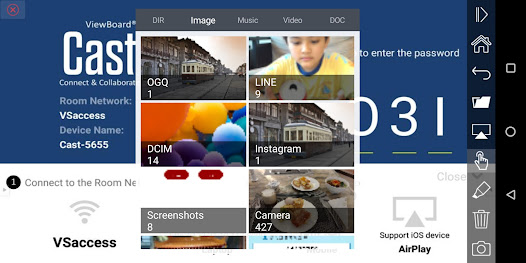
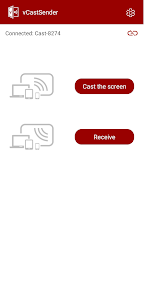
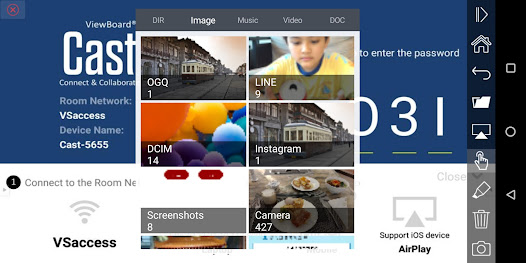
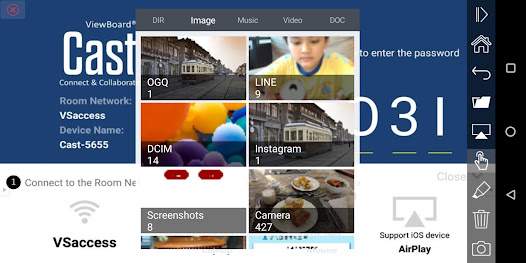
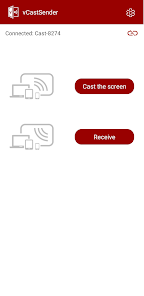
● Lavorando con il software ViewBoard® Cast, l'app vCastSender ti consentirà non solo di eseguire lo streaming di registrazioni live e annotare, ma anche di condividere schermo, foto, video, musica, annotazioni, documenti e fotocamera direttamente su ViewSonic® ViewBoard® Interactive Flat Panel e altri dispositivi mobili.
● I relatori possono controllare i contenuti visualizzati da un telefono, tablet o laptop mentre gli utenti di dispositivi Android e iOS possono utilizzare la barra degli strumenti di annotazione specializzata di vCastSender e divertirsi a controllare ViewBoard® da remoto.
● In classe o in riunione, l'app vCastSender rende l'insegnamento e le discussioni di gruppo facili e veloci.
Guida veloce
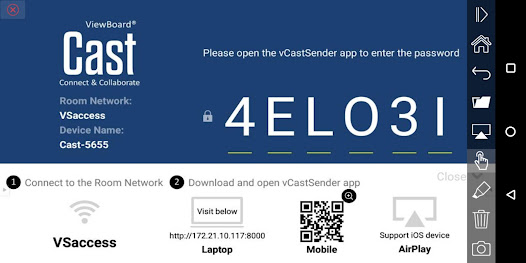
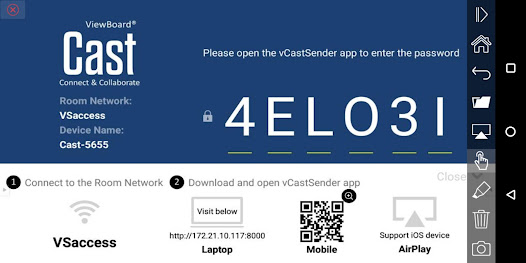
● Collegare il dispositivo alla stessa rete dello schermo piatto interattivo ViewBoard®.
● Aprire l'app vCastReceiver sullo schermo piatto interattivo ViewBoard®.
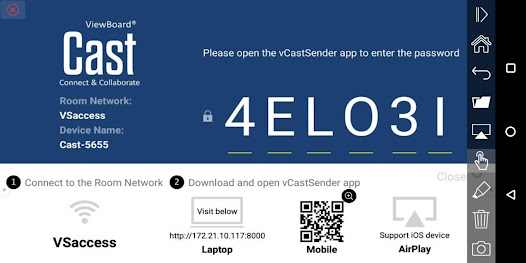
● A seconda del tuo dispositivo, inserisci l'indirizzo IP, scansiona il codice QR o vai allo store di applicazioni pertinente per scaricare l'app vCastSender.
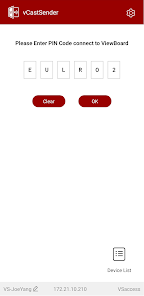
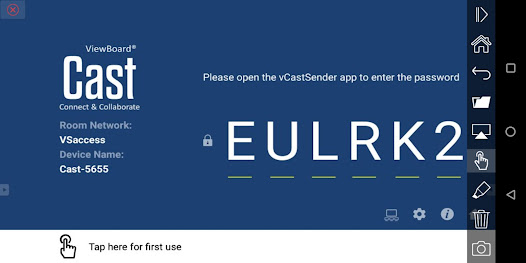
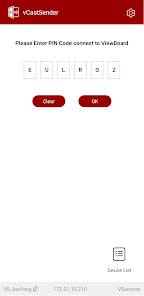
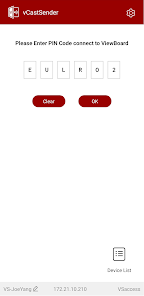
● Apri l'app vCastSender sul tuo dispositivo e inserisci il codice PIN vCastReceiver dello schermo piatto interattivo ViewBoard® per connetterti e iniziare la collaborazione wireless.
Tieni presente che vCastSender necessita della tua autorizzazione per consentire l'accesso ai file di archiviazione del telefono e utilizzare la funzione "Controllo dispositivo invertito", altrimenti l'app non funzionerà normalmente.
Nota:
Se viene rilevata una "Richiesta di autorizzazione" Android, attenersi alla seguente procedura:
1. Sul tuo dispositivo Android, apri Impostazioni.
2. Apri App.
3. Selezionare l'app per cui si desidera attivare un'autorizzazione (ad es. vCastSender).
4. Apri autorizzazioni.
5. Seguire le istruzioni sullo schermo.
Tieni presente che alcuni di questi passaggi funzionano solo con Android 13 e versioni successive.
Utilizzo dell'API del servizio di accessibilità:
1. Questa applicazione utilizza l'API del servizio di accessibilità solo per la funzionalità della funzione "Controllo dispositivo invertito".
2. In una riunione o in uno scenario di insegnamento, con questa funzione abilitata, puoi utilizzare il tuo dispositivo personale dal display designato a cui stai trasmettendo, aggiungendo praticità e migliorando l'esperienza interattiva.
3. vCastSender non raccoglierà le tue informazioni personali o sul dispositivo, né monitorerà le tue operazioni.
Utilizzo e posizione dell'API del servizio di accessibilità:
● Assicurarsi che sia il dispositivo che il pannello siano connessi alla stessa rete.
● Apri l'applicazione vCastSender sul tuo dispositivo.
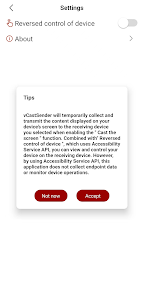
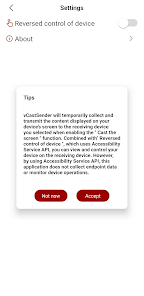
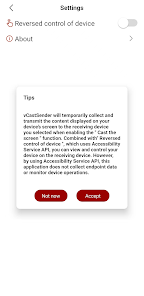
● Leggere la richiesta del messaggio "Suggerimenti" e toccare il pulsante Accetta se si è d'accordo.
● Connettersi in modalità wireless alla centrale inserendo il codice PIN della centrale o selezionandolo dall'elenco dei dispositivi.
● Toccare l'icona "Impostazioni" in alto a destra per accedere al menu Impostazioni.
● Toccando l'interruttore per attivare la funzione "Controllo dispositivo invertito", verrà visualizzato un messaggio "Suggerimenti". Leggi il messaggio e tocca il pulsante Accetta se accetti di consentire a vCastSender Accessibility Service di avere il pieno controllo del tuo dispositivo.
● Nelle impostazioni di accessibilità del tuo dispositivo, concedi a vCastSender l'autorizzazione a controllare il tuo dispositivo.
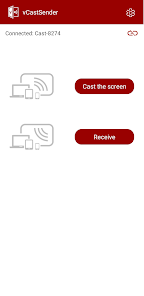
● Ora sei pronto per trasmettere lo schermo del tuo dispositivo al pannello ricevente.
Caratteristiche principali
● Lavorando con il software ViewBoard® Cast, l'app vCastSender ti consentirà non solo di eseguire lo streaming di registrazioni live e annotare, ma anche di condividere schermo, foto, video, musica, annotazioni, documenti e fotocamera direttamente su ViewSonic® ViewBoard® Interactive Flat Panel e altri dispositivi mobili.
● I relatori possono controllare i contenuti visualizzati da un telefono, tablet o laptop mentre gli utenti di dispositivi Android e iOS possono utilizzare la barra degli strumenti di annotazione specializzata di vCastSender e divertirsi a controllare ViewBoard® da remoto.
● In classe o in riunione, l'app vCastSender rende l'insegnamento e le discussioni di gruppo facili e veloci.
Guida veloce
● Collegare il dispositivo alla stessa rete dello schermo piatto interattivo ViewBoard®.
● Aprire l'app vCastReceiver sullo schermo piatto interattivo ViewBoard®.
● A seconda del tuo dispositivo, inserisci l'indirizzo IP, scansiona il codice QR o vai allo store di applicazioni pertinente per scaricare l'app vCastSender.
● Apri l'app vCastSender sul tuo dispositivo e inserisci il codice PIN vCastReceiver dello schermo piatto interattivo ViewBoard® per connetterti e iniziare la collaborazione wireless.
Tieni presente che vCastSender necessita della tua autorizzazione per consentire l'accesso ai file di archiviazione del telefono e utilizzare la funzione "Controllo dispositivo invertito", altrimenti l'app non funzionerà normalmente.
Nota:
Se viene rilevata una "Richiesta di autorizzazione" Android, attenersi alla seguente procedura:
1. Sul tuo dispositivo Android, apri Impostazioni.
2. Apri App.
3. Selezionare l'app per cui si desidera attivare un'autorizzazione (ad es. vCastSender).
4. Apri autorizzazioni.
5. Seguire le istruzioni sullo schermo.
Tieni presente che alcuni di questi passaggi funzionano solo con Android 13 e versioni successive.
Utilizzo dell'API del servizio di accessibilità:
1. Questa applicazione utilizza l'API del servizio di accessibilità solo per la funzionalità della funzione "Controllo dispositivo invertito".
2. In una riunione o in uno scenario di insegnamento, con questa funzione abilitata, puoi utilizzare il tuo dispositivo personale dal display designato a cui stai trasmettendo, aggiungendo praticità e migliorando l'esperienza interattiva.
3. vCastSender non raccoglierà le tue informazioni personali o sul dispositivo, né monitorerà le tue operazioni.
Utilizzo e posizione dell'API del servizio di accessibilità:
● Assicurarsi che sia il dispositivo che il pannello siano connessi alla stessa rete.
● Apri l'applicazione vCastSender sul tuo dispositivo.
● Leggere la richiesta del messaggio "Suggerimenti" e toccare il pulsante Accetta se si è d'accordo.
● Connettersi in modalità wireless alla centrale inserendo il codice PIN della centrale o selezionandolo dall'elenco dei dispositivi.
● Toccare l'icona "Impostazioni" in alto a destra per accedere al menu Impostazioni.
● Toccando l'interruttore per attivare la funzione "Controllo dispositivo invertito", verrà visualizzato un messaggio "Suggerimenti". Leggi il messaggio e tocca il pulsante Accetta se accetti di consentire a vCastSender Accessibility Service di avere il pieno controllo del tuo dispositivo.
● Nelle impostazioni di accessibilità del tuo dispositivo, concedi a vCastSender l'autorizzazione a controllare il tuo dispositivo.
● Ora sei pronto per trasmettere lo schermo del tuo dispositivo al pannello ricevente.
Ultimo aggiornamento
Il primo passo verso la sicurezza è capire in che modo gli sviluppatori raccolgono e condividono i tuoi dati. Le misure di protezione della privacy e della sicurezza dei dati possono variare in base all'utilizzo, alla regione e all'età. Lo sviluppatore ha fornito queste informazioni e potrebbe aggiornarle nel tempo.

Nessun dato condiviso con terze parti
Scopri di più sulla modalità di condivisione dei dati dichiarata dagli sviluppatori

Nessun dato raccolto
Scopri di più sulla modalità di raccolta dei dati dichiarata dagli sviluppatori
Valutazioni e recensioni
2,6
265 recensioni

Silvia Pisano
- Segnala come inappropriata
30 settembre 2024
Sullo Xiaomi redmi 10 non si apre nemmeno la APP, rimane tutto lo schermo grigio

Un utente Google
- Segnala come inappropriata
26 luglio 2019
non si vede nulla sullo xiaomi note 4 android 7. Si vede solo la matita ✏️

Mahé Perrette
- Segnala come inappropriata
19 settembre 2024
Essential for a functional ViewSonic M2 use from Android. It works when Chromecast doesn't and direct USB-C screen broadcast doesn't either. On my Xiaomi Mi 11 (Android 13) I cannot share the sound though. On another device I tried (Pixel 7a, more recent android?) it's possible to share a single app and the sound is broadcast as well.
1 persona ha trovato utile questa recensione
Novità
1. Fixed the issue where the system bottom navigation bar covered part of the UI.
2. Fixed the issue where a green line appeared on the screen when casting from certain phones.
3. Fixed the issue where there was no reverse control function when casting to the vCast non-4-in-1 version.
2. Fixed the issue where a green line appeared on the screen when casting from certain phones.
3. Fixed the issue where there was no reverse control function when casting to the vCast non-4-in-1 version.
Assistenza per le app
Info sullo sviluppatore
優派國際股份有限公司
appstore@viewsonic.com
連城路192號9樓
中和區
新北市, Taiwan 235038
+886 919 260 960


