カレンダー&メモ ウィジェット
広告が表示されます
5万+
ダウンロード

全ユーザー対象
info


このアプリについて
✓ カレンダーウィジェット
✓ 日付をタップして予定を "直接" 記入できる
✓ 縦型カレンダー/月カレンダーをワンタップで切替
✓ 祝日表示対応 (要インターネット接続)
-: カレンダー&メモウィジェットをホーム画面に設定するには :-
アプリのABOUTページの「ウィジェットを設定する」ボタンをタップすると、ウィジェットを設定できます。(機種によっては非対応です)
ホーム画面から設定する方法については以下をご覧ください。
https://support.google.com/android/answer/9450271?hl=ja
-: 予定登録のしかた :-
1. カレンダーの日付をタップします
2. 予定を記入してSAVEボタンをタップします
-: 1日につき3件まで予定を登録できます :-
2件目の予定を登録するには、1件目の予定を登録したあとにもう一度1件目の予定をタップし、右上の+アイコンをタップしてください。
3件目の予定も同様に、2件目の予定を登録したあとに登録することができます。
-: 縦型カレンダー/月カレンダーをワンタップ切替 :-
表示を切り替えるには、ウィジェット上部の年月表示をタップしてください。
-: 縦型カレンダーについて :-
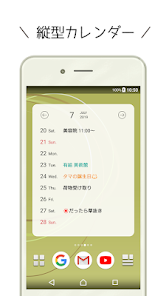
縦スクロールできるリスト表示型です。
改行表示(※)もできるので、その日の予定が一目で確認できます。
(※) アプリのSETTINGSページから「Wrap Text」をONにしてください。
-: 月カレンダーについて :-
予定のある日付に、文字色と同じ色のバッジが表示されます。
日曜始まり/月曜始まりを選択できます。
-: ヘッダー (ウィジェット上部) のデザイン選択 :-
初期値は「標準」です。
「標準」を選択すると、年月表示を挟んで左右に[←]・[→]ボタンが表示されます。
「横並びボタン」を選択すると、年月が左側に、[←]・[今月に戻る]・[→]ボタンが右側に表示されます。
-: 世界48地域の祝日表示に対応 :-
あなたの言語・国に合わせた祝日を表示します。
-: そのほかできること :-
* 背景の色と透明度の変更
* 標準文字色の選択 (黒文字/白文字) (※バージョン1.3.0以降)
* フォントサイズの変更 (Tiny/Small/Normal/Large/XLarge)
* 月カレンダーに表示されるバッジサイズの変更
* ウィジェットサイズの変更
* Googleドライブへのバックアップ&スマホ内へのバックアップ
* 本文検索
-: 補足) 祝日表示について :-
今年および来年の祝日データが表示されていない場合、
アプリのBACKUPページの「祝日データの手動取得」をご利用ください。
-: 補足) バックアップファイルについて :-
バックアップファイルは一般的なデータベースファイル形式 (.db拡張子のファイル) となっています。
バックアップファイルの読み込みがうまくいかない場合、任意のデータベース編集アプリから開くことができるかどうかをご確認ください。
開けない場合、バックアップファイルが壊れている可能性が考えられます。バックアップファイルを削除し、再度バックアップファイルを出力してください。
-: 補足) 今日の日付マークが更新されない場合について :-
「電池の最適化」「省電力機能」「バッテリー使用量を最適化」等の設定をOFFに設定していただくと改善される場合があります。
設定手順例:
[アプリと通知]-[特別なアプリアクセス]-[電池の最適化]-[すべてのアプリ]-[カレンダー&メモ]-[最適化しない]を選択。
※ 上記の設定手順例はPixel機種での手順となります。機種ごとに設定項目の名称や手順は異なります。
✓ 日付をタップして予定を "直接" 記入できる
✓ 縦型カレンダー/月カレンダーをワンタップで切替
✓ 祝日表示対応 (要インターネット接続)
-: カレンダー&メモウィジェットをホーム画面に設定するには :-
アプリのABOUTページの「ウィジェットを設定する」ボタンをタップすると、ウィジェットを設定できます。(機種によっては非対応です)
ホーム画面から設定する方法については以下をご覧ください。
https://support.google.com/android/answer/9450271?hl=ja
-: 予定登録のしかた :-
1. カレンダーの日付をタップします
2. 予定を記入してSAVEボタンをタップします
-: 1日につき3件まで予定を登録できます :-
2件目の予定を登録するには、1件目の予定を登録したあとにもう一度1件目の予定をタップし、右上の+アイコンをタップしてください。
3件目の予定も同様に、2件目の予定を登録したあとに登録することができます。
-: 縦型カレンダー/月カレンダーをワンタップ切替 :-
表示を切り替えるには、ウィジェット上部の年月表示をタップしてください。
-: 縦型カレンダーについて :-
縦スクロールできるリスト表示型です。
改行表示(※)もできるので、その日の予定が一目で確認できます。
(※) アプリのSETTINGSページから「Wrap Text」をONにしてください。
-: 月カレンダーについて :-
予定のある日付に、文字色と同じ色のバッジが表示されます。
日曜始まり/月曜始まりを選択できます。
-: ヘッダー (ウィジェット上部) のデザイン選択 :-
初期値は「標準」です。
「標準」を選択すると、年月表示を挟んで左右に[←]・[→]ボタンが表示されます。
「横並びボタン」を選択すると、年月が左側に、[←]・[今月に戻る]・[→]ボタンが右側に表示されます。
-: 世界48地域の祝日表示に対応 :-
あなたの言語・国に合わせた祝日を表示します。
-: そのほかできること :-
* 背景の色と透明度の変更
* 標準文字色の選択 (黒文字/白文字) (※バージョン1.3.0以降)
* フォントサイズの変更 (Tiny/Small/Normal/Large/XLarge)
* 月カレンダーに表示されるバッジサイズの変更
* ウィジェットサイズの変更
* Googleドライブへのバックアップ&スマホ内へのバックアップ
* 本文検索
-: 補足) 祝日表示について :-
今年および来年の祝日データが表示されていない場合、
アプリのBACKUPページの「祝日データの手動取得」をご利用ください。
-: 補足) バックアップファイルについて :-
バックアップファイルは一般的なデータベースファイル形式 (.db拡張子のファイル) となっています。
バックアップファイルの読み込みがうまくいかない場合、任意のデータベース編集アプリから開くことができるかどうかをご確認ください。
開けない場合、バックアップファイルが壊れている可能性が考えられます。バックアップファイルを削除し、再度バックアップファイルを出力してください。
-: 補足) 今日の日付マークが更新されない場合について :-
「電池の最適化」「省電力機能」「バッテリー使用量を最適化」等の設定をOFFに設定していただくと改善される場合があります。
設定手順例:
[アプリと通知]-[特別なアプリアクセス]-[電池の最適化]-[すべてのアプリ]-[カレンダー&メモ]-[最適化しない]を選択。
※ 上記の設定手順例はPixel機種での手順となります。機種ごとに設定項目の名称や手順は異なります。
最終更新日
データの安全は、デベロッパーによるユーザーデータの収集、共有方法を理解することから始まります。データのプライバシーとセキュリティ対策は、アプリの使用方法、ユーザーの年齢やお住まいの地域によって異なることがあります。この情報はデベロッパーから提供されたもので、更新されることがあります。

第三者と共有されるデータはありません
詳しくは、デベロッパーが共有を申告する方法についての説明をご覧ください

このアプリは以下の種類のデータを収集することがあります
位置情報、アプリのアクティビティ、他 2 件

データは送信中に暗号化されます

データを削除できません
新機能
v2.2.1
- 縦型カレンダーのリストサイズの不具合を修正 (Android12+)
v2.2.0
- 月カレンダーのバッジの表示順を昇順に変更
- 縦型カレンダーの表示処理の更新 (Android12+)
v2.1.0
- フォントサイズXLargeの追加
- レイアウトの微調整
- 祝日取得APIのURL変更だけでは対応できていない「銀行休業日」「大晦日」の祝日一覧からの除去
v2.0.0
- 祝日取得APIのURL変更修正
v1.5.4
- ウィジェットの最小サイズ値の変更
- 縦型カレンダーのリストサイズの不具合を修正 (Android12+)
v2.2.0
- 月カレンダーのバッジの表示順を昇順に変更
- 縦型カレンダーの表示処理の更新 (Android12+)
v2.1.0
- フォントサイズXLargeの追加
- レイアウトの微調整
- 祝日取得APIのURL変更だけでは対応できていない「銀行休業日」「大晦日」の祝日一覧からの除去
v2.0.0
- 祝日取得APIのURL変更修正
v1.5.4
- ウィジェットの最小サイズ値の変更
アプリのサポート
デベロッパーについて
Midori Yoshida
chlorocube@gmail.com
kitahorie 4-4-6 Nishi-ku
crystalglanz kitahorie 605
Osaka city, 大阪府 5500014
Japan


