
NetDiag

10+
Жүктеп алынғандар

Барлығы үшін
info
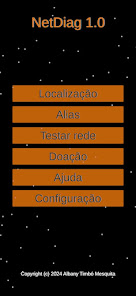
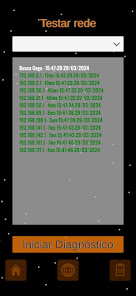
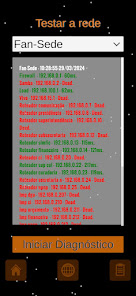
Осы қолданба туралы
Бір рет басу арқылы желінің толық диагностикасын орындаңыз.
Кез келген IT командасының мүшесі үшін таптырмас құрал. Желідегі барлық IP мекенжайларын тіркеңіз және бір рет басу арқылы диагноз қойыңыз. Корпоративтік немесе үй желісінде барлық маршрутизаторлар, принтерлер және компьютерлер қалай орналасқанын біліңіз. АТ туралы ештеңе білмесеңіз, соқыр іздеуді орындаңыз. желіге кіріңіз және желідегі негізгі қолжетімді мекенжайларды алыңыз.
Қалай пайдалануға болады?
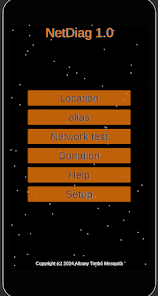
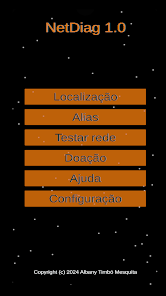
Негізгі экран – кез келген экраннан негізгі экранға оралыңыз.Төменгі сол жақтағы белгішені басыңыз.
Параметрлер
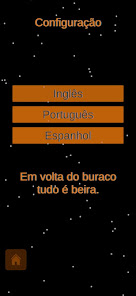
Конфигурация - Конфигурация түймешігіне өтіп, қалаған тілді таңдаңыз.
Орналасқан жері
Тіркеу - Орын түймешігіне, содан кейін тіркеу түймесіне кіріңіз. Орынды тіркеңіз (бұл орын атауы болуы мүмкін). Бұл өріс 16 таңбаға дейін кез келген жолды қабылдайды. Тіркелген орындар негізгі мәтін аймағында пайда болады. Төменгі оң жақта сақтау белгішесі бар түймені басыңыз.
Өзгерту - Орын түймесін, содан кейін өзгерту түймешігін ашыңыз. Бар орынды таңдаңыз. Таңдалған соң, осы Орынның атын өзгертуге болады. Бұл өріс 16 таңбаға дейін кез келген жолды қабылдайды. Төменгі оң жақтағы сақтау белгішесі түймесін басыңыз.
Жою - Орын түймешігін, содан кейін өзгерту түймешігін ашыңыз. Бар орынды таңдаңыз. Таңдалған соң. Ортасында төменгі жағындағы жою белгішесі бар түймені басыңыз.
Әрине
Тіркеу - Бүркеншік ат түймесін, содан кейін тіркеу түймесін басыңыз. Алдымен бүркеншік аттың орнын таңдаңыз (Бізде бұрын тіркелген орын болуы керек. Орынды қалай тіркеу керектігін осы нұсқаулықтың сәйкес бөлігінде қараңыз), Атты қосыңыз бүркеншік ат үшін (бұл хосттың аты болуы мүмкін), бүркеншік атты IP мекенжайын қосыңыз. Төменгі оң жақта сақтау белгішесі бар түймені басыңыз. Сақталған ақпарат экранның негізгі мәтін аймағында көрсетіледі. Тіркеуді жалғастырыңыз барлық қажетті бүркеншік аттар.
Өзгерту - Бүркеншік ат түймесін, содан кейін өзгерту түймешігін ашыңыз. Өзгертілетін бүркеншік аттың орнын таңдап, жалғастыру түймесін басыңыз. Өзгерткіңіз келетін бүркеншік атты таңдаңыз. Сәйкес ақпарат мәтін жолақтарында пайда болады, сіз қалағаныңызша өзгеріңіз. содан кейін төменгі оң жақта сақтау белгішесі бар түймені басыңыз.
Жою - Бүркеншік ат түймесін, содан кейін өзгерту түймесіне кіріңіз. Жойылатын бүркеншік аттың орнын таңдаңыз, жалғастыру түймесін басыңыз. Жойғыңыз келетін бүркеншік атты таңдаңыз. Таңдалған соң. Ортасында төменгі жағындағы жою белгішесі бар түймені басыңыз.
Желіні тексеріңіз
Тіркелген орын - Сәйкес орынды таңдап, Диагностиканы бастау түймесін басыңыз.Тест нәтижесі экрандағы негізгі мәтін аймағында көрсетіледі.
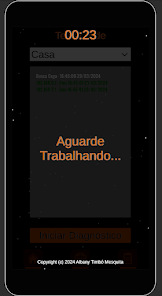
Соқыр іздеу - соқыр іздеуді бастау үшін ортадағы төменгі жағындағы әлем белгішесі түймесін басыңыз. Сынақ нәтижесі экранның негізгі мәтін аймағында көрсетіледі.
Есеп - экранды құрылғыдағы басқа қолданбалармен бөлісу үшін әлем белгішесі бар түймені басыңыз.
Кез келген IT командасының мүшесі үшін таптырмас құрал. Желідегі барлық IP мекенжайларын тіркеңіз және бір рет басу арқылы диагноз қойыңыз. Корпоративтік немесе үй желісінде барлық маршрутизаторлар, принтерлер және компьютерлер қалай орналасқанын біліңіз. АТ туралы ештеңе білмесеңіз, соқыр іздеуді орындаңыз. желіге кіріңіз және желідегі негізгі қолжетімді мекенжайларды алыңыз.
Қалай пайдалануға болады?
Негізгі экран – кез келген экраннан негізгі экранға оралыңыз.Төменгі сол жақтағы белгішені басыңыз.
Параметрлер
Конфигурация - Конфигурация түймешігіне өтіп, қалаған тілді таңдаңыз.
Орналасқан жері
Тіркеу - Орын түймешігіне, содан кейін тіркеу түймесіне кіріңіз. Орынды тіркеңіз (бұл орын атауы болуы мүмкін). Бұл өріс 16 таңбаға дейін кез келген жолды қабылдайды. Тіркелген орындар негізгі мәтін аймағында пайда болады. Төменгі оң жақта сақтау белгішесі бар түймені басыңыз.
Өзгерту - Орын түймесін, содан кейін өзгерту түймешігін ашыңыз. Бар орынды таңдаңыз. Таңдалған соң, осы Орынның атын өзгертуге болады. Бұл өріс 16 таңбаға дейін кез келген жолды қабылдайды. Төменгі оң жақтағы сақтау белгішесі түймесін басыңыз.
Жою - Орын түймешігін, содан кейін өзгерту түймешігін ашыңыз. Бар орынды таңдаңыз. Таңдалған соң. Ортасында төменгі жағындағы жою белгішесі бар түймені басыңыз.
Әрине
Тіркеу - Бүркеншік ат түймесін, содан кейін тіркеу түймесін басыңыз. Алдымен бүркеншік аттың орнын таңдаңыз (Бізде бұрын тіркелген орын болуы керек. Орынды қалай тіркеу керектігін осы нұсқаулықтың сәйкес бөлігінде қараңыз), Атты қосыңыз бүркеншік ат үшін (бұл хосттың аты болуы мүмкін), бүркеншік атты IP мекенжайын қосыңыз. Төменгі оң жақта сақтау белгішесі бар түймені басыңыз. Сақталған ақпарат экранның негізгі мәтін аймағында көрсетіледі. Тіркеуді жалғастырыңыз барлық қажетті бүркеншік аттар.
Өзгерту - Бүркеншік ат түймесін, содан кейін өзгерту түймешігін ашыңыз. Өзгертілетін бүркеншік аттың орнын таңдап, жалғастыру түймесін басыңыз. Өзгерткіңіз келетін бүркеншік атты таңдаңыз. Сәйкес ақпарат мәтін жолақтарында пайда болады, сіз қалағаныңызша өзгеріңіз. содан кейін төменгі оң жақта сақтау белгішесі бар түймені басыңыз.
Жою - Бүркеншік ат түймесін, содан кейін өзгерту түймесіне кіріңіз. Жойылатын бүркеншік аттың орнын таңдаңыз, жалғастыру түймесін басыңыз. Жойғыңыз келетін бүркеншік атты таңдаңыз. Таңдалған соң. Ортасында төменгі жағындағы жою белгішесі бар түймені басыңыз.
Желіні тексеріңіз
Тіркелген орын - Сәйкес орынды таңдап, Диагностиканы бастау түймесін басыңыз.Тест нәтижесі экрандағы негізгі мәтін аймағында көрсетіледі.
Соқыр іздеу - соқыр іздеуді бастау үшін ортадағы төменгі жағындағы әлем белгішесі түймесін басыңыз. Сынақ нәтижесі экранның негізгі мәтін аймағында көрсетіледі.
Есеп - экранды құрылғыдағы басқа қолданбалармен бөлісу үшін әлем белгішесі бар түймені басыңыз.
Жаңартылған күні
Қауіпсіздік ұғымы әзірлеушілердің деректеріңізді қалай жинап, бөлісетінін түсінуден басталады. Дерек құпиялығы мен қауіпсіздік шаралары қолданбаңыздың пайдаланылуына, аймағыңыз бен жасыңызға байланысты әртүрлі болуы мүмкін. Бұл ақпаратты әзірлеуші ұсынды және оны өзгертіп тұруы мүмкін.

Үшінші тараппен ешбір дерек бөлісілмейді.
Әзірлеушілердің деректерді бөлісу бойынша мәлімдемесі туралы толық ақпарат алыңыз.

Деректер жиналмады.
Әзірлеушілердің деректерді жинау бойынша мәлімдемесі туралы толық ақпарат алыңыз.
Жаңа функциялар
Atualização Busca cega auto negociavél
Қолданбаның қолдау көрсету қызметі
Әзірлеуші туралы
Albany Timbo mesquita
4lb4ny@gmail.com
R. Pres. Pedreira, N° 98
Ingá
NITERÓI - RJ
24210-470
Brazil


