
美容簿 - ネイルサロン/顧客管理 カルテ Sample -

1 мың+
Жүктеп алынғандар

Барлығы үшін
info
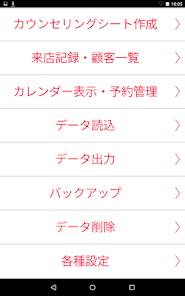
Осы қолданба туралы
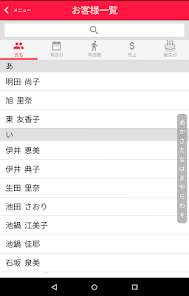
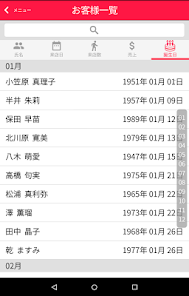
Бұл тырнақ салонындағы клиенттерді басқаруға мамандандырылған қосымша.
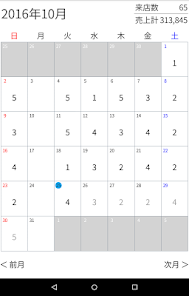
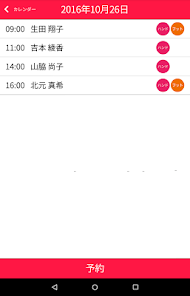
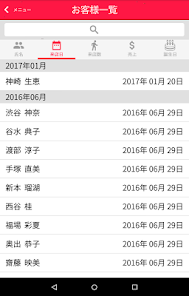
Сұлулық кітабының көмегімен сіз енді бір планшеттің көмегімен қағазда басқарылған медициналық жазбаларды, клиенттер мен брондауды басқара аласыз.
* Сондай-ақ, смартфондарда қол жетімді, бірақ планшетті пайдалануды ұсынамыз (экранның қатынасы 16: 9).
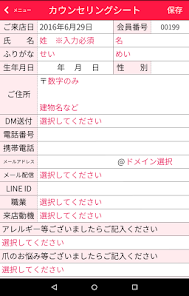
The Дүкенге келген тұтынушы кеңес беру парағын тікелей толтыратын болғандықтан, транскрипция кезінде жіберілетін қателер мен транскрипцияға кететін уақытты азайтуға болады.
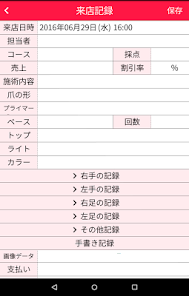
- Клиенттер дүкенге барғанда медициналық жазба ақпаратын электронды түрде жазып, сақтау орнын үнемдеуге және бұрынғы деректерді оңай іздеуге болады.
- Тапсырыс беруші енгізген мекен-жай мәліметтерін ашықхатты (адресті) құру бағдарламалық жасақтамасына импорттауға болады, сондықтан DM немесе электронды пошта арқылы жіберуге болады.
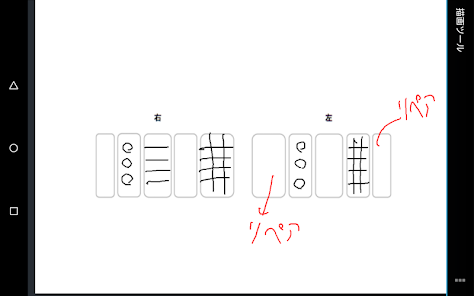
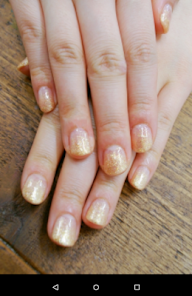
Медициналық құжаттарға келетін болсақ, фотосуреттер мен қолжазбалық жазбаларды сақтауға болады, сондықтан клиенттерді басқаруды және клиенттерге қызмет көрсетуді жақсартуға қол жеткізуге болады.
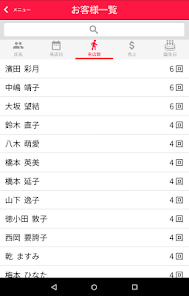
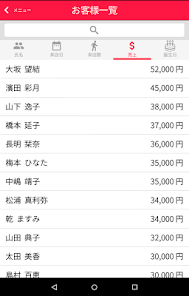
Медициналық кітапшаға кіру күні мен сатылымдар «тұтынушы туралы ақпаратта» көрініс табатындықтан, тапсырыс берушінің келу санын, соңғы кіру күнін және сатылымдардың барлығын тексеру оңай.
Қазіргі уақытта басқарылатын тұтынушы деректерін беру сияқты мәліметтерді алу үшін мына жерді басыңыз.
http://biyoubo.com/
Сондай-ақ, Square Reader бағдарламасының енгізілуімен планшеттер арқылы карточкалық төлемдерді төлеу мүмкін болады
Ескертпе: Square - бұл Корпорацияның өнімі және сұлулық кітаптарымен ешқандай байланысы жоқ
https://squareup.com/jp/
* Егер сіз сақтық көшірме файлын googledrive т.с.с.-да сақтасаңыз, үлгіні ауыстыру кезінде деректерді оңай қалпына келтіруге болады
Төмендегі қадамдарды қараңыз
The Сақтық көшірме мәзірінен «Дерекқордың резервтік көшірмесін жасау» тармағын таңдап, «ОК»
* / Жүктеу / yyyymmdd_nsbackup.db құрылды
«» Google Drive бастау «таңдаңыз
※ GoogleDrive басталады
③ Жоғарғы сол жақтағы мәзірден «Менің дискіні» таңдаңыз, содан кейін «Жүктеуді» таңдау үшін төменгі оң жақтағы + белгісін басыңыз
④ “Ішкі сақтау” → “Жүктеу” таңдаңыз
Step қадамында жасалған сақтық көшірме файлын таңдаңыз
* Бұл жағдайда Интернет ортасына қосылу қажет
選 択 Таңдалған файл Менің Дискіме жүктелген
ア プ リ Деректер жібергіңіз келетін құрылғыда қолданбаны іске қосыңыз
選 択 Сақтық көшірме мәзірінен «Google Drive бастау» таңдаңыз
選 択 Жоғарғы сол жақтағы мәзірден «Менің дискіні» таңдаңыз және сақтық көшірме жасалған файлдың оң жағын таңдаңыз
«3 тік нүкте» түймесін басып, «Жүктеу» таңдаңыз
Сақтық көшірме мәзірінен «Дерекқорды қалпына келтіру» батырмасын басып, step қадамда жүктелген файлды таңдаңыз
Бұл модельмен өзгертілген терминалға деректерді беру жұмысын аяқтайды.
Сұлулық кітабының көмегімен сіз енді бір планшеттің көмегімен қағазда басқарылған медициналық жазбаларды, клиенттер мен брондауды басқара аласыз.
* Сондай-ақ, смартфондарда қол жетімді, бірақ планшетті пайдалануды ұсынамыз (экранның қатынасы 16: 9).
The Дүкенге келген тұтынушы кеңес беру парағын тікелей толтыратын болғандықтан, транскрипция кезінде жіберілетін қателер мен транскрипцияға кететін уақытты азайтуға болады.
- Клиенттер дүкенге барғанда медициналық жазба ақпаратын электронды түрде жазып, сақтау орнын үнемдеуге және бұрынғы деректерді оңай іздеуге болады.
- Тапсырыс беруші енгізген мекен-жай мәліметтерін ашықхатты (адресті) құру бағдарламалық жасақтамасына импорттауға болады, сондықтан DM немесе электронды пошта арқылы жіберуге болады.
Медициналық құжаттарға келетін болсақ, фотосуреттер мен қолжазбалық жазбаларды сақтауға болады, сондықтан клиенттерді басқаруды және клиенттерге қызмет көрсетуді жақсартуға қол жеткізуге болады.
Медициналық кітапшаға кіру күні мен сатылымдар «тұтынушы туралы ақпаратта» көрініс табатындықтан, тапсырыс берушінің келу санын, соңғы кіру күнін және сатылымдардың барлығын тексеру оңай.
Қазіргі уақытта басқарылатын тұтынушы деректерін беру сияқты мәліметтерді алу үшін мына жерді басыңыз.
http://biyoubo.com/
Сондай-ақ, Square Reader бағдарламасының енгізілуімен планшеттер арқылы карточкалық төлемдерді төлеу мүмкін болады
Ескертпе: Square - бұл Корпорацияның өнімі және сұлулық кітаптарымен ешқандай байланысы жоқ
https://squareup.com/jp/
* Егер сіз сақтық көшірме файлын googledrive т.с.с.-да сақтасаңыз, үлгіні ауыстыру кезінде деректерді оңай қалпына келтіруге болады
Төмендегі қадамдарды қараңыз
The Сақтық көшірме мәзірінен «Дерекқордың резервтік көшірмесін жасау» тармағын таңдап, «ОК»
* / Жүктеу / yyyymmdd_nsbackup.db құрылды
«» Google Drive бастау «таңдаңыз
※ GoogleDrive басталады
③ Жоғарғы сол жақтағы мәзірден «Менің дискіні» таңдаңыз, содан кейін «Жүктеуді» таңдау үшін төменгі оң жақтағы + белгісін басыңыз
④ “Ішкі сақтау” → “Жүктеу” таңдаңыз
Step қадамында жасалған сақтық көшірме файлын таңдаңыз
* Бұл жағдайда Интернет ортасына қосылу қажет
選 択 Таңдалған файл Менің Дискіме жүктелген
ア プ リ Деректер жібергіңіз келетін құрылғыда қолданбаны іске қосыңыз
選 択 Сақтық көшірме мәзірінен «Google Drive бастау» таңдаңыз
選 択 Жоғарғы сол жақтағы мәзірден «Менің дискіні» таңдаңыз және сақтық көшірме жасалған файлдың оң жағын таңдаңыз
«3 тік нүкте» түймесін басып, «Жүктеу» таңдаңыз
Сақтық көшірме мәзірінен «Дерекқорды қалпына келтіру» батырмасын басып, step қадамда жүктелген файлды таңдаңыз
Бұл модельмен өзгертілген терминалға деректерді беру жұмысын аяқтайды.
Жаңартылған күні
Қауіпсіздік ұғымы әзірлеушілердің деректеріңізді қалай жинап, бөлісетінін түсінуден басталады. Дерек құпиялығы мен қауіпсіздік шаралары қолданбаңыздың пайдаланылуына, аймағыңыз бен жасыңызға байланысты әртүрлі болуы мүмкін. Бұл ақпаратты әзірлеуші ұсынды және оны өзгертіп тұруы мүмкін.

Үшінші тараппен ешбір дерек бөлісілмейді.
Әзірлеушілердің деректерді бөлісу бойынша мәлімдемесі туралы толық ақпарат алыңыз.

Бұл қолданба осы дерек түрлерін жинауы мүмкін
Жеке ақпарат және Фотосуреттер мен бейнелер

Дерек шифрланбайды.
Дерек жойылмайды.
Жаңа функциялар
郵便番号データの更新
Қолданбаның қолдау көрсету қызметі
Әзірлеуші туралы
福島 太
biyoubodeveloper@gmail.com
田代町9-17-505
西宮市, 兵庫県 6638202
Japan