
Study Log
Жарнамалары бар
3,0star
54 пікір
10 мың+
Жүктеп алынғандар

Барлығы үшін
info

Осы қолданба туралы
Оқу сабақтарын Study Log арқылы сақтаңыз және басқарыңыз! Қажетті тақырыптардан үнемдеңіз!
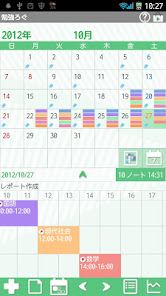
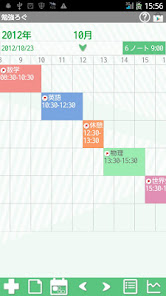
Күніне 5-тен астам тақырыпты көрсетіңіз! Сақталған тақырыптар мен оқу сағаттары күнтізбемен төменде көрсетілген уақыт кестесінде көрсетіледі! Барлығын сүйреп апарыңыз!
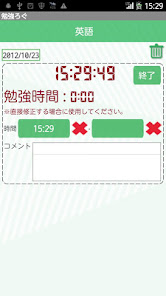
Оқу сағаттарыңыздың уақытын белгілеу үшін таймер бар. Сіз оқып жатқан кезде қанша уақыт өткенін білдіру үшін дабыл қоя аласыз.
* Study Log Google Calendar көмегімен синхрондалмайды. Мобильді режим режимі болған кезде, дабыл үлгі бойынша дұрыс жұмыс істемеуі мүмкін.
Pomodoro-ға сәйкес келеді.
* Ұялы телефонның * Мәзір түймесі *
Меню түймесін түртіңіз.
1. Күнтізбелік пошта: Өз ауысымыңызды электрондық пошта арқылы суретпен жіберіңіз.
2. Дабыл: дыбыс пен дыбыс деңгейін орнатыңыз.
3. Орнату: Фондық түс таңдау және бағдарламаның негізгі функцияларын орнату.
4. Сақтық көшірме жасау:
--- SD картасын импорттау: деректерді SD картасынан импорттау.
--- SD картасын экспорттау: Деректерді SD картаға экспорттау.
--- Export Cloud: Google Drive және Dropbox деректерін резервтік көшіруге болады *.
5. Құпия сөз: Құпия сөзді орнатыңыз.
Толығырақ:
--- SD картасына көшіру: Деректерді ішкі және сыртқы SD картасына көшіру.
--- Қалпына келтіру: Бұл функцияны алдыңғы деректерге оралу үшін пайдаланыңыз. * Бұл функцияны қолданған кезде ағымдағы деректер жойылатынын ескеріңіз.
* Пайдалану әдісі *
Экранның ашылуы күнтізбе болып табылады. Алдымен тақырыпты немесе зерттеу мазмұнын сақтайық!
Күнтізбені 1.Tap + түймесі.
Келесі экранда тағы да 2 түймешігін қайтадан басыңыз.
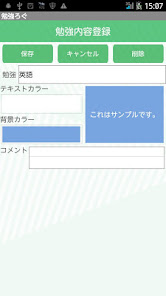
3. Тақырып немесе оқу мазмұнын енгізіңіз, мәтінді және өң түсін таңдаңыз. Түсті алдын ала қараумен тексеріңіз. Жазбаны сақтап, «Сақтау» түртіңіз.
Қажетті тақырыптар сияқты солай жасаңыз!
* Оқудың басталуы мен аяқталуы *
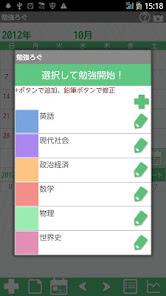
1. Барлық тақырыптарды сақтағаннан кейін, күнтізбені + қайтадан басыңыз.
2. Тақырыптардың тізімі пайда болады. Оқуды бастау үшін бірін түртіңіз.
3. «Бастау» терезесіне өтіңіз. Ескерту - оқып жатқан кезде ескертуді орнату. Аралықты таңдап, «Бастау» түймесін түртіңіз.
4. Таймерді қосыңыз. Оқу сабақтарын санауды тоқтату үшін «Аяқтау» түймесін түртіңіз.
5. Аяқтау түймесін түрткенде, нәтижелер күнтізбенің уақыт сызығында пайда болады.
6.You уақыт сызығын барлық бағыттар бойынша сүйреп апара аласыз!
* Күнтізбе *
1. Әрбір күнде бес тақырыпқа дейін көрсете аласыз. Сақтау тақырыптары шектеусіз, бірақ сіз күнтізбеңізде беске дейін көрсете аласыз.
2.Бір күнде қысқа жазбаны сақтауға болады.
a) «Ескерту» түймесін түртіңіз (күнтізбедегі екінші түйме).
b) Жазбаның мазмұнын енгізіңіз және Сақтау түймешігін басыңыз.
3. Қысқа ескерту уақыт сызығынан жоғары болады.
* Күнтізбе түймелері *
Жоғарғы оң жақ
1. 「Анықтама」: GalleryApp's Study Log веб-торабының бетіне жылжыңыз.
2. 「Market」: Басқа GalleryApp қосымшаларының ұсынысы.
Орташа оң жақ
1. 「Select Study」: Күнтізбе көрсетілімін ауыстыру үшін тақырыпты таңдаңыз.
2. 「Weekly Display」: Күнтізбені апта сайын көрсету үшін ауыстырыңыз.
Орташа «「 Elective Study »「 「Weekly Display」
1. «Толық экран」: Толық экранда уақыт сызығын көру үшін көрсеткіге басыңыз.
2. 「Sum」: Ол жалпы зерттеу сабақтарын және сағаттарын көрсетеді.
Солдан төмен
1. 「Add」: тақырыпты немесе зерттеу мазмұнын қосу және сақтау. Тақырыптарды сақтаудан кейін, тақырыпты таңдап, зерттеуді бастаңыз.
2. 「Ескерту: Бір күнде ескертуді сақтаңыз.
3. «Бүгін бүгін» жазуы: бүгінгі күнге дейін барыңыз.
4. 「Сол」 「Right」: Күндерді солға және солға жылжытыңыз.
5. 「List」: Тізім дисплейіне ауысу.
6. 「график」: Сіз әр сабақтың сағаттарының графиктерін көре аласыз.
* Экспорттау бұлты *
Деректерді Google Drive және Dropbox жүйесіне сақтық көшірмелеуге болады. Деректерді SD картаға сақтамастан, интернетте деректерді тасымалдауға болады.
1.Press 「Menu」 түймесі → Таңдау 「Backup」.
2.From 「Backup」 таңдау 「Export Cloud」 → 「OK」.
3.NetBackup сипаттамасы экраны (Export Cloud) пайда болады → 「OK」.
4. Деректерді сақтау үшін тізімнен бағдарламаны таңдаңыз. Мысалы, GoogleDrive таңдаңыз: →
5. Құжат атауы бейнебеті пайда болады → 「OK」.
6.Жалғастыруға сәттілік. Жүктеп болғаннан кейін, Study Log-дан шығып, Google Drive-ды іске қосыңыз.
Google Drive ішіндегі Drive Drive ішінен 7. Құжат тақырыбын таңдаңыз.
8.NetRecover экран пайда болады → 「OK」.
9. Study Log-ге деректерді аудару.
Android Wear Vibration қызметін қолдаңыз
Күніне 5-тен астам тақырыпты көрсетіңіз! Сақталған тақырыптар мен оқу сағаттары күнтізбемен төменде көрсетілген уақыт кестесінде көрсетіледі! Барлығын сүйреп апарыңыз!
Оқу сағаттарыңыздың уақытын белгілеу үшін таймер бар. Сіз оқып жатқан кезде қанша уақыт өткенін білдіру үшін дабыл қоя аласыз.
* Study Log Google Calendar көмегімен синхрондалмайды. Мобильді режим режимі болған кезде, дабыл үлгі бойынша дұрыс жұмыс істемеуі мүмкін.
Pomodoro-ға сәйкес келеді.
* Ұялы телефонның * Мәзір түймесі *
Меню түймесін түртіңіз.
1. Күнтізбелік пошта: Өз ауысымыңызды электрондық пошта арқылы суретпен жіберіңіз.
2. Дабыл: дыбыс пен дыбыс деңгейін орнатыңыз.
3. Орнату: Фондық түс таңдау және бағдарламаның негізгі функцияларын орнату.
4. Сақтық көшірме жасау:
--- SD картасын импорттау: деректерді SD картасынан импорттау.
--- SD картасын экспорттау: Деректерді SD картаға экспорттау.
--- Export Cloud: Google Drive және Dropbox деректерін резервтік көшіруге болады *.
5. Құпия сөз: Құпия сөзді орнатыңыз.
Толығырақ:
--- SD картасына көшіру: Деректерді ішкі және сыртқы SD картасына көшіру.
--- Қалпына келтіру: Бұл функцияны алдыңғы деректерге оралу үшін пайдаланыңыз. * Бұл функцияны қолданған кезде ағымдағы деректер жойылатынын ескеріңіз.
* Пайдалану әдісі *
Экранның ашылуы күнтізбе болып табылады. Алдымен тақырыпты немесе зерттеу мазмұнын сақтайық!
Күнтізбені 1.Tap + түймесі.
Келесі экранда тағы да 2 түймешігін қайтадан басыңыз.
3. Тақырып немесе оқу мазмұнын енгізіңіз, мәтінді және өң түсін таңдаңыз. Түсті алдын ала қараумен тексеріңіз. Жазбаны сақтап, «Сақтау» түртіңіз.
Қажетті тақырыптар сияқты солай жасаңыз!
* Оқудың басталуы мен аяқталуы *
1. Барлық тақырыптарды сақтағаннан кейін, күнтізбені + қайтадан басыңыз.
2. Тақырыптардың тізімі пайда болады. Оқуды бастау үшін бірін түртіңіз.
3. «Бастау» терезесіне өтіңіз. Ескерту - оқып жатқан кезде ескертуді орнату. Аралықты таңдап, «Бастау» түймесін түртіңіз.
4. Таймерді қосыңыз. Оқу сабақтарын санауды тоқтату үшін «Аяқтау» түймесін түртіңіз.
5. Аяқтау түймесін түрткенде, нәтижелер күнтізбенің уақыт сызығында пайда болады.
6.You уақыт сызығын барлық бағыттар бойынша сүйреп апара аласыз!
* Күнтізбе *
1. Әрбір күнде бес тақырыпқа дейін көрсете аласыз. Сақтау тақырыптары шектеусіз, бірақ сіз күнтізбеңізде беске дейін көрсете аласыз.
2.Бір күнде қысқа жазбаны сақтауға болады.
a) «Ескерту» түймесін түртіңіз (күнтізбедегі екінші түйме).
b) Жазбаның мазмұнын енгізіңіз және Сақтау түймешігін басыңыз.
3. Қысқа ескерту уақыт сызығынан жоғары болады.
* Күнтізбе түймелері *
Жоғарғы оң жақ
1. 「Анықтама」: GalleryApp's Study Log веб-торабының бетіне жылжыңыз.
2. 「Market」: Басқа GalleryApp қосымшаларының ұсынысы.
Орташа оң жақ
1. 「Select Study」: Күнтізбе көрсетілімін ауыстыру үшін тақырыпты таңдаңыз.
2. 「Weekly Display」: Күнтізбені апта сайын көрсету үшін ауыстырыңыз.
Орташа «「 Elective Study »「 「Weekly Display」
1. «Толық экран」: Толық экранда уақыт сызығын көру үшін көрсеткіге басыңыз.
2. 「Sum」: Ол жалпы зерттеу сабақтарын және сағаттарын көрсетеді.
Солдан төмен
1. 「Add」: тақырыпты немесе зерттеу мазмұнын қосу және сақтау. Тақырыптарды сақтаудан кейін, тақырыпты таңдап, зерттеуді бастаңыз.
2. 「Ескерту: Бір күнде ескертуді сақтаңыз.
3. «Бүгін бүгін» жазуы: бүгінгі күнге дейін барыңыз.
4. 「Сол」 「Right」: Күндерді солға және солға жылжытыңыз.
5. 「List」: Тізім дисплейіне ауысу.
6. 「график」: Сіз әр сабақтың сағаттарының графиктерін көре аласыз.
* Экспорттау бұлты *
Деректерді Google Drive және Dropbox жүйесіне сақтық көшірмелеуге болады. Деректерді SD картаға сақтамастан, интернетте деректерді тасымалдауға болады.
1.Press 「Menu」 түймесі → Таңдау 「Backup」.
2.From 「Backup」 таңдау 「Export Cloud」 → 「OK」.
3.NetBackup сипаттамасы экраны (Export Cloud) пайда болады → 「OK」.
4. Деректерді сақтау үшін тізімнен бағдарламаны таңдаңыз. Мысалы, GoogleDrive таңдаңыз: →
5. Құжат атауы бейнебеті пайда болады → 「OK」.
6.Жалғастыруға сәттілік. Жүктеп болғаннан кейін, Study Log-дан шығып, Google Drive-ды іске қосыңыз.
Google Drive ішіндегі Drive Drive ішінен 7. Құжат тақырыбын таңдаңыз.
8.NetRecover экран пайда болады → 「OK」.
9. Study Log-ге деректерді аудару.
Android Wear Vibration қызметін қолдаңыз
Жаңартылған күні
Қауіпсіздік ұғымы әзірлеушілердің деректеріңізді қалай жинап, бөлісетінін түсінуден басталады. Дерек құпиялығы мен қауіпсіздік шаралары қолданбаңыздың пайдаланылуына, аймағыңыз бен жасыңызға байланысты әртүрлі болуы мүмкін. Бұл ақпаратты әзірлеуші ұсынды және оны өзгертіп тұруы мүмкін.

Үшінші тараппен ешбір дерек бөлісілмейді.
Әзірлеушілердің деректерді бөлісу бойынша мәлімдемесі туралы толық ақпарат алыңыз.

Бұл қолданба осы дерек түрлерін жинауы мүмкін
Локация, Қолданбағы әрекеттер және тағы 2

Дерек шифрланып өткізіледі

Дерек жойылмайды.
Бағалар мен пікірлер
3,0
50 пікір
Жаңа функциялар
Support Android10
Қолданбаның қолдау көрсету қызметі
Әзірлеуші туралы
GALLERY APP, K.K.
info@galleryapp.org
6-2-7-212, SHIMAYA, KONOHANA-KU
OSAKA, 大阪府 554-0024
Japan
+81 80-2508-5400


