Simple Sticky Notes
មានការផ្សាយពាណិជ្ជកម្ម
5ពាន់+
ការទាញយក

គ្រប់គ្នា
info
អំពីកម្មវិធីនេះ
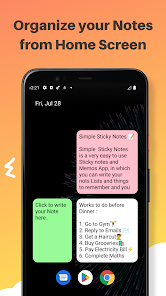
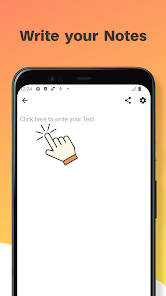
Simple Sticky Notes - Color Notes និង Memos គឺសាមញ្ញណាស់ក្នុងការប្រើ Sticky Notes និង Memo App ដែលអ្នកអាចសរសេរ Notes, Lists, Tasks, To Do Lists, Things To Remember, Memos ជាដើម ហើយអ្នកអាចគ្រប់គ្រងវាពីផ្ទះបាន។ អេក្រង់នៃឧបករណ៍ Android របស់អ្នក។ អ្នកអាចសរសេរកិច្ចការ និងកំណត់ចំណាំរបស់អ្នកបានយ៉ាងឆាប់រហ័សដោយចុចលើធាតុក្រាហ្វិកនៅលើអេក្រង់ដើមរបស់អ្នក។
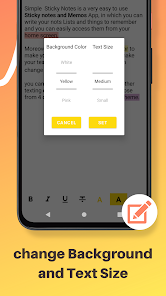
អ្នកអាចផ្លាស់ប្តូរពណ៌ផ្ទៃខាងក្រោយនៃធាតុក្រាហ្វិកចំណាំស្អិតសាមញ្ញរបស់អ្នកពីពណ៌ 4 ដែលបានផ្តល់ឱ្យនៅក្នុងកម្មវិធី។ អ្នកក៏អាចផ្លាស់ប្តូរទំហំអត្ថបទនៅក្នុងកម្មវិធីនិពន្ធទៅជាតូច ធំ ឬមធ្យមលំនាំដើម។ វាគឺជាធាតុក្រាហ្វិកកំណត់ចំណាំដែលងាយស្រួលប្រើទម្ងន់ស្រាលខ្លាំង។ ទាំងពណ៌ និងទំហំអត្ថបទអាចត្រូវបានផ្លាស់ប្តូរក្នុងពេលបង្កើតក៏ដូចជាពេលកំពុងកែសម្រួល។ ធាតុក្រាហ្វិកកំណត់ចំណាំសាមញ្ញគឺអាចផ្លាស់ប្តូរទំហំបាន ហើយអាចដាក់នៅគ្រប់ទីកន្លែង។ អ្នកអាចបង្កើត Widgets ច្រើនតាមដែលអ្នកចង់បានជាមួយនឹងពណ៌ផ្សេងគ្នា ទំហំអត្ថបទ និងទំហំធាតុក្រាហ្វិក។
** លក្ខណៈពិសេស **
- ធាតុក្រាហ្វិកដែលអាចផ្លាស់ប្តូរទំហំបាន។
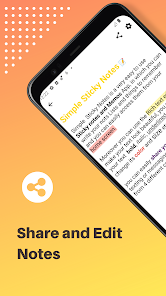
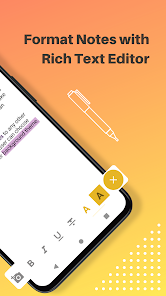
- កម្មវិធីនិពន្ធអត្ថបទសម្បូរបែប៖ ធ្វើឱ្យអត្ថបទរបស់អ្នកដិត, ទ្រេត, គូសបន្ទាត់ពីក្រោម, ផ្លាស់ប្តូរពណ៌ពុម្ពអក្សរ និងច្រើនទៀត
- អត្ថបទដែលអាចរមូរបាននៅក្នុងកម្មវិធីនិពន្ធធាតុក្រាហ្វិក
- ទម្ងន់ស្រាល
- ប្ដូរតាមបំណងជាមួយនឹងពណ៌ផ្ទៃខាងក្រោយ 4 ផ្សេងគ្នា
- ផ្លាស់ប្តូរទំហំអត្ថបទនៅក្នុង Widget Editor
- ងាយស្រួលប្រើ
- ប្រើធាតុក្រាហ្វិកច្រើននៅលើអេក្រង់
*ចំណាំ*
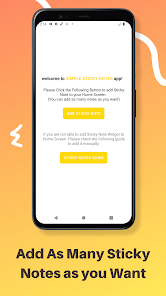
ប្រសិនបើអ្នកមិនអាចដាក់ធាតុក្រាហ្វិកកំណត់ចំណាំសាមញ្ញនៅលើអេក្រង់ដើមរបស់អ្នក អ្នកអាចបន្ថែមវាដោយដៃ ហេតុអ្វីបានជាធ្វើដូចខាងក្រោម៖ -
- ប្រសិនបើអ្នកចុចលើ "ប៊ូតុងមគ្គុទ្ទេសក៍អ្នកប្រើប្រាស់" នៅលើអេក្រង់មេនៃកម្មវិធីរបស់អ្នក។ អ្នកនឹងត្រូវបានបញ្ជូនបន្តទៅការបង្រៀន YouTube ដែលពន្យល់ពីរបៀបបន្ថែមធាតុក្រាហ្វិកចំណាំសាមញ្ញទៅអេក្រង់ដើមដោយដៃ ហើយប្រើពួកវា។ សម្រាប់ជំហានភាពងាយស្រួលរបស់អ្នកត្រូវបានផ្តល់ឱ្យខាងក្រោមផងដែរ -:
1) នៅលើអេក្រង់ដើម សូមប៉ះឱ្យជាប់
ចន្លោះទទេ ហើយប៉ះ ធាតុក្រាហ្វិក ឬផ្ទាំងផ្លូវកាត់។
2) ប៉ះនិងសង្កត់ ធាតុក្រាហ្វិកកំណត់ចំណាំសាមញ្ញ ពីបញ្ជីធាតុក្រាហ្វិក។ រុញវាទៅអេក្រង់ដើមដែលអ្នកចង់បាន។ លើកម្រាមដៃរបស់អ្នក។
3) សរសេរអត្ថបទរបស់អ្នកនៅលើ Widget Editor ហើយផ្លាស់ប្តូរពណ៌ផ្ទៃខាងក្រោយធាតុក្រាហ្វិក ឬទំហំអត្ថបទពីប៊ូតុង "Color and Text" បន្ទាប់មកចុចប៊ូតុង "save" ដើម្បីរក្សាទុកវា។
4) ផ្លាស់ប្តូរទំហំធាតុក្រាហ្វិករបស់អ្នកតាមរបស់អ្នក។
ត្រូវការហើយចុចត្រឡប់មកវិញ
ប៊ូតុង។
5) ចុចលើធាតុក្រាហ្វិករបស់អ្នកប្រសិនបើអ្នកចង់កែសម្រួលវាម្តងទៀត។
នោះហើយជាវា ប្រសិនបើអ្នកនៅតែមានចម្ងល់ ស្វែងរកកំហុសណាមួយ ឬចង់ឱ្យខ្ញុំបន្ថែមមុខងារផ្សេងទៀតនៅក្នុងការអាប់ដេតបន្ទាប់នៃកម្មវិធី Simple Sticky Notes សូមប្រាប់ខ្ញុំនៅក្នុងផ្នែកពិនិត្យ ឬសរសេរមកខ្ញុំតាម ranasourav3817@gmail.com។
សូមអរគុណ។
ស៊ូរ៉ាវ
អ្នកអាចផ្លាស់ប្តូរពណ៌ផ្ទៃខាងក្រោយនៃធាតុក្រាហ្វិកចំណាំស្អិតសាមញ្ញរបស់អ្នកពីពណ៌ 4 ដែលបានផ្តល់ឱ្យនៅក្នុងកម្មវិធី។ អ្នកក៏អាចផ្លាស់ប្តូរទំហំអត្ថបទនៅក្នុងកម្មវិធីនិពន្ធទៅជាតូច ធំ ឬមធ្យមលំនាំដើម។ វាគឺជាធាតុក្រាហ្វិកកំណត់ចំណាំដែលងាយស្រួលប្រើទម្ងន់ស្រាលខ្លាំង។ ទាំងពណ៌ និងទំហំអត្ថបទអាចត្រូវបានផ្លាស់ប្តូរក្នុងពេលបង្កើតក៏ដូចជាពេលកំពុងកែសម្រួល។ ធាតុក្រាហ្វិកកំណត់ចំណាំសាមញ្ញគឺអាចផ្លាស់ប្តូរទំហំបាន ហើយអាចដាក់នៅគ្រប់ទីកន្លែង។ អ្នកអាចបង្កើត Widgets ច្រើនតាមដែលអ្នកចង់បានជាមួយនឹងពណ៌ផ្សេងគ្នា ទំហំអត្ថបទ និងទំហំធាតុក្រាហ្វិក។
** លក្ខណៈពិសេស **
- ធាតុក្រាហ្វិកដែលអាចផ្លាស់ប្តូរទំហំបាន។
- កម្មវិធីនិពន្ធអត្ថបទសម្បូរបែប៖ ធ្វើឱ្យអត្ថបទរបស់អ្នកដិត, ទ្រេត, គូសបន្ទាត់ពីក្រោម, ផ្លាស់ប្តូរពណ៌ពុម្ពអក្សរ និងច្រើនទៀត
- អត្ថបទដែលអាចរមូរបាននៅក្នុងកម្មវិធីនិពន្ធធាតុក្រាហ្វិក
- ទម្ងន់ស្រាល
- ប្ដូរតាមបំណងជាមួយនឹងពណ៌ផ្ទៃខាងក្រោយ 4 ផ្សេងគ្នា
- ផ្លាស់ប្តូរទំហំអត្ថបទនៅក្នុង Widget Editor
- ងាយស្រួលប្រើ
- ប្រើធាតុក្រាហ្វិកច្រើននៅលើអេក្រង់
*ចំណាំ*
ប្រសិនបើអ្នកមិនអាចដាក់ធាតុក្រាហ្វិកកំណត់ចំណាំសាមញ្ញនៅលើអេក្រង់ដើមរបស់អ្នក អ្នកអាចបន្ថែមវាដោយដៃ ហេតុអ្វីបានជាធ្វើដូចខាងក្រោម៖ -
- ប្រសិនបើអ្នកចុចលើ "ប៊ូតុងមគ្គុទ្ទេសក៍អ្នកប្រើប្រាស់" នៅលើអេក្រង់មេនៃកម្មវិធីរបស់អ្នក។ អ្នកនឹងត្រូវបានបញ្ជូនបន្តទៅការបង្រៀន YouTube ដែលពន្យល់ពីរបៀបបន្ថែមធាតុក្រាហ្វិកចំណាំសាមញ្ញទៅអេក្រង់ដើមដោយដៃ ហើយប្រើពួកវា។ សម្រាប់ជំហានភាពងាយស្រួលរបស់អ្នកត្រូវបានផ្តល់ឱ្យខាងក្រោមផងដែរ -:
1) នៅលើអេក្រង់ដើម សូមប៉ះឱ្យជាប់
ចន្លោះទទេ ហើយប៉ះ ធាតុក្រាហ្វិក ឬផ្ទាំងផ្លូវកាត់។
2) ប៉ះនិងសង្កត់ ធាតុក្រាហ្វិកកំណត់ចំណាំសាមញ្ញ ពីបញ្ជីធាតុក្រាហ្វិក។ រុញវាទៅអេក្រង់ដើមដែលអ្នកចង់បាន។ លើកម្រាមដៃរបស់អ្នក។
3) សរសេរអត្ថបទរបស់អ្នកនៅលើ Widget Editor ហើយផ្លាស់ប្តូរពណ៌ផ្ទៃខាងក្រោយធាតុក្រាហ្វិក ឬទំហំអត្ថបទពីប៊ូតុង "Color and Text" បន្ទាប់មកចុចប៊ូតុង "save" ដើម្បីរក្សាទុកវា។
4) ផ្លាស់ប្តូរទំហំធាតុក្រាហ្វិករបស់អ្នកតាមរបស់អ្នក។
ត្រូវការហើយចុចត្រឡប់មកវិញ
ប៊ូតុង។
5) ចុចលើធាតុក្រាហ្វិករបស់អ្នកប្រសិនបើអ្នកចង់កែសម្រួលវាម្តងទៀត។
នោះហើយជាវា ប្រសិនបើអ្នកនៅតែមានចម្ងល់ ស្វែងរកកំហុសណាមួយ ឬចង់ឱ្យខ្ញុំបន្ថែមមុខងារផ្សេងទៀតនៅក្នុងការអាប់ដេតបន្ទាប់នៃកម្មវិធី Simple Sticky Notes សូមប្រាប់ខ្ញុំនៅក្នុងផ្នែកពិនិត្យ ឬសរសេរមកខ្ញុំតាម ranasourav3817@gmail.com។
សូមអរគុណ។
ស៊ូរ៉ាវ
បានដំឡើងកំណែនៅ
សុវត្ថិភាពចាប់ផ្ដើមពីការយល់ដឹងអំពីរបៀបដែលអ្នកអភិវឌ្ឍន៍ប្រមូល និងចែករំលែកទិន្នន័យរបស់អ្នក។ ការអនុវត្តចំពោះសន្តិសុខ និងឯកជនភាពទិន្នន័យអាចខុសគ្នាទៅតាមការប្រើប្រាស់ តំបន់ និងអាយុរបស់អ្នក។ អ្នកអភិវឌ្ឍន៍បានផ្ដល់ព័ត៌មាននេះ និងអាចធ្វើបច្ចុប្បន្នភាពវានៅពេលខាងមុខ។


អ្វីដែលថ្មី
*Features*
- Compatible with Android 15
- Resizable widgets
- Rich text Editor
- Share your Text
- Customize with 4 different background colors.
- Change text size in Widget.
- Scrollable text in widget Editor
- Light weight
- Easy to use
- Use multiple widgets on Screen
- Compatible with Android 15
- Resizable widgets
- Rich text Editor
- Share your Text
- Customize with 4 different background colors.
- Change text size in Widget.
- Scrollable text in widget Editor
- Light weight
- Easy to use
- Use multiple widgets on Screen
ជំនួយកម្មវិធី
អំពីអ្នកអភិវឌ្ឍន៍
Sourav .
ranasourav3817@gmail.com
India


