
StampMemo
ផ្ទុកពាណិជ្ជកម្ម
50 ពាន់+
ការទាញយក

គ្រប់គ្នា
info


អំពីកម្មវិធីនេះ
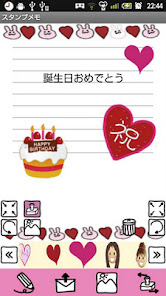
StampMemo គឺជាកម្មវិធីដែលគួរឱ្យស្រលាញ់និងគួរឱ្យអស់សំណើចណាស់ដែលអ្នកអាចបង្កើតអនុសរណៈដោយជ្រើសរូបភាពផ្ទៃខាងក្រោយនិងរូបតំណាង!
អ្នកអាចរក្សាទុកសារមួយនិងផ្ញើវាដោយអ៊ីម៉ែលទៅមិត្តភក្តិរបស់អ្នក! អ្នកក៏អាចរក្សាទុកអនុស្សរណៈរបស់អ្នកជារូបភាពផ្ទៃខាងក្រោយនៃទូរស័ព្ទចល័តរបស់អ្នក!
បន្តរបង្កើតអនុស្សរណៈគួរឱ្យស្រលាញ់និងអនុញ្ញាតឱ្យផ្ញើវាទៅមនុស្សគ្រប់គ្នា!
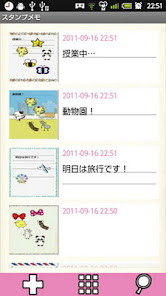
បង្អួចដំបូងគឺបង្អួចបញ្ជីរចនាប័ទ្មក្រឡាចត្រង្គ។
* ពីខាងឆ្វេង។
1. 「បន្ថែម」ប៊ូតុង: អ្នកអាចបង្កើតអនុស្សរណៈថ្មី។
2. 「បញ្ជី」ប៊ូតុង (ចតុកោណកែងបី): បង្ហាញបញ្ជី memo បានជាមួយរចនាប័ទ្មធម្មតា។
ប៊ូតុង 3 「ក្រឡាចត្រង្គ」 (ការេ 9): បង្ហាញបញ្ជី memo បានជាមួយរចនាប័ទ្មក្រឡាចត្រង្គ។
ប៊ូតុង 4 「ស្វែងរក」: អ្នកអាចរក្សាទុកអនុស្សរណៈជាមួយឈ្មោះស្លាកមួយហើយបន្ទាប់មកស្វែងរកពួកគេដោយឈ្មោះស្លាកនេះ។
1. ដំបូងសូមចុច「បន្ថែម」ប៊ូតុងបញ្ជីបង្អួច (បង្អួចដំបូង) ។
2. បន្ទាប់មកផ្លាស់ទីទៅបង្អួចផ្ទាំងក្រណាត់។
*** ប៊ូតុងរបស់បង្អួចផ្ទាំងក្រណាត់ ***
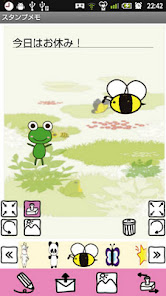
ឆ្វេងខាងលើ: ប៊ូតុង「រិតប」: អ្នកអាចធ្លាក់ចុះរូបតំណាងនេះ។
បាតខាងឆ្វេង: ប៊ូតុង「បង្វិលទៅឆ្វេង」: បង្វិលរូបតំណាងនៅខាងឆ្វេង។
ឆ្វេងស្តាំខាងលើ: 「ត្រា」ប៊ូតុង: អ្នកអាចបន្ថែមរូបតំណាងពីបញ្ជីខាងក្រោមពេលដែលវាត្រូវ「នៅលើ」នេះ។
បាតខាងឆ្វេងទៅស្ដាំ: ប៊ូតុង「ប្រវត្តិ」: អ្នកអាចផ្លាស់ប្តូររូបភាពផ្ទៃខាងក្រោយនៅពេលដែលវាត្រូវបាន「នៅលើ」។
ស្តាំ: 「លុប」ប៊ូតុង: អ្នកអាចលុបរូបតំណាង។ អូសរូបតំណាងនេះទៅធុងសំរាមអាច។
ស្តាំខាងលើ: 「ពង្រីក」ប៊ូតុង: អ្នកអាចពង្រីករូបតំណាងនេះ។
ខាងក្រ្រ: ប៊ូតុង「បង្វិលទៅស្ដាំ」: បង្វិលរូបតំណាងនេះទៅខាងស្ដាំ។
* ពីខាងឆ្វេង។
1. 「អត្ថបទ」ប៊ូតុងចុចប៊ូតុងនេះដើម្បីសរសេរអត្ថបទនេះ។ ក្តារចុចនឹងត្រូវបានបង្ហាញ។
ប៊ូតុង 2. 「អ៊ីម៉ែល」: អ្នកអាចផ្ញើលិខិតនេះតាមអ៊ីមែល។
3. ប៊ូតុង「ចល័តប្រវត្តិ」: អ្នកអាចរក្សាទុកអនុស្សរណៈនេះជាផ្ទៃខាងក្រោយទូរស័ព្ទ។
4. 「ផ្លាស់ទីរូបតំណាង」ប៊ូតុង: នៅពេលដែលអ្នកចង់ផ្លាស់ទីរូបតំណាងដែលអ្នកបានបន្ថែមទៀតថានៅលើផ្ទាំងក្រណាត់, ចុចប៊ូតុងនេះ។ * នៅពេលដែលអ្នកចុចប៊ូតុងនេះរូបតំណាងនឹងត្រូវបានរាំឡើងនិងចុះ!
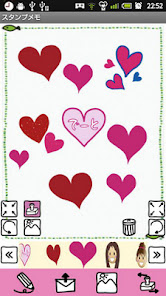
3 ។ នៅពេលដែលអ្នកផ្លាស់ទីទៅបង្អួចផ្ទាំងក្រណាត់, ប៊ូតុង「ត្រា」「នៅថ្ងៃនេះត្រូវបាន」។ នៅពេលវាត្រូវបាន「នៅលើ」, បញ្ជីរូបតំណាងនឹងត្រូវបានបង្ហាញដូចខាងក្រោម។
4. ចុចលើរូបតំណាងណាមួយដែលអ្នកចង់បន្ថែមនៅលើផ្ទាំងក្រណាត់នោះទេ។
5. ចុចរូបតំណាង「 Move 」ប៊ូតុងនេះដើម្បីផ្លាស់ទីរូបតំណាងដែលអ្នកបានបន្ថែមនៅលើផ្ទាំងក្រណាត់នោះ។
ប៊ូតុង「ប្រវត្តិ」 6. ចុចដើម្បីផ្លាស់ប្តូររូបភាពផ្ទៃខាងក្រោយ។
7. ជ្រើសរូបភាពផ្ទៃខាងក្រោយពីបញ្ជីខាងក្រោម។
8. កែសម្រួលរូបតំណាងដោយប្រើ「រិតប」ប៊ូតុង「ពង្រីក」「បង្វិលទៅឆ្វេង」「បង្វិលទៅស្ដាំ」។
9. បន្ទាប់ពីការបង្កើតអនុស្សរណៈចុច「ម៉ឺនុយ」ជ្រើស「ស្លាក」→→បញ្ចូលឈ្មោះរបស់ស្លាកនេះ។
10. ចុចប៊ូតុង「ត្រឡប់」របស់ទូរស័ព្ទចល័តត្រឡប់ទៅបញ្ជីបង្អួច។ អនុស្សរណៈនេះត្រូវបានរក្សាទុកដោយស្វ័យប្រវត្តិ។
11 អ្នកអាចបញ្ជាក់អនុស្សរណៈអ្នកបានបង្កើតត្រូវបានរក្សាទុកនៅក្នុងបញ្ជីរចនាប័ទ្មក្រឡាចត្រង្គ។
※កំណែបង់: គ្មានការផ្សព្វផ្សាយពាណិជ្ជកម្ម
អ្នកអាចរក្សាទុកសារមួយនិងផ្ញើវាដោយអ៊ីម៉ែលទៅមិត្តភក្តិរបស់អ្នក! អ្នកក៏អាចរក្សាទុកអនុស្សរណៈរបស់អ្នកជារូបភាពផ្ទៃខាងក្រោយនៃទូរស័ព្ទចល័តរបស់អ្នក!
បន្តរបង្កើតអនុស្សរណៈគួរឱ្យស្រលាញ់និងអនុញ្ញាតឱ្យផ្ញើវាទៅមនុស្សគ្រប់គ្នា!
បង្អួចដំបូងគឺបង្អួចបញ្ជីរចនាប័ទ្មក្រឡាចត្រង្គ។
* ពីខាងឆ្វេង។
1. 「បន្ថែម」ប៊ូតុង: អ្នកអាចបង្កើតអនុស្សរណៈថ្មី។
2. 「បញ្ជី」ប៊ូតុង (ចតុកោណកែងបី): បង្ហាញបញ្ជី memo បានជាមួយរចនាប័ទ្មធម្មតា។
ប៊ូតុង 3 「ក្រឡាចត្រង្គ」 (ការេ 9): បង្ហាញបញ្ជី memo បានជាមួយរចនាប័ទ្មក្រឡាចត្រង្គ។
ប៊ូតុង 4 「ស្វែងរក」: អ្នកអាចរក្សាទុកអនុស្សរណៈជាមួយឈ្មោះស្លាកមួយហើយបន្ទាប់មកស្វែងរកពួកគេដោយឈ្មោះស្លាកនេះ។
1. ដំបូងសូមចុច「បន្ថែម」ប៊ូតុងបញ្ជីបង្អួច (បង្អួចដំបូង) ។
2. បន្ទាប់មកផ្លាស់ទីទៅបង្អួចផ្ទាំងក្រណាត់។
*** ប៊ូតុងរបស់បង្អួចផ្ទាំងក្រណាត់ ***
ឆ្វេងខាងលើ: ប៊ូតុង「រិតប」: អ្នកអាចធ្លាក់ចុះរូបតំណាងនេះ។
បាតខាងឆ្វេង: ប៊ូតុង「បង្វិលទៅឆ្វេង」: បង្វិលរូបតំណាងនៅខាងឆ្វេង។
ឆ្វេងស្តាំខាងលើ: 「ត្រា」ប៊ូតុង: អ្នកអាចបន្ថែមរូបតំណាងពីបញ្ជីខាងក្រោមពេលដែលវាត្រូវ「នៅលើ」នេះ។
បាតខាងឆ្វេងទៅស្ដាំ: ប៊ូតុង「ប្រវត្តិ」: អ្នកអាចផ្លាស់ប្តូររូបភាពផ្ទៃខាងក្រោយនៅពេលដែលវាត្រូវបាន「នៅលើ」។
ស្តាំ: 「លុប」ប៊ូតុង: អ្នកអាចលុបរូបតំណាង។ អូសរូបតំណាងនេះទៅធុងសំរាមអាច។
ស្តាំខាងលើ: 「ពង្រីក」ប៊ូតុង: អ្នកអាចពង្រីករូបតំណាងនេះ។
ខាងក្រ្រ: ប៊ូតុង「បង្វិលទៅស្ដាំ」: បង្វិលរូបតំណាងនេះទៅខាងស្ដាំ។
* ពីខាងឆ្វេង។
1. 「អត្ថបទ」ប៊ូតុងចុចប៊ូតុងនេះដើម្បីសរសេរអត្ថបទនេះ។ ក្តារចុចនឹងត្រូវបានបង្ហាញ។
ប៊ូតុង 2. 「អ៊ីម៉ែល」: អ្នកអាចផ្ញើលិខិតនេះតាមអ៊ីមែល។
3. ប៊ូតុង「ចល័តប្រវត្តិ」: អ្នកអាចរក្សាទុកអនុស្សរណៈនេះជាផ្ទៃខាងក្រោយទូរស័ព្ទ។
4. 「ផ្លាស់ទីរូបតំណាង」ប៊ូតុង: នៅពេលដែលអ្នកចង់ផ្លាស់ទីរូបតំណាងដែលអ្នកបានបន្ថែមទៀតថានៅលើផ្ទាំងក្រណាត់, ចុចប៊ូតុងនេះ។ * នៅពេលដែលអ្នកចុចប៊ូតុងនេះរូបតំណាងនឹងត្រូវបានរាំឡើងនិងចុះ!
3 ។ នៅពេលដែលអ្នកផ្លាស់ទីទៅបង្អួចផ្ទាំងក្រណាត់, ប៊ូតុង「ត្រា」「នៅថ្ងៃនេះត្រូវបាន」។ នៅពេលវាត្រូវបាន「នៅលើ」, បញ្ជីរូបតំណាងនឹងត្រូវបានបង្ហាញដូចខាងក្រោម។
4. ចុចលើរូបតំណាងណាមួយដែលអ្នកចង់បន្ថែមនៅលើផ្ទាំងក្រណាត់នោះទេ។
5. ចុចរូបតំណាង「 Move 」ប៊ូតុងនេះដើម្បីផ្លាស់ទីរូបតំណាងដែលអ្នកបានបន្ថែមនៅលើផ្ទាំងក្រណាត់នោះ។
ប៊ូតុង「ប្រវត្តិ」 6. ចុចដើម្បីផ្លាស់ប្តូររូបភាពផ្ទៃខាងក្រោយ។
7. ជ្រើសរូបភាពផ្ទៃខាងក្រោយពីបញ្ជីខាងក្រោម។
8. កែសម្រួលរូបតំណាងដោយប្រើ「រិតប」ប៊ូតុង「ពង្រីក」「បង្វិលទៅឆ្វេង」「បង្វិលទៅស្ដាំ」។
9. បន្ទាប់ពីការបង្កើតអនុស្សរណៈចុច「ម៉ឺនុយ」ជ្រើស「ស្លាក」→→បញ្ចូលឈ្មោះរបស់ស្លាកនេះ។
10. ចុចប៊ូតុង「ត្រឡប់」របស់ទូរស័ព្ទចល័តត្រឡប់ទៅបញ្ជីបង្អួច។ អនុស្សរណៈនេះត្រូវបានរក្សាទុកដោយស្វ័យប្រវត្តិ។
11 អ្នកអាចបញ្ជាក់អនុស្សរណៈអ្នកបានបង្កើតត្រូវបានរក្សាទុកនៅក្នុងបញ្ជីរចនាប័ទ្មក្រឡាចត្រង្គ។
※កំណែបង់: គ្មានការផ្សព្វផ្សាយពាណិជ្ជកម្ម
បានដំឡើងកំណែនៅ
សុវត្ថិភាពចាប់ផ្ដើមពីការយល់ដឹងអំពីរបៀបដែលអ្នកអភិវឌ្ឍន៍ប្រមូល និងចែករំលែកទិន្នន័យរបស់អ្នក។ ការអនុវត្តចំពោះសន្តិសុខ និងឯកជនភាពទិន្នន័យអាចខុសគ្នាទៅតាមការប្រើប្រាស់ តំបន់ និងអាយុរបស់អ្នក។ អ្នកអភិវឌ្ឍន៍បានផ្ដល់ព័ត៌មាននេះ និងអាចធ្វើបច្ចុប្បន្នភាពវានៅពេលខាងមុខ។

មិនចែករំលែកទិន្នន័យជាមួយភាគីទីបីឡើយ
ស្វែងយល់បន្ថែមអំពីរបៀបដែលអ្នកអភិវឌ្ឍន៍ប្រកាសអំពីការចែករំលែកទិន្នន័យ

កម្មវិធីនេះអាចប្រមូលប្រភេទទិន្នន័យទាំងនេះ
ទីតាំង សកម្មភាពកម្មវិធី និង 2 ផ្សេងទៀត

ទិន្នន័យត្រូវបានអ៊ីនគ្រីបសម្រាប់ការផ្ទេរ
អ្វីដែលថ្មី
Support Android10
ជំនួយកម្មវិធី
អំពីអ្នកអភិវឌ្ឍន៍
GALLERY APP, K.K.
info@galleryapp.org
6-2-7-212, SHIMAYA, KONOHANA-KU
OSAKA, 大阪府 554-0024
Japan
+81 80-2508-5400


