Study Log
ផ្ទុកពាណិជ្ជកម្ម
3.0star
ការវាយតម្លៃ 54
10 ពាន់+
ការទាញយក

គ្រប់គ្នា
info

អំពីកម្មវិធីនេះ
រក្សាទុកនិងគ្រប់គ្រងម៉ោងសិក្សាជាមួយចូលសិក្សា! រក្សាទុកការជាច្រើនដូចជាមុខវិជ្ជាដែលអ្នកចង់បាន!
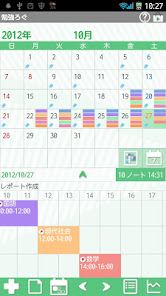
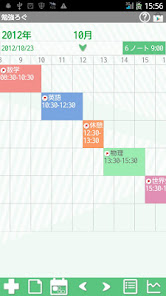
បង្ហាញរហូតដល់ទៅ 5 មុខវិជ្ជាជារៀងរាល់ថ្ងៃ! ប្រធានបទរក្សាទុកនិងត្រូវបានបង្ហាញម៉ោងក្នុងការសិក្សាដូចខាងក្រោមនៅក្នុងការកំណត់ពេលវេលាប្រតិទិន! អូសនិងការផ្លាស់ប្តូរនៅក្នុងទិសដៅទាំងអស់!
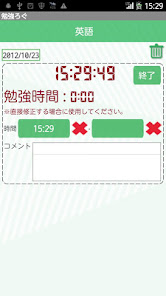
មានកម្មវិធីកំណត់ពេលវេលាក្នុងការសិក្សារបស់អ្នកម៉ោងក្នុងពេលវេលាមួយគឺ។ អ្នកអាចកំណត់សំឡេងរោទិ៍ដើម្បីអនុញ្ញាតឱ្យអ្នកដឹងថាតើពេលយូរកន្លងផុតខណៈពេលដែលអ្នកកំពុងសិក្សា។
* សិក្សាកំណត់ហេតុមិនសមកាលកម្មជាមួយប្រតិទិនរបស់ Google ។ នៅពេលដែលទូរស័ព្ទដៃនេះគឺជារបៀបលក្ខណៈ, ការជូនដំណឹងនេះអាចនឹងមិនដំណើរការបានត្រឹមត្រូវដោយគំរូ។
ស្មើនឹង Pomodoro ។
* ប៊ូតុងម៉ឺនុយរបស់ទូរស័ព្ទដៃនេះ *
ប៉ះប៊ូតុងម៉ឺនុយ។
1. ប្រតិទិនសំបុត្រ: ផ្ញើការផ្លាស់ប្តូររបស់អ្នកដោយអ៊ីម៉ែលដោយរូបភាព។
2. ជូនដំណឹង: កំណត់សំឡេងនិងកម្រិតសំឡេង។
3. ការកំណត់: ជ្រើសផ្ទៃខាងក្រោយនិងការកំណត់មុខងារជាមូលដ្ឋាននៃកម្មវិធីនេះ។
4. ការបម្រុងទុក:
--- កាតប្រភេទ SD នាំចូល: នាំចូលទិន្នន័យពីកាតប្រភេទ SD ។
ប្រភេទ SD កាតនាំចេញ --- នាំចេញទិន្នន័យទៅកាតប្រភេទ SD ។
--- នាំចេញពពក។ អ្នកអាចទៅទិន្នន័យបម្រុងទុក Drive និង Dropbox របស់ក្រុមហ៊ុន Google * សូមដំឡើងកម្មវិធីទាំងពីទីផ្សារ។
5. ពាក្យសម្ងាត់: កំណត់ពាក្យសម្ងាត់។
6. បន្ថែម:
--- ចម្លងទៅកាន់កាត SD: ចម្លងទិន្នន័យទៅកាតប្រភេទ SD ខាងក្នុងនិងខាងក្រៅ។
--- ការងើបឡើងវិញ: ប្រើមុខងារនេះនៅពេលដែលអ្នកចង់ត្រឡប់ទៅទិន្នន័យមុន។ * សូមចំណាំថាទិន្នន័យបច្ចុប្បន្ននឹងត្រូវបានលុបនៅពេលដែលអ្នកប្រើមុខងារនេះ។
* របៀបប្រើ *
បើកអេក្រង់គឺប្រតិទិន។ សូមឱ្យយើងរក្សាទុកឬមាតិកាសិក្សាមុខវិជ្ជាដំបូង!
1.Tap + ប៊ូតុងនៃប្រតិទិន។
2.Tap ជាថ្មីម្តងទៀតនៅលើអេក្រង់ប៊ូតុង + បន្ទាប់។
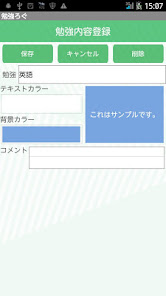
3. បញ្ចូលប្រធានបទឬការសិក្សាមាតិកា, ជ្រើសអត្ថបទនិងផ្ទៃខាងក្រោយ។ សូមពិនិត្យមើលការណ៍ជាមួយនឹងការមើលជាមុន។ រក្សាទុកការកំណត់ហេតុមួយហើយចុច "រក្សាទុក" ។
បង្កើតជាច្រើនដូចជាមុខវិជ្ជាដែលអ្នកត្រូវការនៅក្នុងវិធីដូចគ្នានេះ!
* ចាប់ផ្តើមនិងបញ្ចប់ការសិក្សា *
1.After សន្សំមុខវិជ្ជាទាំងអស់, យកជាថ្មីម្តងទៀតលើប៊ូតុងនៃប្រតិទិន + ។
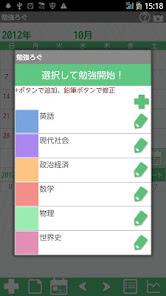
បញ្ជី 2- នៃអ្នកចូលរួមបានលេចឡើង។ ការចាប់ផ្តើមមួយដើម្បីប៉ះសិក្សា។
3.Move ដើម្បីចាប់ផ្តើមបង្អួច។ សេចក្តីជូនដំណឹងគឺដើម្បីកំណត់ការជូនដំណឹងសម្រាប់ខណៈពេលដែលអ្នកកំពុងរៀន។ ជ្រើសចន្លោះពេលមួយបន្ទាប់មកយក "ចាប់ផ្តើម" ។
4.Launch កម្មវិធីកំណត់ពេលវេលា។ ប៉ះប៊ូតុង "បញ្ចប់" ដើម្បីបញ្ឈប់ការរាប់ម៉ោងសិក្សានេះ។
5.When អ្នកប៉ះប៊ូតុងបញ្ចប់លទ្ធផលបង្ហាញនៅក្នុងបន្ទាត់ពេលនៃប្រតិទិន។
6.You អាចអូសនិងផ្លាស់ទីបន្ទាត់ពេលវេលានៅក្នុងទិសដៅទាំងអស់!
* ប្រតិទិន *
1.You អាចបង្ហាញបានរហូតដល់ទៅប្រាំនាក់នៅលើកាលបរិច្ឆេទប្រធានបទគ្នា។ ការរក្សាទុកគឺគ្មានដែនកំណត់ប៉ុន្តែមុខវិជ្ជាដែលអ្នកអាចបង្ហាញបានរហូតដល់ទៅប្រាំនៅលើប្រតិទិន។
2.You អាចរក្សាទុកអនុស្សរណៈខ្លីមួយនៅក្នុងមួយថ្ងៃ។
មួយ) ប៉ះ "ចំណាំ" ប៊ូតុង (ប៊ូតុងទីពីរនៃប្រតិទិន) ។
ខ) បញ្ចូលមាតិកានៃអនុស្សរណៈនិងបានរក្សាទុក។
3. អនុស្សរណៈខ្លីនឹងត្រូវបានបង្ហាញនៅខាងលើបន្ទាត់ពេលវេលា។
* ប៊ូតុងប្រតិទិនរបស់ *
ផ្នែកខាងលើ
1. 「ជំនួយ」: ផ្លាស់ទីទៅទំព័រវែបសាយត៍របស់ការសិក្សាចូល GalleryApp ។
2. 「ផ្សារ」: ការផ្តល់អនុសាសន៍នៃកម្មវិធី GalleryApp របស់ផ្សេងទៀត។
ស្តាំកណ្តាល
1. 「ជ្រើសសិក្សា」: ជ្រើសប្រធានបទមួយដើម្បីប្ដូរការបង្ហាញប្រតិទិន។
2. 「បង្ហាញប្រចាំសប្តាហ៍」: ប្ដូរប្រតិទិនដើម្បីបង្ហាញប្រចាំសប្តាហ៍។
ពាក់កណ្តាលស្ថិតក្រោមការ「សិក្សាជាប់ឆ្នោត」「បង្ហាញប្រចាំសប្តាហ៍」
1. 「ពេញអេក្រង់」: ព្រួញដើម្បីមើលការប៉ះបន្ទាត់ពេលវេលានៅក្នុងពេញអេក្រង់។
2. 「ស៊ុំ」: វាបង្ហាញពីការសិក្សានិងម៉ោងប្រធានបទសរុប។
ទាបពីឆ្វេង
1. 「បន្ថែម」: បន្ថែមនិងរក្សាទុកមុខវិជ្ជាឬការសិក្សាមាតិកា។ បន្ទាប់ពីការសន្សំវិជ្ជា, ប៉ះជាថ្មីម្តងទៀតនៅទីនេះដើម្បីជ្រើសរើសប្រធានបទមួយនិងចាប់ផ្តើមការសិក្សានេះ។
2. 「ចំណាំ」: រក្សាទុកកំណត់ហេតុមួយក្នុងមួយថ្ងៃ។
3. 「ថ្ងៃនេះ」: ត្រឡប់ទៅកាលបរិច្ឆេទនាពេលបច្ចុប្បន្ន។
4. 「ឆ្វេង」「ស្តាំ」: ផ្លាស់ទីកាលបរិច្ឆេទខាងស្ដាំនិងឆ្វេង។
5. 「បញ្ជី」: ប្ដូរការបង្ហាញបញ្ជី។
6. 「ក្រាហ្វ」: អ្នកអាចមើលឃើញក្រាហ្វនៃការសិក្សារបស់អ្នកម៉ោងប្រធានបទគ្នា។
ពពក * * នាំចេញ
អ្នកអាចធ្វើបានដើម្បីឱ្យទិន្នន័យបម្រុងទុក Drive និង Dropbox របស់ក្រុមហ៊ុន Google ។ ការរក្សាទុកទិន្នន័យទៅដោយគ្មានកាត SD, អ្នកអាចផ្ទេរទិន្នន័យតាមរយៈអ៊ីនធឺណិត។
1.Press 「ម៉ឺនុយ」→ជ្រើសប៊ូតុង「បម្រុងទុក」។
2.From 「ការបម្រុងទុក」ជ្រើស「នាំចេញពពក」→「យល់ព្រម」។
3.NetBackup អេក្រង់បរិយាយ (ការនាំចេញពពក) បានលេចឡើង→「យល់ព្រម」។
4.Select កម្មវិធីមួយពីបញ្ជីដើម្បីរក្សាទុកទិន្នន័យ។ ជ្រើស GoogleDrive ឧទាហរណ៍→
5.Document ចំណងជើងអេក្រង់លេចឡើង→「យល់ព្រម」។
6.Proceed ដើម្បីផ្ទុកឡើង។ បន្ទាប់ពីបានផ្ទុកឡើងចេញពីចូលសិក្សាបន្ទាប់មកចាប់ផ្តើ Google ថាស។
7.From សខ្ញុំនៃ GoogleDrive ជ្រើសចំណងជើងឯកសារ។
អេក្រង់ 8.NetRecover លេចឡើង→「យល់ព្រម」។
ទិន្នន័យ 9.Transfered សិក្សាកំណត់ហេតុ។
ការគាំទ្រដោយប្រព័ន្ធប្រតិបត្តិការ Android ពាក់រំញ័រ
បង្ហាញរហូតដល់ទៅ 5 មុខវិជ្ជាជារៀងរាល់ថ្ងៃ! ប្រធានបទរក្សាទុកនិងត្រូវបានបង្ហាញម៉ោងក្នុងការសិក្សាដូចខាងក្រោមនៅក្នុងការកំណត់ពេលវេលាប្រតិទិន! អូសនិងការផ្លាស់ប្តូរនៅក្នុងទិសដៅទាំងអស់!
មានកម្មវិធីកំណត់ពេលវេលាក្នុងការសិក្សារបស់អ្នកម៉ោងក្នុងពេលវេលាមួយគឺ។ អ្នកអាចកំណត់សំឡេងរោទិ៍ដើម្បីអនុញ្ញាតឱ្យអ្នកដឹងថាតើពេលយូរកន្លងផុតខណៈពេលដែលអ្នកកំពុងសិក្សា។
* សិក្សាកំណត់ហេតុមិនសមកាលកម្មជាមួយប្រតិទិនរបស់ Google ។ នៅពេលដែលទូរស័ព្ទដៃនេះគឺជារបៀបលក្ខណៈ, ការជូនដំណឹងនេះអាចនឹងមិនដំណើរការបានត្រឹមត្រូវដោយគំរូ។
ស្មើនឹង Pomodoro ។
* ប៊ូតុងម៉ឺនុយរបស់ទូរស័ព្ទដៃនេះ *
ប៉ះប៊ូតុងម៉ឺនុយ។
1. ប្រតិទិនសំបុត្រ: ផ្ញើការផ្លាស់ប្តូររបស់អ្នកដោយអ៊ីម៉ែលដោយរូបភាព។
2. ជូនដំណឹង: កំណត់សំឡេងនិងកម្រិតសំឡេង។
3. ការកំណត់: ជ្រើសផ្ទៃខាងក្រោយនិងការកំណត់មុខងារជាមូលដ្ឋាននៃកម្មវិធីនេះ។
4. ការបម្រុងទុក:
--- កាតប្រភេទ SD នាំចូល: នាំចូលទិន្នន័យពីកាតប្រភេទ SD ។
ប្រភេទ SD កាតនាំចេញ --- នាំចេញទិន្នន័យទៅកាតប្រភេទ SD ។
--- នាំចេញពពក។ អ្នកអាចទៅទិន្នន័យបម្រុងទុក Drive និង Dropbox របស់ក្រុមហ៊ុន Google * សូមដំឡើងកម្មវិធីទាំងពីទីផ្សារ។
5. ពាក្យសម្ងាត់: កំណត់ពាក្យសម្ងាត់។
6. បន្ថែម:
--- ចម្លងទៅកាន់កាត SD: ចម្លងទិន្នន័យទៅកាតប្រភេទ SD ខាងក្នុងនិងខាងក្រៅ។
--- ការងើបឡើងវិញ: ប្រើមុខងារនេះនៅពេលដែលអ្នកចង់ត្រឡប់ទៅទិន្នន័យមុន។ * សូមចំណាំថាទិន្នន័យបច្ចុប្បន្ននឹងត្រូវបានលុបនៅពេលដែលអ្នកប្រើមុខងារនេះ។
* របៀបប្រើ *
បើកអេក្រង់គឺប្រតិទិន។ សូមឱ្យយើងរក្សាទុកឬមាតិកាសិក្សាមុខវិជ្ជាដំបូង!
1.Tap + ប៊ូតុងនៃប្រតិទិន។
2.Tap ជាថ្មីម្តងទៀតនៅលើអេក្រង់ប៊ូតុង + បន្ទាប់។
3. បញ្ចូលប្រធានបទឬការសិក្សាមាតិកា, ជ្រើសអត្ថបទនិងផ្ទៃខាងក្រោយ។ សូមពិនិត្យមើលការណ៍ជាមួយនឹងការមើលជាមុន។ រក្សាទុកការកំណត់ហេតុមួយហើយចុច "រក្សាទុក" ។
បង្កើតជាច្រើនដូចជាមុខវិជ្ជាដែលអ្នកត្រូវការនៅក្នុងវិធីដូចគ្នានេះ!
* ចាប់ផ្តើមនិងបញ្ចប់ការសិក្សា *
1.After សន្សំមុខវិជ្ជាទាំងអស់, យកជាថ្មីម្តងទៀតលើប៊ូតុងនៃប្រតិទិន + ។
បញ្ជី 2- នៃអ្នកចូលរួមបានលេចឡើង។ ការចាប់ផ្តើមមួយដើម្បីប៉ះសិក្សា។
3.Move ដើម្បីចាប់ផ្តើមបង្អួច។ សេចក្តីជូនដំណឹងគឺដើម្បីកំណត់ការជូនដំណឹងសម្រាប់ខណៈពេលដែលអ្នកកំពុងរៀន។ ជ្រើសចន្លោះពេលមួយបន្ទាប់មកយក "ចាប់ផ្តើម" ។
4.Launch កម្មវិធីកំណត់ពេលវេលា។ ប៉ះប៊ូតុង "បញ្ចប់" ដើម្បីបញ្ឈប់ការរាប់ម៉ោងសិក្សានេះ។
5.When អ្នកប៉ះប៊ូតុងបញ្ចប់លទ្ធផលបង្ហាញនៅក្នុងបន្ទាត់ពេលនៃប្រតិទិន។
6.You អាចអូសនិងផ្លាស់ទីបន្ទាត់ពេលវេលានៅក្នុងទិសដៅទាំងអស់!
* ប្រតិទិន *
1.You អាចបង្ហាញបានរហូតដល់ទៅប្រាំនាក់នៅលើកាលបរិច្ឆេទប្រធានបទគ្នា។ ការរក្សាទុកគឺគ្មានដែនកំណត់ប៉ុន្តែមុខវិជ្ជាដែលអ្នកអាចបង្ហាញបានរហូតដល់ទៅប្រាំនៅលើប្រតិទិន។
2.You អាចរក្សាទុកអនុស្សរណៈខ្លីមួយនៅក្នុងមួយថ្ងៃ។
មួយ) ប៉ះ "ចំណាំ" ប៊ូតុង (ប៊ូតុងទីពីរនៃប្រតិទិន) ។
ខ) បញ្ចូលមាតិកានៃអនុស្សរណៈនិងបានរក្សាទុក។
3. អនុស្សរណៈខ្លីនឹងត្រូវបានបង្ហាញនៅខាងលើបន្ទាត់ពេលវេលា។
* ប៊ូតុងប្រតិទិនរបស់ *
ផ្នែកខាងលើ
1. 「ជំនួយ」: ផ្លាស់ទីទៅទំព័រវែបសាយត៍របស់ការសិក្សាចូល GalleryApp ។
2. 「ផ្សារ」: ការផ្តល់អនុសាសន៍នៃកម្មវិធី GalleryApp របស់ផ្សេងទៀត។
ស្តាំកណ្តាល
1. 「ជ្រើសសិក្សា」: ជ្រើសប្រធានបទមួយដើម្បីប្ដូរការបង្ហាញប្រតិទិន។
2. 「បង្ហាញប្រចាំសប្តាហ៍」: ប្ដូរប្រតិទិនដើម្បីបង្ហាញប្រចាំសប្តាហ៍។
ពាក់កណ្តាលស្ថិតក្រោមការ「សិក្សាជាប់ឆ្នោត」「បង្ហាញប្រចាំសប្តាហ៍」
1. 「ពេញអេក្រង់」: ព្រួញដើម្បីមើលការប៉ះបន្ទាត់ពេលវេលានៅក្នុងពេញអេក្រង់។
2. 「ស៊ុំ」: វាបង្ហាញពីការសិក្សានិងម៉ោងប្រធានបទសរុប។
ទាបពីឆ្វេង
1. 「បន្ថែម」: បន្ថែមនិងរក្សាទុកមុខវិជ្ជាឬការសិក្សាមាតិកា។ បន្ទាប់ពីការសន្សំវិជ្ជា, ប៉ះជាថ្មីម្តងទៀតនៅទីនេះដើម្បីជ្រើសរើសប្រធានបទមួយនិងចាប់ផ្តើមការសិក្សានេះ។
2. 「ចំណាំ」: រក្សាទុកកំណត់ហេតុមួយក្នុងមួយថ្ងៃ។
3. 「ថ្ងៃនេះ」: ត្រឡប់ទៅកាលបរិច្ឆេទនាពេលបច្ចុប្បន្ន។
4. 「ឆ្វេង」「ស្តាំ」: ផ្លាស់ទីកាលបរិច្ឆេទខាងស្ដាំនិងឆ្វេង។
5. 「បញ្ជី」: ប្ដូរការបង្ហាញបញ្ជី។
6. 「ក្រាហ្វ」: អ្នកអាចមើលឃើញក្រាហ្វនៃការសិក្សារបស់អ្នកម៉ោងប្រធានបទគ្នា។
ពពក * * នាំចេញ
អ្នកអាចធ្វើបានដើម្បីឱ្យទិន្នន័យបម្រុងទុក Drive និង Dropbox របស់ក្រុមហ៊ុន Google ។ ការរក្សាទុកទិន្នន័យទៅដោយគ្មានកាត SD, អ្នកអាចផ្ទេរទិន្នន័យតាមរយៈអ៊ីនធឺណិត។
1.Press 「ម៉ឺនុយ」→ជ្រើសប៊ូតុង「បម្រុងទុក」។
2.From 「ការបម្រុងទុក」ជ្រើស「នាំចេញពពក」→「យល់ព្រម」។
3.NetBackup អេក្រង់បរិយាយ (ការនាំចេញពពក) បានលេចឡើង→「យល់ព្រម」។
4.Select កម្មវិធីមួយពីបញ្ជីដើម្បីរក្សាទុកទិន្នន័យ។ ជ្រើស GoogleDrive ឧទាហរណ៍→
5.Document ចំណងជើងអេក្រង់លេចឡើង→「យល់ព្រម」។
6.Proceed ដើម្បីផ្ទុកឡើង។ បន្ទាប់ពីបានផ្ទុកឡើងចេញពីចូលសិក្សាបន្ទាប់មកចាប់ផ្តើ Google ថាស។
7.From សខ្ញុំនៃ GoogleDrive ជ្រើសចំណងជើងឯកសារ។
អេក្រង់ 8.NetRecover លេចឡើង→「យល់ព្រម」។
ទិន្នន័យ 9.Transfered សិក្សាកំណត់ហេតុ។
ការគាំទ្រដោយប្រព័ន្ធប្រតិបត្តិការ Android ពាក់រំញ័រ
បានដំឡើងកំណែនៅ
សុវត្ថិភាពចាប់ផ្ដើមពីការយល់ដឹងអំពីរបៀបដែលអ្នកអភិវឌ្ឍន៍ប្រមូល និងចែករំលែកទិន្នន័យរបស់អ្នក។ ការអនុវត្តចំពោះសន្តិសុខ និងឯកជនភាពទិន្នន័យអាចខុសគ្នាទៅតាមការប្រើប្រាស់ តំបន់ និងអាយុរបស់អ្នក។ អ្នកអភិវឌ្ឍន៍បានផ្ដល់ព័ត៌មាននេះ និងអាចធ្វើបច្ចុប្បន្នភាពវានៅពេលខាងមុខ។

មិនចែករំលែកទិន្នន័យជាមួយភាគីទីបីឡើយ
ស្វែងយល់បន្ថែមអំពីរបៀបដែលអ្នកអភិវឌ្ឍន៍ប្រកាសអំពីការចែករំលែកទិន្នន័យ

កម្មវិធីនេះអាចប្រមូលប្រភេទទិន្នន័យទាំងនេះ
ទីតាំង សកម្មភាពកម្មវិធី និង 2 ផ្សេងទៀត

ទិន្នន័យត្រូវបានអ៊ីនគ្រីបសម្រាប់ការផ្ទេរ

មិនអាចលុបទិន្នន័យបានទេ
ការដាក់ផ្កាយ និងមតិវាយតម្លៃ
3.0
ការវាយតម្លៃ 50
អ្វីដែលថ្មី
Support Android10
ជំនួយកម្មវិធី
អំពីអ្នកអភិវឌ្ឍន៍
GALLERY APP, K.K.
info@galleryapp.org
6-2-7-212, SHIMAYA, KONOHANA-KU
OSAKA, 大阪府 554-0024
Japan
+81 80-2508-5400


