
Back Button Gesture Launcher

4.5star
91 ವಿಮರ್ಶೆಗಳು
500+
ಡೌನ್ಲೋಡ್ಗಳು

ಪ್ರತಿಯೊಬ್ಬರು
info
ಈ ಆ್ಯಪ್ ಕುರಿತು
ಸೂಚನೆ: ಬೇರೂರಿರುವ ಸಾಧನದಲ್ಲಿ ಅಪ್ಲಿಕೇಶನ್ನ ಪರವಾನಗಿ ಪರಿಶೀಲನೆ ಕಾರ್ಯನಿರ್ವಹಿಸುವುದಿಲ್ಲ.
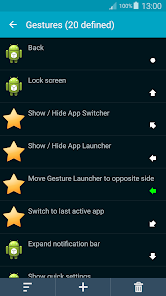
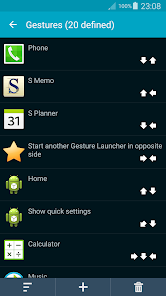
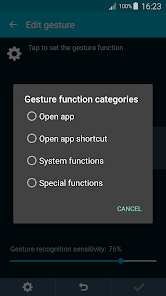
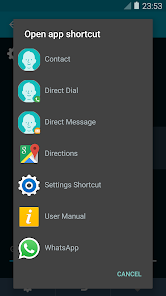
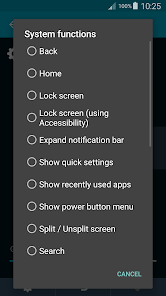
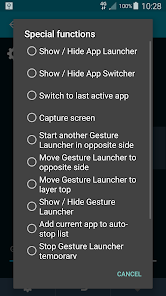
ಅನಿಯಮಿತ ಸಂಖ್ಯೆ. ಕಸ್ಟಮ್ ಬಹು-ಸ್ವೈಪ್ ಸನ್ನೆಗಳ (ಏಕ ಟ್ಯಾಪ್ ಬೆಂಬಲಿತವಾಗಿದೆ) . ಅಪ್ಲಿಕೇಶನ್ಗಳನ್ನು ತೆರೆಯಲು ಗೆಸ್ಚರ್ ಬಳಸಿ, ಅಪ್ಲಿಕೇಶನ್ ಶಾರ್ಟ್ಕಟ್ಗಳು (ಉದಾ. ಸಂಪರ್ಕಗಳು + ಯಾರಾದರೂ), ಸಿಸ್ಟಮ್ ಕಾರ್ಯಗಳನ್ನು ನಿರ್ವಹಿಸಿ (ಬ್ಯಾಕ್, ಹೋಮ್, ಲಾಕ್ ಸ್ಕ್ರೀನ್, ...) ಮತ್ತು ವಿಶೇಷ ಕಾರ್ಯಗಳು (ಓಪನ್ ಅಂತರ್ನಿರ್ಮಿತ ಅಪ್ಲಿಕೇಶನ್ ಲಾಂಚರ್, ಅಪ್ಲಿಕೇಶನ್ ಸ್ವಿಚರ್, ಕ್ಯಾಪ್ಚರ್ ಸ್ಕ್ರೀನ್, ... ). ಪ್ರತಿಯೊಂದು ಗೆಸ್ಚರ್ 10 ವಿಭಿನ್ನ ಸ್ವೈಪ್ ನಿರ್ದೇಶನಗಳನ್ನು ಹೊಂದಿರಬಹುದು ಮತ್ತು ಪ್ರತಿ ಸ್ವೈಪ್ ಐಚ್ ally ಿಕವಾಗಿ ಚಿಕ್ಕದಾಗಿದೆ ಅಥವಾ ಉದ್ದವಾಗಿರುತ್ತದೆ (ಹಸಿರು ಬಣ್ಣದಲ್ಲಿ ತೋರಿಸಲಾಗಿದೆ) ಪ್ರತ್ಯೇಕಿಸಬಹುದು. ಬ್ಯಾಕ್ ನಂತಹ ಕಾರ್ಯಗಳನ್ನು ಒದಗಿಸಲು ಈ ಅಪ್ಲಿಕೇಶನ್ ಪ್ರವೇಶಿಸುವಿಕೆ ಸೇವೆಗಳನ್ನು ಬಳಸುತ್ತದೆ ಮತ್ತು ಸಾಧನವನ್ನು ಲಾಕ್ ಮಾಡಲು ಸಾಧನ ನಿರ್ವಾಹಕರ ಅನುಮತಿಯನ್ನು ಬಳಸುತ್ತದೆ.
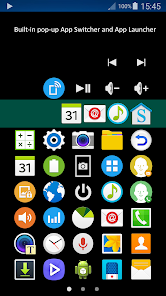
ಅಂತರ್ನಿರ್ಮಿತ ಪಾಪ್ಅಪ್ ಬಹು-ಪುಟಗಳ ಅಪ್ಲಿಕೇಶನ್ ಲಾಂಚರ್ , ಅಪ್ಲಿಕೇಶನ್ಗಳು, ಅಪ್ಲಿಕೇಶನ್ ಶಾರ್ಟ್ಕಟ್ಗಳು ಮತ್ತು ಕೆಲವು ಸಿಸ್ಟಮ್ ಮತ್ತು ವಿಶೇಷ ಕಾರ್ಯಗಳನ್ನು ಪ್ರಾರಂಭಿಸಬಹುದು.
ಅಂತರ್ನಿರ್ಮಿತ ಪಾಪ್ಅಪ್ ಅಪ್ಲಿಕೇಶನ್ ಸ್ವಿಚರ್ , ವಿಂಡೋಸ್ನಲ್ಲಿ ಟಾಸ್ಕ್ ಬಾರ್ ಅನ್ನು ಇಷ್ಟಪಡುತ್ತದೆ, ಪ್ರಸ್ತುತ ಚಾಲನೆಯಲ್ಲಿರುವ ಅಪ್ಲಿಕೇಶನ್ಗಳನ್ನು ತೋರಿಸುತ್ತದೆ, ಇದು ಚಲಿಸಬಲ್ಲ ಮತ್ತು ಪಿನ್ ಮಾಡಬಲ್ಲದು.
ಕೊನೆಯ ಸಕ್ರಿಯ ಅಪ್ಲಿಕೇಶನ್ಗೆ ಬದಲಿಸಿ , ವಿಂಡೋಸ್ನಲ್ಲಿ ಆಲ್ಟ್ + ಟ್ಯಾಬ್ ಅನ್ನು ಇಷ್ಟಪಡುತ್ತದೆ, ಇತ್ತೀಚಿನ ಎರಡು ಚಾಲನೆಯಲ್ಲಿರುವ ಅಪ್ಲಿಕೇಶನ್ಗಳ ನಡುವೆ ಬದಲಾಗುತ್ತದೆ (ಮುಚ್ಚಿದವುಗಳನ್ನು ಹೊರತುಪಡಿಸಿ).
ಕ್ಯಾಪ್ಚರ್ ಸ್ಕ್ರೀನ್ , ಜೆಪಿಇಜಿ output ಟ್ಪುಟ್ ಫೈಲ್ ಫಾರ್ಮ್ಯಾಟ್ ಅನ್ನು ಬೆಂಬಲಿಸುತ್ತದೆ, ಅದು ಪ್ರಕ್ರಿಯೆಯನ್ನು ವೇಗಗೊಳಿಸುತ್ತದೆ ಮತ್ತು ಫೈಲ್ ಗಾತ್ರವನ್ನು ಹೆಚ್ಚು ಚಿಕ್ಕದಾಗಿಸುತ್ತದೆ. (ಆಂಡ್ರಾಯ್ಡ್ 10 ಬೆಂಬಲಿಸುವುದಿಲ್ಲ)
ಆನ್-ಸ್ಕ್ರೀನ್ ನ್ಯಾವಿಗೇಷನ್ ಬಟನ್ ಹೊಂದಿರುವ ಸಾಧನಗಳಿಗೆ ಟಿಪ್ಸ್ . ಈ ಅಪ್ಲಿಕೇಶನ್ ಬಳಸುವಾಗ ನಿಮಗೆ ಇದು ಅಗತ್ಯವಿಲ್ಲ. ಅದನ್ನು ಸ್ವಯಂಚಾಲಿತವಾಗಿ ಮರೆಮಾಡಲು ಕೆಳಗಿನ ಹಂತಗಳನ್ನು ಅನುಸರಿಸಿ, ಜಾಗವನ್ನು ಮುಕ್ತಗೊಳಿಸಿ, ಅದನ್ನು ಮತ್ತೆ ತೋರಿಸಲು ಕೆಳಗಿನಿಂದ ಸ್ವೈಪ್ ಮಾಡಿ. ಸೆಟ್ಟಿಂಗ್ಗಳ ಅಪ್ಲಿಕೇಶನ್ ಮೂಲಕ ಕೆಲವು ಹೊಸ ಸಾಧನಗಳನ್ನು ಸರಳವಾಗಿ ಮಾಡಬಹುದು.
1. ನಿಮ್ಮ ಸಾಧನದ "ಡೆವಲಪರ್ ಆಯ್ಕೆಗಳನ್ನು" ಸಕ್ರಿಯಗೊಳಿಸಿ: ಸೆಟ್ಟಿಂಗ್ಗಳು> ಫೋನ್ ಬಗ್ಗೆ> "ಬಿಲ್ಡ್ ಸಂಖ್ಯೆ" ಅನ್ನು 7 ಬಾರಿ ಟ್ಯಾಪ್ ಮಾಡಿ.
2. ಸೆಟ್ಟಿಂಗ್ಗಳು> ಡೆವಲಪರ್ ಆಯ್ಕೆಗಳು> "ಯುಎಸ್ಬಿ ಡೀಬಗ್ ಮಾಡುವಿಕೆ" ಆಯ್ಕೆಮಾಡಿ.
3. ಕಂಪ್ಯೂಟರ್ನಲ್ಲಿ, ವೆಬ್ ಬ್ರೌಸರ್ ತೆರೆಯಿರಿ ಮತ್ತು ಗೂಗಲ್ನಿಂದ ಪ್ಲಾಟ್ಫಾರ್ಮ್ ಪರಿಕರಗಳನ್ನು (~ 7.2 ಎಂಬಿ) ಡೌನ್ಲೋಡ್ ಮಾಡಿ:
https://dl.google.com/android/repository/platform-tools-latest-windows.zip
4. ಡೌನ್ಲೋಡ್ ಫೋಲ್ಡರ್ ತೆರೆಯಿರಿ, ಡೌನ್ಲೋಡ್ ಮಾಡಿದ ಫೈಲ್ ಮೇಲೆ ಬಲ ಕ್ಲಿಕ್ ಮಾಡಿ ಮತ್ತು "ಎಲ್ಲವನ್ನೂ ಹೊರತೆಗೆಯಿರಿ" ಆಯ್ಕೆಮಾಡಿ ಮತ್ತು "ಹೊರತೆಗೆಯಿರಿ" ಬಟನ್ ಒತ್ತಿರಿ.
5. ಕಮಾಂಡ್ ಪ್ರಾಂಪ್ಟ್ ತೆರೆಯಿರಿ, ಮತ್ತು ಕೆಳಗಿನ ಸಾಲನ್ನು ಟೈಪ್ ಮಾಡಿ ಎಂಟರ್ ಒತ್ತಿರಿ
ಸಿಡಿ ಡೌನ್ಲೋಡ್ಗಳು \ ಪ್ಲಾಟ್ಫಾರ್ಮ್-ಟೂಲ್ಸ್-ಇತ್ತೀಚಿನ-ವಿಂಡೋಸ್ \ ಪ್ಲಾಟ್ಫಾರ್ಮ್-ಟೂಲ್ಸ್
6. ಕೆಳಗಿನ ಅಂದಾಜು ಆಜ್ಞೆಯನ್ನು ಟೈಪ್ ಮಾಡಿ ಮತ್ತು Enter ಒತ್ತಿರಿ.
ಕೆಳಗಿನ ನ್ಯಾವಿಗೇಷನ್ ಬಾರ್ ಅನ್ನು ಮರೆಮಾಡಲು:
adb ಶೆಲ್ ಸೆಟ್ಟಿಂಗ್ಗಳು ಜಾಗತಿಕ ನೀತಿ_ಕಂಟ್ರೋಲ್ imersive.navigation = *
ಕೆಳಗಿನ ನ್ಯಾವಿಗೇಷನ್ ಬಾರ್ ಅನ್ನು ತೋರಿಸಲು:
adb ಶೆಲ್ ಸೆಟ್ಟಿಂಗ್ಗಳು ಜಾಗತಿಕ ನೀತಿ_ಕಂಟ್ರೋಲ್ imersive.navigation = ಶೂನ್ಯವನ್ನು ಹಾಕುತ್ತವೆ
ಉನ್ನತ ಸ್ಥಿತಿ ಪಟ್ಟಿಯನ್ನು ಮರೆಮಾಡಲು:
adb ಶೆಲ್ ಸೆಟ್ಟಿಂಗ್ಗಳು ಜಾಗತಿಕ ನೀತಿ_ಕಂಟ್ರೋಲ್ ಇಮ್ಮರ್ಸಿವ್.ಸ್ಟಾಟಸ್ = *
ಉನ್ನತ ಸ್ಥಿತಿ ಪಟ್ಟಿಯನ್ನು ತೋರಿಸಲು:
adb ಶೆಲ್ ಸೆಟ್ಟಿಂಗ್ಗಳು ಜಾಗತಿಕ ನೀತಿ_ಕಂಟ್ರೋಲ್ imersive.status = ಶೂನ್ಯವನ್ನು ಹಾಕುತ್ತವೆ
ಅಪ್ಲಿಕೇಶನ್ ಲಾಂಚರ್ ಹೆಚ್ಚುವರಿ ಸ್ಥಳವನ್ನು ಬಳಸಲು, ದಯವಿಟ್ಟು ಈ ಅಪ್ಲಿಕೇಶನ್ನ ಡೇಟಾವನ್ನು ತೆರವುಗೊಳಿಸಿ ಅಥವಾ ಅಸ್ಥಾಪಿಸಿ ಮತ್ತು ಅದನ್ನು ಮತ್ತೆ ಸ್ಥಾಪಿಸಿ.
ಅನಿಯಮಿತ ಸಂಖ್ಯೆ. ಕಸ್ಟಮ್ ಬಹು-ಸ್ವೈಪ್ ಸನ್ನೆಗಳ (ಏಕ ಟ್ಯಾಪ್ ಬೆಂಬಲಿತವಾಗಿದೆ) . ಅಪ್ಲಿಕೇಶನ್ಗಳನ್ನು ತೆರೆಯಲು ಗೆಸ್ಚರ್ ಬಳಸಿ, ಅಪ್ಲಿಕೇಶನ್ ಶಾರ್ಟ್ಕಟ್ಗಳು (ಉದಾ. ಸಂಪರ್ಕಗಳು + ಯಾರಾದರೂ), ಸಿಸ್ಟಮ್ ಕಾರ್ಯಗಳನ್ನು ನಿರ್ವಹಿಸಿ (ಬ್ಯಾಕ್, ಹೋಮ್, ಲಾಕ್ ಸ್ಕ್ರೀನ್, ...) ಮತ್ತು ವಿಶೇಷ ಕಾರ್ಯಗಳು (ಓಪನ್ ಅಂತರ್ನಿರ್ಮಿತ ಅಪ್ಲಿಕೇಶನ್ ಲಾಂಚರ್, ಅಪ್ಲಿಕೇಶನ್ ಸ್ವಿಚರ್, ಕ್ಯಾಪ್ಚರ್ ಸ್ಕ್ರೀನ್, ... ). ಪ್ರತಿಯೊಂದು ಗೆಸ್ಚರ್ 10 ವಿಭಿನ್ನ ಸ್ವೈಪ್ ನಿರ್ದೇಶನಗಳನ್ನು ಹೊಂದಿರಬಹುದು ಮತ್ತು ಪ್ರತಿ ಸ್ವೈಪ್ ಐಚ್ ally ಿಕವಾಗಿ ಚಿಕ್ಕದಾಗಿದೆ ಅಥವಾ ಉದ್ದವಾಗಿರುತ್ತದೆ (ಹಸಿರು ಬಣ್ಣದಲ್ಲಿ ತೋರಿಸಲಾಗಿದೆ) ಪ್ರತ್ಯೇಕಿಸಬಹುದು. ಬ್ಯಾಕ್ ನಂತಹ ಕಾರ್ಯಗಳನ್ನು ಒದಗಿಸಲು ಈ ಅಪ್ಲಿಕೇಶನ್ ಪ್ರವೇಶಿಸುವಿಕೆ ಸೇವೆಗಳನ್ನು ಬಳಸುತ್ತದೆ ಮತ್ತು ಸಾಧನವನ್ನು ಲಾಕ್ ಮಾಡಲು ಸಾಧನ ನಿರ್ವಾಹಕರ ಅನುಮತಿಯನ್ನು ಬಳಸುತ್ತದೆ.
ಅಂತರ್ನಿರ್ಮಿತ ಪಾಪ್ಅಪ್ ಬಹು-ಪುಟಗಳ ಅಪ್ಲಿಕೇಶನ್ ಲಾಂಚರ್ , ಅಪ್ಲಿಕೇಶನ್ಗಳು, ಅಪ್ಲಿಕೇಶನ್ ಶಾರ್ಟ್ಕಟ್ಗಳು ಮತ್ತು ಕೆಲವು ಸಿಸ್ಟಮ್ ಮತ್ತು ವಿಶೇಷ ಕಾರ್ಯಗಳನ್ನು ಪ್ರಾರಂಭಿಸಬಹುದು.
ಅಂತರ್ನಿರ್ಮಿತ ಪಾಪ್ಅಪ್ ಅಪ್ಲಿಕೇಶನ್ ಸ್ವಿಚರ್ , ವಿಂಡೋಸ್ನಲ್ಲಿ ಟಾಸ್ಕ್ ಬಾರ್ ಅನ್ನು ಇಷ್ಟಪಡುತ್ತದೆ, ಪ್ರಸ್ತುತ ಚಾಲನೆಯಲ್ಲಿರುವ ಅಪ್ಲಿಕೇಶನ್ಗಳನ್ನು ತೋರಿಸುತ್ತದೆ, ಇದು ಚಲಿಸಬಲ್ಲ ಮತ್ತು ಪಿನ್ ಮಾಡಬಲ್ಲದು.
ಕೊನೆಯ ಸಕ್ರಿಯ ಅಪ್ಲಿಕೇಶನ್ಗೆ ಬದಲಿಸಿ , ವಿಂಡೋಸ್ನಲ್ಲಿ ಆಲ್ಟ್ + ಟ್ಯಾಬ್ ಅನ್ನು ಇಷ್ಟಪಡುತ್ತದೆ, ಇತ್ತೀಚಿನ ಎರಡು ಚಾಲನೆಯಲ್ಲಿರುವ ಅಪ್ಲಿಕೇಶನ್ಗಳ ನಡುವೆ ಬದಲಾಗುತ್ತದೆ (ಮುಚ್ಚಿದವುಗಳನ್ನು ಹೊರತುಪಡಿಸಿ).
ಕ್ಯಾಪ್ಚರ್ ಸ್ಕ್ರೀನ್ , ಜೆಪಿಇಜಿ output ಟ್ಪುಟ್ ಫೈಲ್ ಫಾರ್ಮ್ಯಾಟ್ ಅನ್ನು ಬೆಂಬಲಿಸುತ್ತದೆ, ಅದು ಪ್ರಕ್ರಿಯೆಯನ್ನು ವೇಗಗೊಳಿಸುತ್ತದೆ ಮತ್ತು ಫೈಲ್ ಗಾತ್ರವನ್ನು ಹೆಚ್ಚು ಚಿಕ್ಕದಾಗಿಸುತ್ತದೆ. (ಆಂಡ್ರಾಯ್ಡ್ 10 ಬೆಂಬಲಿಸುವುದಿಲ್ಲ)
ಆನ್-ಸ್ಕ್ರೀನ್ ನ್ಯಾವಿಗೇಷನ್ ಬಟನ್ ಹೊಂದಿರುವ ಸಾಧನಗಳಿಗೆ ಟಿಪ್ಸ್ . ಈ ಅಪ್ಲಿಕೇಶನ್ ಬಳಸುವಾಗ ನಿಮಗೆ ಇದು ಅಗತ್ಯವಿಲ್ಲ. ಅದನ್ನು ಸ್ವಯಂಚಾಲಿತವಾಗಿ ಮರೆಮಾಡಲು ಕೆಳಗಿನ ಹಂತಗಳನ್ನು ಅನುಸರಿಸಿ, ಜಾಗವನ್ನು ಮುಕ್ತಗೊಳಿಸಿ, ಅದನ್ನು ಮತ್ತೆ ತೋರಿಸಲು ಕೆಳಗಿನಿಂದ ಸ್ವೈಪ್ ಮಾಡಿ. ಸೆಟ್ಟಿಂಗ್ಗಳ ಅಪ್ಲಿಕೇಶನ್ ಮೂಲಕ ಕೆಲವು ಹೊಸ ಸಾಧನಗಳನ್ನು ಸರಳವಾಗಿ ಮಾಡಬಹುದು.
1. ನಿಮ್ಮ ಸಾಧನದ "ಡೆವಲಪರ್ ಆಯ್ಕೆಗಳನ್ನು" ಸಕ್ರಿಯಗೊಳಿಸಿ: ಸೆಟ್ಟಿಂಗ್ಗಳು> ಫೋನ್ ಬಗ್ಗೆ> "ಬಿಲ್ಡ್ ಸಂಖ್ಯೆ" ಅನ್ನು 7 ಬಾರಿ ಟ್ಯಾಪ್ ಮಾಡಿ.
2. ಸೆಟ್ಟಿಂಗ್ಗಳು> ಡೆವಲಪರ್ ಆಯ್ಕೆಗಳು> "ಯುಎಸ್ಬಿ ಡೀಬಗ್ ಮಾಡುವಿಕೆ" ಆಯ್ಕೆಮಾಡಿ.
3. ಕಂಪ್ಯೂಟರ್ನಲ್ಲಿ, ವೆಬ್ ಬ್ರೌಸರ್ ತೆರೆಯಿರಿ ಮತ್ತು ಗೂಗಲ್ನಿಂದ ಪ್ಲಾಟ್ಫಾರ್ಮ್ ಪರಿಕರಗಳನ್ನು (~ 7.2 ಎಂಬಿ) ಡೌನ್ಲೋಡ್ ಮಾಡಿ:
https://dl.google.com/android/repository/platform-tools-latest-windows.zip
4. ಡೌನ್ಲೋಡ್ ಫೋಲ್ಡರ್ ತೆರೆಯಿರಿ, ಡೌನ್ಲೋಡ್ ಮಾಡಿದ ಫೈಲ್ ಮೇಲೆ ಬಲ ಕ್ಲಿಕ್ ಮಾಡಿ ಮತ್ತು "ಎಲ್ಲವನ್ನೂ ಹೊರತೆಗೆಯಿರಿ" ಆಯ್ಕೆಮಾಡಿ ಮತ್ತು "ಹೊರತೆಗೆಯಿರಿ" ಬಟನ್ ಒತ್ತಿರಿ.
5. ಕಮಾಂಡ್ ಪ್ರಾಂಪ್ಟ್ ತೆರೆಯಿರಿ, ಮತ್ತು ಕೆಳಗಿನ ಸಾಲನ್ನು ಟೈಪ್ ಮಾಡಿ ಎಂಟರ್ ಒತ್ತಿರಿ
ಸಿಡಿ ಡೌನ್ಲೋಡ್ಗಳು \ ಪ್ಲಾಟ್ಫಾರ್ಮ್-ಟೂಲ್ಸ್-ಇತ್ತೀಚಿನ-ವಿಂಡೋಸ್ \ ಪ್ಲಾಟ್ಫಾರ್ಮ್-ಟೂಲ್ಸ್
6. ಕೆಳಗಿನ ಅಂದಾಜು ಆಜ್ಞೆಯನ್ನು ಟೈಪ್ ಮಾಡಿ ಮತ್ತು Enter ಒತ್ತಿರಿ.
ಕೆಳಗಿನ ನ್ಯಾವಿಗೇಷನ್ ಬಾರ್ ಅನ್ನು ಮರೆಮಾಡಲು:
adb ಶೆಲ್ ಸೆಟ್ಟಿಂಗ್ಗಳು ಜಾಗತಿಕ ನೀತಿ_ಕಂಟ್ರೋಲ್ imersive.navigation = *
ಕೆಳಗಿನ ನ್ಯಾವಿಗೇಷನ್ ಬಾರ್ ಅನ್ನು ತೋರಿಸಲು:
adb ಶೆಲ್ ಸೆಟ್ಟಿಂಗ್ಗಳು ಜಾಗತಿಕ ನೀತಿ_ಕಂಟ್ರೋಲ್ imersive.navigation = ಶೂನ್ಯವನ್ನು ಹಾಕುತ್ತವೆ
ಉನ್ನತ ಸ್ಥಿತಿ ಪಟ್ಟಿಯನ್ನು ಮರೆಮಾಡಲು:
adb ಶೆಲ್ ಸೆಟ್ಟಿಂಗ್ಗಳು ಜಾಗತಿಕ ನೀತಿ_ಕಂಟ್ರೋಲ್ ಇಮ್ಮರ್ಸಿವ್.ಸ್ಟಾಟಸ್ = *
ಉನ್ನತ ಸ್ಥಿತಿ ಪಟ್ಟಿಯನ್ನು ತೋರಿಸಲು:
adb ಶೆಲ್ ಸೆಟ್ಟಿಂಗ್ಗಳು ಜಾಗತಿಕ ನೀತಿ_ಕಂಟ್ರೋಲ್ imersive.status = ಶೂನ್ಯವನ್ನು ಹಾಕುತ್ತವೆ
ಅಪ್ಲಿಕೇಶನ್ ಲಾಂಚರ್ ಹೆಚ್ಚುವರಿ ಸ್ಥಳವನ್ನು ಬಳಸಲು, ದಯವಿಟ್ಟು ಈ ಅಪ್ಲಿಕೇಶನ್ನ ಡೇಟಾವನ್ನು ತೆರವುಗೊಳಿಸಿ ಅಥವಾ ಅಸ್ಥಾಪಿಸಿ ಮತ್ತು ಅದನ್ನು ಮತ್ತೆ ಸ್ಥಾಪಿಸಿ.
ಅಪ್ಡೇಟ್ ದಿನಾಂಕ
ಸುರಕ್ಷತೆ ಎಂಬುದು ನಿಮ್ಮ ಡೇಟಾವನ್ನು ಡೆವಲಪರ್ಗಳು ಹೇಗೆ ಸಂಗ್ರಹಿಸುತ್ತಾರೆ ಮತ್ತು ಹಂಚಿಕೊಳ್ಳುತ್ತಾರೆ ಎಂಬುದನ್ನು ಅರ್ಥಮಾಡಿಕೊಳ್ಳುವುದರಿಂದ ಪ್ರಾರಂಭವಾಗುತ್ತದೆ. ನಿಮ್ಮ ಬಳಕೆ, ಪ್ರದೇಶ ಮತ್ತು ವಯಸ್ಸನ್ನು ಆಧರಿಸಿ ಡೇಟಾ ಗೌಪ್ಯತೆ ಮತ್ತು ಭದ್ರತಾ ಅಭ್ಯಾಸಗಳು ಬದಲಾಗಬಹುದು. ಡೆವಲಪರ್ ಈ ಮಾಹಿತಿಯನ್ನು ಒದಗಿಸಿದ್ದಾರೆ ಮತ್ತು ಕಾಲ ಕ್ರಮೇಣ ಇದನ್ನು ಅಪ್ಡೇಟ್ ಮಾಡಬಹುದು.

ಥರ್ಡ್ ಪಾರ್ಟಿಗಳ ಜೊತೆ ಯಾವುದೇ ಡೇಟಾವನ್ನು ಹಂಚಿಕೊಳ್ಳಲಾಗಿಲ್ಲ
ಡೆವಲಪರ್ಗಳು ಹಂಚಿಕೊಳ್ಳುವಿಕೆಯನ್ನು ಹೇಗೆ ಘೋಷಿಸುತ್ತಾರೆ ಎಂಬುದರ ಕುರಿತು ಇನ್ನಷ್ಟು ತಿಳಿಯಿರಿ

ಯಾವುದೇ ಡೇಟಾ ಸಂಗ್ರಹಿಸಲಾಗಿಲ್ಲ
ಡೆವಲಪರ್ಗಳು ಸಂಗ್ರಹಣೆಯನ್ನು ಹೇಗೆ ಘೋಷಿಸುತ್ತಾರೆ ಎಂಬುದರ ಕುರಿತು ಇನ್ನಷ್ಟು ತಿಳಿಯಿರಿ
ರೇಟಿಂಗ್ಗಳು ಮತ್ತು ಅಭಿಪ್ರಾಯಗಳು
4.5
88 ವಿಮರ್ಶೆಗಳು
ಹೊಸದೇನಿದೆ
- New System functions "Search" and "Voice command", can be used by gesture or inside App Launcher
- New App Launcher option "Add new items"
- New App Launcher option "Add new items"
ಆ್ಯಪ್ ಬೆಂಬಲ
ಡೆವಲಪರ್ ಬಗ್ಗೆ
TSANG WING TAT
activesofthk@gmail.com
Flat 1407, 14/F., Kin Fat Industrial Centre,
13 Kin Fat Street
屯門
Hong Kong