Transfer My Data - Phone Clone
ಜಾಹೀರಾತುಗಳನ್ನು ಹೊಂದಿದೆಆ್ಯಪ್ನಲ್ಲಿನ ಖರೀದಿಗಳು
4.1star
4.11ಸಾ ವಿಮರ್ಶೆಗಳು
1ಮಿ+
ಡೌನ್ಲೋಡ್ಗಳು

ಪ್ರತಿಯೊಬ್ಬರು
info

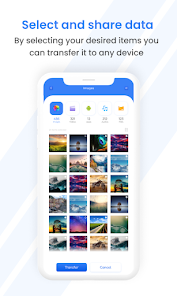
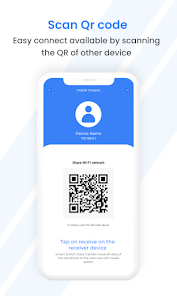
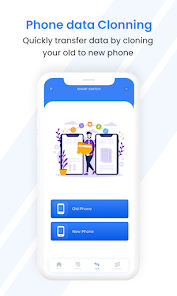

ಈ ಆ್ಯಪ್ ಕುರಿತು
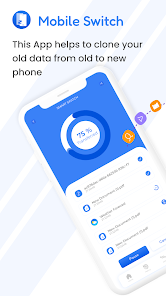
ನನ್ನ ಡೇಟಾವನ್ನು ವರ್ಗಾಯಿಸಿ - ನನ್ನ ಡೇಟಾ ಅಪ್ಲಿಕೇಶನ್ ಅನ್ನು ನಕಲಿಸುವುದರ ಮೂಲಕ ನಿಮ್ಮ ಡೇಟಾವನ್ನು ಒಂದು ಸಾಧನದಿಂದ ಇನ್ನೊಂದಕ್ಕೆ ಸುಲಭವಾಗಿ ನಕಲಿಸಲು ಫೋನ್ ಕ್ಲೋನ್ ನಿಮಗೆ ಅನುಮತಿಸುತ್ತದೆ, ಬಳಕೆದಾರರು ತಮ್ಮ ವೈಯಕ್ತಿಕ ಡೇಟಾ, ಸೆಟ್ಟಿಂಗ್ಗಳು ಮತ್ತು ಅಪ್ಲಿಕೇಶನ್ಗಳನ್ನು ಕನಿಷ್ಠ ಪ್ರಯತ್ನದಿಂದ ವರ್ಗಾಯಿಸಬಹುದು. ನನ್ನ ಡೇಟಾವನ್ನು ವರ್ಗಾಯಿಸಿ - ಹೊಸ ಸಾಧನಕ್ಕೆ ಅಪ್ಗ್ರೇಡ್ ಮಾಡುವಾಗ ಅಥವಾ ಸಾಧನಗಳ ನಡುವೆ ಬದಲಾಯಿಸುವಾಗ ಫೋನ್ ಕ್ಲೋನ್ ಮೊಬೈಲ್ ವರ್ಗಾವಣೆಯು ತುಂಬಾ ಉಪಯುಕ್ತವಾಗಿದೆ, ಏಕೆಂದರೆ ಇದು ಫೈಲ್ಗಳು, ಸೆಟ್ಟಿಂಗ್ಗಳು ಮತ್ತು ಅಪ್ಲಿಕೇಶನ್ಗಳನ್ನು ಒಂದೊಂದಾಗಿ ಹಸ್ತಚಾಲಿತವಾಗಿ ವರ್ಗಾಯಿಸುವ ಅಗತ್ಯವನ್ನು ನಿವಾರಿಸುತ್ತದೆ.
ಫೋನ್ ಕ್ಲೋನ್ ಮಾಡಲು, ಎರಡೂ ಸಾಧನಗಳು ಒಂದೇ ವೈ-ಫೈ ನೆಟ್ವರ್ಕ್ಗೆ ಸಂಪರ್ಕ ಹೊಂದಿರಬೇಕು ಮತ್ತು ನಂತರ ಹೊಸ ಸಾಧನದ ಸೆಟ್ಟಿಂಗ್ಗಳಲ್ಲಿ ಕಂಡುಬರುವ ನನ್ನ ಡೇಟಾ ವರ್ಗಾವಣೆ - ಫೋನ್ ಕ್ಲೋನ್ ವೈಶಿಷ್ಟ್ಯವನ್ನು ಬಳಸಬೇಕು. ಇದು ಸಂಪರ್ಕಗಳು, ಫೋಟೋಗಳು, ಸಂಗೀತ, ವೀಡಿಯೊಗಳು, ಸಂದೇಶಗಳು ಮತ್ತು ಇತರ ಫೈಲ್ ಫಾರ್ಮ್ಯಾಟ್ಗಳಂತಹ ವಿವಿಧ ರೀತಿಯ ಮಾಹಿತಿಯನ್ನು ಒಳಗೊಂಡಿರುತ್ತದೆ, ಜೊತೆಗೆ ವೈ-ಫೈ ನೆಟ್ವರ್ಕ್ ಕಾನ್ಫಿಗರೇಶನ್ಗಳು, ಕಸ್ಟಮ್ ವಾಲ್ಪೇಪರ್ಗಳು ಮತ್ತು ಅಪ್ಲಿಕೇಶನ್ ಡೇಟಾದಂತಹ ಸೆಟ್ಟಿಂಗ್ಗಳನ್ನು ಒಳಗೊಂಡಿರುತ್ತದೆ.
ನನ್ನ ಡೇಟಾ ವರ್ಗಾವಣೆಯ ವೈಶಿಷ್ಟ್ಯಗಳು - ಫೋನ್ ಕ್ಲೋನ್ :
● ಸಾಧನಗಳ ನಡುವೆ ಸಂಪರ್ಕಗಳು, ಕ್ಯಾಲೆಂಡರ್ ಈವೆಂಟ್ಗಳು ಮತ್ತು ಫೋಟೋಗಳ ವರ್ಗಾವಣೆ.
● ವೈ-ಫೈ ಅಥವಾ ಸೆಲ್ಯುಲಾರ್ ಸಂಪರ್ಕಗಳ ಮೂಲಕ ಡೇಟಾ ವರ್ಗಾವಣೆ.
● ಡೇಟಾ ವರ್ಗಾವಣೆ ಪ್ರಕ್ರಿಯೆಯ ಮೂಲಕ ನಿಮಗೆ ಮಾರ್ಗದರ್ಶನ ನೀಡುವ ಬಳಕೆದಾರ ಸ್ನೇಹಿ ಇಂಟರ್ಫೇಸ್.
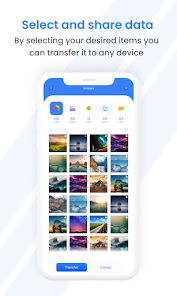
● ಯಾವ ಡೇಟಾ ಪ್ರಕಾರಗಳನ್ನು ವರ್ಗಾಯಿಸಬೇಕೆಂದು ಆಯ್ಕೆ ಮಾಡುವ ಸಾಮರ್ಥ್ಯ (ಉದಾ., ಸಂಪರ್ಕಗಳು ಮಾತ್ರ, ಅಥವಾ ಫೋಟೋಗಳು ಮತ್ತು ವೀಡಿಯೊಗಳು ಮಾತ್ರ).
● ಸುಲಭ ಮತ್ತು ವೇಗದ ಡೇಟಾ ವರ್ಗಾವಣೆ.
● ಸಂಗೀತ, ವೀಡಿಯೊಗಳು, ಸಂದೇಶಗಳು, ಡಾಕ್ಯುಮೆಂಟ್ಗಳು ಮತ್ತು ಹೆಚ್ಚಿನವುಗಳಂತಹ ಬಹು ಪ್ರಕಾರದ ಡೇಟಾಗೆ ಬೆಂಬಲ.
● ವರ್ಗಾವಣೆಯ ಸಮಯದಲ್ಲಿ ಡೇಟಾವನ್ನು ರಕ್ಷಿಸಲು ಭದ್ರತೆ ಮತ್ತು ಎನ್ಕ್ರಿಪ್ಶನ್ ಆಯ್ಕೆಗಳು.
● ಒಂದು ಕ್ಲಿಕ್ ಡೇಟಾ ವರ್ಗಾವಣೆ.
● ಯಾವ ಡೇಟಾವನ್ನು ವರ್ಗಾಯಿಸಬೇಕೆಂದು ತ್ವರಿತವಾಗಿ ಆಯ್ಕೆ ಮಾಡಲು ಸ್ಮಾರ್ಟ್ ಆಯ್ಕೆ ವೈಶಿಷ್ಟ್ಯ.
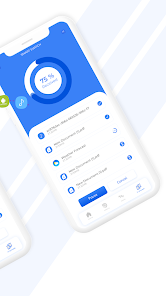
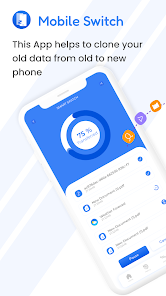
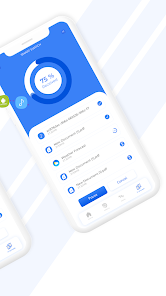
● ಡೇಟಾವನ್ನು ಎಷ್ಟು ದೂರಕ್ಕೆ ವರ್ಗಾಯಿಸಲಾಗಿದೆ ಎಂಬುದನ್ನು ತೋರಿಸಲು ಪ್ರಗತಿ ಪಟ್ಟಿ ಮತ್ತು ದೃಢೀಕರಣ.
ನನ್ನ ಡೇಟಾವನ್ನು ವರ್ಗಾಯಿಸುವುದು ಹೇಗೆ - ಫೋನ್ ಕ್ಲೋನ್ :
ನಿಮ್ಮ ಡೇಟಾವನ್ನು ಒಂದು ಸಾಧನದಿಂದ ಇನ್ನೊಂದಕ್ಕೆ ನಕಲಿಸಲು ಸ್ಮಾರ್ಟ್ ವರ್ಗಾವಣೆ ಅಪ್ಲಿಕೇಶನ್ ಅನ್ನು ಬಳಸಲು, ನೀವು ಎರಡೂ ಸಾಧನಗಳನ್ನು ಒಂದೇ ವೈ-ಫೈ ನೆಟ್ವರ್ಕ್ಗೆ ಸಂಪರ್ಕಿಸುವ ಅಗತ್ಯವಿದೆ. ಮೂಲ ಹಂತಗಳು ಇಲ್ಲಿವೆ:
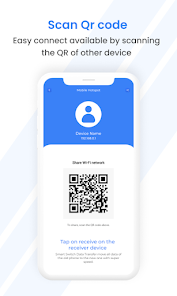
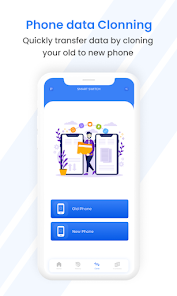
1. ನೀವು ಡೇಟಾವನ್ನು ವರ್ಗಾಯಿಸಲು ಬಯಸುವ ಸಾಧನದಲ್ಲಿ, ನನ್ನ ಡೇಟಾವನ್ನು ವರ್ಗಾಯಿಸಿ - ಫೋನ್ ಕ್ಲೋನ್ ಮೊಬೈಲ್ ಅನ್ನು ತೆರೆಯಿರಿ ಮತ್ತು "ಕಳುಹಿಸು" ಆಯ್ಕೆಯನ್ನು ಆರಿಸಿ.
2. ನೀವು ಡೇಟಾವನ್ನು ವರ್ಗಾಯಿಸಲು ಬಯಸುವ ಸಾಧನದಲ್ಲಿ, ನನ್ನ ಡೇಟಾ ವರ್ಗಾವಣೆ ಅಪ್ಲಿಕೇಶನ್ ಅನ್ನು ತೆರೆಯಿರಿ ಮತ್ತು "ಸ್ವೀಕರಿಸಿ" ಆಯ್ಕೆಯನ್ನು ಆರಿಸಿ.
3. ಕಳುಹಿಸುವ ಸಾಧನದಲ್ಲಿ, ನೀವು ವರ್ಗಾಯಿಸಲು ಬಯಸುವ ಡೇಟಾವನ್ನು ಆಯ್ಕೆಮಾಡಿ. ಇದು ಸಂಪರ್ಕಗಳು, ಸಂದೇಶಗಳು, ಫೋಟೋಗಳು, ವೀಡಿಯೊಗಳು ಮತ್ತು ಹೆಚ್ಚಿನದನ್ನು ಒಳಗೊಂಡಿರಬಹುದು.
4. ಸ್ವೀಕರಿಸುವ ಸಾಧನದಲ್ಲಿ, ನೀವು ಡೇಟಾವನ್ನು ಸ್ವೀಕರಿಸಲು ಬಯಸುತ್ತೀರಿ ಎಂದು ಖಚಿತಪಡಿಸಿ.
5. ಸಾಧನಗಳು ಈಗ ಸಂಪರ್ಕಗೊಳ್ಳುತ್ತವೆ ಮತ್ತು ಡೇಟಾವನ್ನು ವರ್ಗಾಯಿಸಲು ಪ್ರಾರಂಭಿಸುತ್ತವೆ. ಇದು ತೆಗೆದುಕೊಳ್ಳುವ ಸಮಯವು ವರ್ಗಾವಣೆಯಾಗುವ ಡೇಟಾದ ಪ್ರಮಾಣವನ್ನು ಅವಲಂಬಿಸಿರುತ್ತದೆ.
ಸಾಧನಗಳ ನಡುವೆ ಡೇಟಾವನ್ನು ವರ್ಗಾಯಿಸಲು ಸ್ಮಾರ್ಟ್ ವರ್ಗಾವಣೆ ಅಪ್ಲಿಕೇಶನ್ ಮತ್ತು ವಿಷಯ ವರ್ಗಾವಣೆಯನ್ನು ಬಳಸಲಾಗುತ್ತದೆ.
ನನ್ನ ಡೇಟಾವನ್ನು ವರ್ಗಾಯಿಸಿ - ವಿಷಯ ವರ್ಗಾವಣೆ ಸಾಮರ್ಥ್ಯದೊಂದಿಗೆ ಫೋನ್ ಕ್ಲೋನ್ ನಿಮ್ಮ ಹಳೆಯ ಸಾಧನದಿಂದ ನಿಮ್ಮ ಹೊಸದಕ್ಕೆ ಡೇಟಾವನ್ನು ತಡೆರಹಿತ ಮತ್ತು ಪ್ರಯತ್ನವಿಲ್ಲದೆ ವರ್ಗಾಯಿಸಲು ಅನುಮತಿಸುತ್ತದೆ. ಪ್ರಮುಖ ಡಾಕ್ಯುಮೆಂಟ್ಗಳು, ಅಮೂಲ್ಯವಾದ ಫೋಟೋಗಳು ಅಥವಾ ಮೆಚ್ಚಿನ ಸಂಗೀತ, ಫೋನ್ ಪ್ರತಿಕೃತಿ ಅಥವಾ ವರ್ಗಾವಣೆ ವಿಷಯ ಅಪ್ಲಿಕೇಶನ್ ಯಾವುದೇ ನಷ್ಟ ಅಥವಾ ಹಾನಿಯಿಲ್ಲದೆ ನಿಮ್ಮ ವಿಷಯವನ್ನು ತ್ವರಿತವಾಗಿ ಮತ್ತು ಸುರಕ್ಷಿತವಾಗಿ ವರ್ಗಾಯಿಸುವುದನ್ನು ಖಚಿತಪಡಿಸುತ್ತದೆ. ಈ ವೈಶಿಷ್ಟ್ಯವು ಯಾವುದೇ ಪ್ರಮುಖ ಮಾಹಿತಿಯನ್ನು ಕಳೆದುಕೊಳ್ಳುವ ಬಗ್ಗೆ ಚಿಂತಿಸದೆ ಹೊಸ ಸಾಧನಕ್ಕೆ ಅಪ್ಗ್ರೇಡ್ ಮಾಡಲು ಸುಲಭಗೊಳಿಸುತ್ತದೆ. ಜೊತೆಗೆ, ವಿಷಯ ವರ್ಗಾವಣೆಯೊಂದಿಗೆ, ಸಂಕೀರ್ಣವಾದ ಮತ್ತು ಸಮಯ ತೆಗೆದುಕೊಳ್ಳುವ ಸೆಟಪ್ ಪ್ರಕ್ರಿಯೆಗಳನ್ನು ತಪ್ಪಿಸುವ ಮೂಲಕ ನೀವು ಸರಳ ಮತ್ತು ಅನುಕೂಲಕರ ರೀತಿಯಲ್ಲಿ ಡೇಟಾ ವರ್ಗಾವಣೆಯನ್ನು ಮಾಡಬಹುದು.
Copy my data ಅಪ್ಲಿಕೇಶನ್ ನಿಮ್ಮ ಡೇಟಾವನ್ನು ಒಂದು ಸಾಧನದಿಂದ ಇನ್ನೊಂದಕ್ಕೆ ತ್ವರಿತವಾಗಿ ವರ್ಗಾಯಿಸಲು ಉತ್ತಮ ಮಾರ್ಗವಾಗಿದೆ, ನಿಮ್ಮ ಸಮಯ ಮತ್ತು ಶ್ರಮವನ್ನು ಉಳಿಸುತ್ತದೆ.
ಫೋನ್ ಕ್ಲೋನ್ ಮಾಡಲು, ಎರಡೂ ಸಾಧನಗಳು ಒಂದೇ ವೈ-ಫೈ ನೆಟ್ವರ್ಕ್ಗೆ ಸಂಪರ್ಕ ಹೊಂದಿರಬೇಕು ಮತ್ತು ನಂತರ ಹೊಸ ಸಾಧನದ ಸೆಟ್ಟಿಂಗ್ಗಳಲ್ಲಿ ಕಂಡುಬರುವ ನನ್ನ ಡೇಟಾ ವರ್ಗಾವಣೆ - ಫೋನ್ ಕ್ಲೋನ್ ವೈಶಿಷ್ಟ್ಯವನ್ನು ಬಳಸಬೇಕು. ಇದು ಸಂಪರ್ಕಗಳು, ಫೋಟೋಗಳು, ಸಂಗೀತ, ವೀಡಿಯೊಗಳು, ಸಂದೇಶಗಳು ಮತ್ತು ಇತರ ಫೈಲ್ ಫಾರ್ಮ್ಯಾಟ್ಗಳಂತಹ ವಿವಿಧ ರೀತಿಯ ಮಾಹಿತಿಯನ್ನು ಒಳಗೊಂಡಿರುತ್ತದೆ, ಜೊತೆಗೆ ವೈ-ಫೈ ನೆಟ್ವರ್ಕ್ ಕಾನ್ಫಿಗರೇಶನ್ಗಳು, ಕಸ್ಟಮ್ ವಾಲ್ಪೇಪರ್ಗಳು ಮತ್ತು ಅಪ್ಲಿಕೇಶನ್ ಡೇಟಾದಂತಹ ಸೆಟ್ಟಿಂಗ್ಗಳನ್ನು ಒಳಗೊಂಡಿರುತ್ತದೆ.
ನನ್ನ ಡೇಟಾ ವರ್ಗಾವಣೆಯ ವೈಶಿಷ್ಟ್ಯಗಳು - ಫೋನ್ ಕ್ಲೋನ್ :
● ಸಾಧನಗಳ ನಡುವೆ ಸಂಪರ್ಕಗಳು, ಕ್ಯಾಲೆಂಡರ್ ಈವೆಂಟ್ಗಳು ಮತ್ತು ಫೋಟೋಗಳ ವರ್ಗಾವಣೆ.
● ವೈ-ಫೈ ಅಥವಾ ಸೆಲ್ಯುಲಾರ್ ಸಂಪರ್ಕಗಳ ಮೂಲಕ ಡೇಟಾ ವರ್ಗಾವಣೆ.
● ಡೇಟಾ ವರ್ಗಾವಣೆ ಪ್ರಕ್ರಿಯೆಯ ಮೂಲಕ ನಿಮಗೆ ಮಾರ್ಗದರ್ಶನ ನೀಡುವ ಬಳಕೆದಾರ ಸ್ನೇಹಿ ಇಂಟರ್ಫೇಸ್.
● ಯಾವ ಡೇಟಾ ಪ್ರಕಾರಗಳನ್ನು ವರ್ಗಾಯಿಸಬೇಕೆಂದು ಆಯ್ಕೆ ಮಾಡುವ ಸಾಮರ್ಥ್ಯ (ಉದಾ., ಸಂಪರ್ಕಗಳು ಮಾತ್ರ, ಅಥವಾ ಫೋಟೋಗಳು ಮತ್ತು ವೀಡಿಯೊಗಳು ಮಾತ್ರ).
● ಸುಲಭ ಮತ್ತು ವೇಗದ ಡೇಟಾ ವರ್ಗಾವಣೆ.
● ಸಂಗೀತ, ವೀಡಿಯೊಗಳು, ಸಂದೇಶಗಳು, ಡಾಕ್ಯುಮೆಂಟ್ಗಳು ಮತ್ತು ಹೆಚ್ಚಿನವುಗಳಂತಹ ಬಹು ಪ್ರಕಾರದ ಡೇಟಾಗೆ ಬೆಂಬಲ.
● ವರ್ಗಾವಣೆಯ ಸಮಯದಲ್ಲಿ ಡೇಟಾವನ್ನು ರಕ್ಷಿಸಲು ಭದ್ರತೆ ಮತ್ತು ಎನ್ಕ್ರಿಪ್ಶನ್ ಆಯ್ಕೆಗಳು.
● ಒಂದು ಕ್ಲಿಕ್ ಡೇಟಾ ವರ್ಗಾವಣೆ.
● ಯಾವ ಡೇಟಾವನ್ನು ವರ್ಗಾಯಿಸಬೇಕೆಂದು ತ್ವರಿತವಾಗಿ ಆಯ್ಕೆ ಮಾಡಲು ಸ್ಮಾರ್ಟ್ ಆಯ್ಕೆ ವೈಶಿಷ್ಟ್ಯ.
● ಡೇಟಾವನ್ನು ಎಷ್ಟು ದೂರಕ್ಕೆ ವರ್ಗಾಯಿಸಲಾಗಿದೆ ಎಂಬುದನ್ನು ತೋರಿಸಲು ಪ್ರಗತಿ ಪಟ್ಟಿ ಮತ್ತು ದೃಢೀಕರಣ.
ನನ್ನ ಡೇಟಾವನ್ನು ವರ್ಗಾಯಿಸುವುದು ಹೇಗೆ - ಫೋನ್ ಕ್ಲೋನ್ :
ನಿಮ್ಮ ಡೇಟಾವನ್ನು ಒಂದು ಸಾಧನದಿಂದ ಇನ್ನೊಂದಕ್ಕೆ ನಕಲಿಸಲು ಸ್ಮಾರ್ಟ್ ವರ್ಗಾವಣೆ ಅಪ್ಲಿಕೇಶನ್ ಅನ್ನು ಬಳಸಲು, ನೀವು ಎರಡೂ ಸಾಧನಗಳನ್ನು ಒಂದೇ ವೈ-ಫೈ ನೆಟ್ವರ್ಕ್ಗೆ ಸಂಪರ್ಕಿಸುವ ಅಗತ್ಯವಿದೆ. ಮೂಲ ಹಂತಗಳು ಇಲ್ಲಿವೆ:
1. ನೀವು ಡೇಟಾವನ್ನು ವರ್ಗಾಯಿಸಲು ಬಯಸುವ ಸಾಧನದಲ್ಲಿ, ನನ್ನ ಡೇಟಾವನ್ನು ವರ್ಗಾಯಿಸಿ - ಫೋನ್ ಕ್ಲೋನ್ ಮೊಬೈಲ್ ಅನ್ನು ತೆರೆಯಿರಿ ಮತ್ತು "ಕಳುಹಿಸು" ಆಯ್ಕೆಯನ್ನು ಆರಿಸಿ.
2. ನೀವು ಡೇಟಾವನ್ನು ವರ್ಗಾಯಿಸಲು ಬಯಸುವ ಸಾಧನದಲ್ಲಿ, ನನ್ನ ಡೇಟಾ ವರ್ಗಾವಣೆ ಅಪ್ಲಿಕೇಶನ್ ಅನ್ನು ತೆರೆಯಿರಿ ಮತ್ತು "ಸ್ವೀಕರಿಸಿ" ಆಯ್ಕೆಯನ್ನು ಆರಿಸಿ.
3. ಕಳುಹಿಸುವ ಸಾಧನದಲ್ಲಿ, ನೀವು ವರ್ಗಾಯಿಸಲು ಬಯಸುವ ಡೇಟಾವನ್ನು ಆಯ್ಕೆಮಾಡಿ. ಇದು ಸಂಪರ್ಕಗಳು, ಸಂದೇಶಗಳು, ಫೋಟೋಗಳು, ವೀಡಿಯೊಗಳು ಮತ್ತು ಹೆಚ್ಚಿನದನ್ನು ಒಳಗೊಂಡಿರಬಹುದು.
4. ಸ್ವೀಕರಿಸುವ ಸಾಧನದಲ್ಲಿ, ನೀವು ಡೇಟಾವನ್ನು ಸ್ವೀಕರಿಸಲು ಬಯಸುತ್ತೀರಿ ಎಂದು ಖಚಿತಪಡಿಸಿ.
5. ಸಾಧನಗಳು ಈಗ ಸಂಪರ್ಕಗೊಳ್ಳುತ್ತವೆ ಮತ್ತು ಡೇಟಾವನ್ನು ವರ್ಗಾಯಿಸಲು ಪ್ರಾರಂಭಿಸುತ್ತವೆ. ಇದು ತೆಗೆದುಕೊಳ್ಳುವ ಸಮಯವು ವರ್ಗಾವಣೆಯಾಗುವ ಡೇಟಾದ ಪ್ರಮಾಣವನ್ನು ಅವಲಂಬಿಸಿರುತ್ತದೆ.
ಸಾಧನಗಳ ನಡುವೆ ಡೇಟಾವನ್ನು ವರ್ಗಾಯಿಸಲು ಸ್ಮಾರ್ಟ್ ವರ್ಗಾವಣೆ ಅಪ್ಲಿಕೇಶನ್ ಮತ್ತು ವಿಷಯ ವರ್ಗಾವಣೆಯನ್ನು ಬಳಸಲಾಗುತ್ತದೆ.
ನನ್ನ ಡೇಟಾವನ್ನು ವರ್ಗಾಯಿಸಿ - ವಿಷಯ ವರ್ಗಾವಣೆ ಸಾಮರ್ಥ್ಯದೊಂದಿಗೆ ಫೋನ್ ಕ್ಲೋನ್ ನಿಮ್ಮ ಹಳೆಯ ಸಾಧನದಿಂದ ನಿಮ್ಮ ಹೊಸದಕ್ಕೆ ಡೇಟಾವನ್ನು ತಡೆರಹಿತ ಮತ್ತು ಪ್ರಯತ್ನವಿಲ್ಲದೆ ವರ್ಗಾಯಿಸಲು ಅನುಮತಿಸುತ್ತದೆ. ಪ್ರಮುಖ ಡಾಕ್ಯುಮೆಂಟ್ಗಳು, ಅಮೂಲ್ಯವಾದ ಫೋಟೋಗಳು ಅಥವಾ ಮೆಚ್ಚಿನ ಸಂಗೀತ, ಫೋನ್ ಪ್ರತಿಕೃತಿ ಅಥವಾ ವರ್ಗಾವಣೆ ವಿಷಯ ಅಪ್ಲಿಕೇಶನ್ ಯಾವುದೇ ನಷ್ಟ ಅಥವಾ ಹಾನಿಯಿಲ್ಲದೆ ನಿಮ್ಮ ವಿಷಯವನ್ನು ತ್ವರಿತವಾಗಿ ಮತ್ತು ಸುರಕ್ಷಿತವಾಗಿ ವರ್ಗಾಯಿಸುವುದನ್ನು ಖಚಿತಪಡಿಸುತ್ತದೆ. ಈ ವೈಶಿಷ್ಟ್ಯವು ಯಾವುದೇ ಪ್ರಮುಖ ಮಾಹಿತಿಯನ್ನು ಕಳೆದುಕೊಳ್ಳುವ ಬಗ್ಗೆ ಚಿಂತಿಸದೆ ಹೊಸ ಸಾಧನಕ್ಕೆ ಅಪ್ಗ್ರೇಡ್ ಮಾಡಲು ಸುಲಭಗೊಳಿಸುತ್ತದೆ. ಜೊತೆಗೆ, ವಿಷಯ ವರ್ಗಾವಣೆಯೊಂದಿಗೆ, ಸಂಕೀರ್ಣವಾದ ಮತ್ತು ಸಮಯ ತೆಗೆದುಕೊಳ್ಳುವ ಸೆಟಪ್ ಪ್ರಕ್ರಿಯೆಗಳನ್ನು ತಪ್ಪಿಸುವ ಮೂಲಕ ನೀವು ಸರಳ ಮತ್ತು ಅನುಕೂಲಕರ ರೀತಿಯಲ್ಲಿ ಡೇಟಾ ವರ್ಗಾವಣೆಯನ್ನು ಮಾಡಬಹುದು.
Copy my data ಅಪ್ಲಿಕೇಶನ್ ನಿಮ್ಮ ಡೇಟಾವನ್ನು ಒಂದು ಸಾಧನದಿಂದ ಇನ್ನೊಂದಕ್ಕೆ ತ್ವರಿತವಾಗಿ ವರ್ಗಾಯಿಸಲು ಉತ್ತಮ ಮಾರ್ಗವಾಗಿದೆ, ನಿಮ್ಮ ಸಮಯ ಮತ್ತು ಶ್ರಮವನ್ನು ಉಳಿಸುತ್ತದೆ.
ಅಪ್ಡೇಟ್ ದಿನಾಂಕ
ಸುರಕ್ಷತೆ ಎಂಬುದು ನಿಮ್ಮ ಡೇಟಾವನ್ನು ಡೆವಲಪರ್ಗಳು ಹೇಗೆ ಸಂಗ್ರಹಿಸುತ್ತಾರೆ ಮತ್ತು ಹಂಚಿಕೊಳ್ಳುತ್ತಾರೆ ಎಂಬುದನ್ನು ಅರ್ಥಮಾಡಿಕೊಳ್ಳುವುದರಿಂದ ಪ್ರಾರಂಭವಾಗುತ್ತದೆ. ನಿಮ್ಮ ಬಳಕೆ, ಪ್ರದೇಶ ಮತ್ತು ವಯಸ್ಸನ್ನು ಆಧರಿಸಿ ಡೇಟಾ ಗೌಪ್ಯತೆ ಮತ್ತು ಭದ್ರತಾ ಅಭ್ಯಾಸಗಳು ಬದಲಾಗಬಹುದು. ಡೆವಲಪರ್ ಈ ಮಾಹಿತಿಯನ್ನು ಒದಗಿಸಿದ್ದಾರೆ ಮತ್ತು ಕಾಲ ಕ್ರಮೇಣ ಇದನ್ನು ಅಪ್ಡೇಟ್ ಮಾಡಬಹುದು.

ಥರ್ಡ್ ಪಾರ್ಟಿಗಳ ಜೊತೆ ಯಾವುದೇ ಡೇಟಾವನ್ನು ಹಂಚಿಕೊಳ್ಳಲಾಗಿಲ್ಲ
ಡೆವಲಪರ್ಗಳು ಹಂಚಿಕೊಳ್ಳುವಿಕೆಯನ್ನು ಹೇಗೆ ಘೋಷಿಸುತ್ತಾರೆ ಎಂಬುದರ ಕುರಿತು ಇನ್ನಷ್ಟು ತಿಳಿಯಿರಿ

ಯಾವುದೇ ಡೇಟಾ ಸಂಗ್ರಹಿಸಲಾಗಿಲ್ಲ
ಡೆವಲಪರ್ಗಳು ಸಂಗ್ರಹಣೆಯನ್ನು ಹೇಗೆ ಘೋಷಿಸುತ್ತಾರೆ ಎಂಬುದರ ಕುರಿತು ಇನ್ನಷ್ಟು ತಿಳಿಯಿರಿ

ಡೇಟಾವನ್ನು ರವಾನಿಸುವಾಗ ಎನ್ಕ್ರಿಪ್ಟ್ ಮಾಡಲಾಗಿದೆ

ಡೇಟಾವನ್ನು ಅಳಿಸಲು ಸಾಧ್ಯವಿಲ್ಲ
ರೇಟಿಂಗ್ಗಳು ಮತ್ತು ಅಭಿಪ್ರಾಯಗಳು
4.1
4.02ಸಾ ವಿಮರ್ಶೆಗಳು
ಹೊಸದೇನಿದೆ
Buy Premium For Fastest Data Transfer.
Improved User Experience.
Clear Guidance
Better Quality and Support.
Data Transfer Easily with smart switch.
Clone Phone and copy your data.
Improved UI
Bugs Fixed
Improved User Experience.
Clear Guidance
Better Quality and Support.
Data Transfer Easily with smart switch.
Clone Phone and copy your data.
Improved UI
Bugs Fixed
ಆ್ಯಪ್ ಬೆಂಬಲ
ಡೆವಲಪರ್ ಬಗ್ಗೆ
Iqra Farooq
islam24hoursstudio@gmail.com
Post Office Chak # 442 Jeem Baa
Chack # 441 jeem Baa Tahsil Dist Jhang
Jhang, 35200
Pakistan


