Motion Detector Plus
ປະກອບມີໂຄສະນາ
2,9star
433 ຄຳຕິຊົມ
100 ພັນ+
ດາວໂຫຼດ

ທຸກຄົນ
info
ກ່ຽວກັບແອັບນີ້
ເຄື່ອງຈັບພາບເຄື່ອນໄຫວບວກອັດຕະໂນມັດຖ່າຍຮູບເມື່ອ motion ໃນກ້ອງຖ່າຍຮູບຖືກກະຕຸ້ນ.
Quick tutorial:
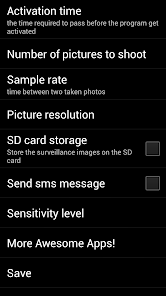
- ໄປທີ່ເມນູການຕັ້ງຄ່າ (ໄອະຂັບລໍ້ໃນຫນ້າຈໍຫລັກ) ແລະປັບປັບຄ່າຕ່າງໆຕາມທີ່ທ່ານຕ້ອງການ.
ປາຍ *: ນໍາໃຊ້ລະດັບຄວາມອ່ອນໄຫວຕ່ໍາໃນພື້ນທີ່ທີ່ມີແສງສະຫວ່າງຫນ້ອຍ!
- ວາງອຸປະກອນໃນສະຖານທີ່ທີ່ຕ້ອງການແລະບໍ່ຍ້າຍມັນ
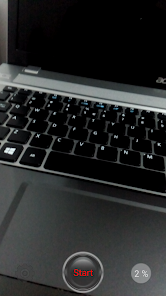
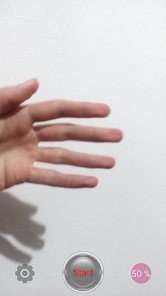
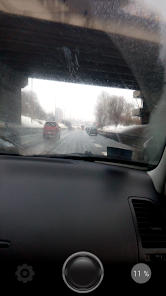
ປຸ່ມກົດປຸ່ມເລີ່ມ / ຢຸດ (ມັນຖືກຕັ້ງຢູ່ກາງກາງຂອງຫນ້າຈໍ)
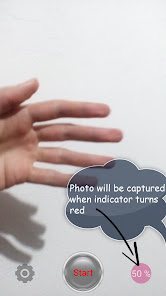
ແຖບສ່ວນຮ້ອຍຈະສະແດງໃຫ້ເຫັນວ່າມີຮູບພາບຫຼາຍປານໃດໃນເວລາທີ່ປ່ຽນແປງ (ເມື່ອ motion ຖືກກໍານົດ)
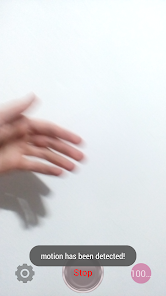
- ໃນເວລາທີ່ອັດຕາສ່ວນບາທີ່ມາກັບຄຸນຄ່າທີ່ທ່ານຕັ້ງໄວ້ໃນເມນູການຕັ້ງຄ່າ (ໃນຕົວເລືອກໃນລະດັບຄວາມໄວ) ມັນຈະປ່ຽນສີແດງແລະກ້ອງຈະເລີ່ມຕົ້ນການຖ່າຍພາບ (ຍັງແຈ້ງເຕືອນຈະປາກົດຂຶ້ນກັບຂໍ້ຄວາມ "motion has been detected")
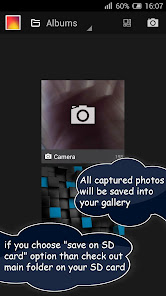
- ຮູບພາບທັງຫມົດທີ່ຖືກເກັບໄວ້ຈະຖືກບັນທຶກເຂົ້າໄປໃນຄັງຂອງທ່ານ - ໃນບ່ອນດຽວກັນບ່ອນທີ່ພາບຈະຖືກບັນທຶກໄວ້ເມື່ອທ່ານຖ່າຍພາບຖ່າຍກັບກ້ອງຖ່າຍຮູບກ້ອງຖ່າຍຮູບແບບປົກກະຕິ (ໃນກໍລະນີທີ່ທ່ານບໍ່ໄດ້ກວດເບິ່ງຕົວເລືອກ "ບັນທຶກກັບ SD Card"
ແລະວ່າມັນ !!! ຕາມທີ່ທ່ານສາມາດເຫັນໄດ້ທຸກຢ່າງແມ່ນງ່າຍດາຍ !!!
ສື່ທີ່ນໍາໃຊ້ທັງຫມົດຈະຖືກບັນທຶກໄວ້ໃນແກະສະຫຼັກຫຼືໃນ SD card ຂອງທ່ານ.
ຕອນນີ້ທ່ານສາມາດເປີດຮູບພາບໄດ້ໂດຍໃຊ້ app viewer ຮູບພາບໃດໆ.
app ນີ້ສາມາດເປັນວິທີທີ່ດີທີ່ຈະໃຫ້ຄວາມປອດໄພ, ຄວາມປອດໄພແລະການປົກປ້ອງສໍາລັບເຮືອນຫຼືບ່ອນເຮັດວຽກຂອງທ່ານ.
Motion Detector Plus ຍັງຊ່ວຍໃຫ້ທ່ານສາມາດນໍາໃຊ້ບາງທາງເລືອກເຫຼົ່ານີ້:
- ເວລາທີ່ໃຊ້ງານ (ເວລາທີ່ຕ້ອງການຜ່ານກ່ອນທີ່ໂປຼແກຼມຈະຖືກເປີດໃຊ້ງານ)
- ອັດຕາຕົວຢ່າງ (ທີ່ໃຊ້ເວລາລະຫວ່າງສອງຮູບຖ່າຍ)
- ຈໍານວນຮູບພາບທີ່ຖ່າຍ (ຈໍານວນຮູບພາບທີ່ສາມາດຈັບໄດ້ເມື່ອມີການກວດພົບການເຄື່ອນໄຫວ)
- ຄວາມລະອຽດພາບ
- ສົ່ງຂໍ້ຄວາມ sms (ເມື່ອ motion ຖືກກວດພົບ)
- ກາດ SD / ໂທລະສັບຫຼືແທັບເລັດແທັບເລັດ
- ຖ່າຍພາບທີ່ທັນສະໄຫມໃນເວລາທີ່ motion ຖືກກວດພົບ
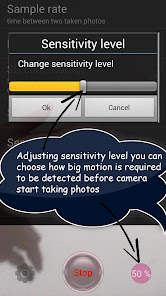
- ລະດັບຄວາມອ່ອນໄຫວ (sensor sensor)
* ຜູ້ໃຊ້ສາມາດຕັດສິນໃຈວ່າຮູບແບບຄວາມໄວໃນການຊອກຄົ້ນເຄື່ອນໄຫວ 0 ຫາ 100
ຄວາມອ່ອນໄຫວຂອງການກວດພົບແມ່ນແຕກຕ່າງກັນໂດຍສະພາບແສງສະຫວ່າງໃກ້ຄຽງ. ສະນັ້ນ, ແນະນໍາໃຫ້ທົດສອບແລະເລືອກເອົາທາງເລືອກທີ່ດີທີ່ສຸດສໍາລັບເຂດທີ່ໄດ້ຮັບ. ເພື່ອທົດສອບ, ພະຍາຍາມປ່ຽນຕໍາແຫນ່ງເຂດການກວດສອບແລະຂະຫນາດຂອງເຄື່ອງກວດຫາຜົນໄດ້ຮັບທີ່ດີທີ່ສຸດ.
ຂອບໃຈສໍາລັບການນໍາໃຊ້ເຄື່ອງກວດຈັບບວກກັບ
ເພີດເພີນ!
Quick tutorial:
- ໄປທີ່ເມນູການຕັ້ງຄ່າ (ໄອະຂັບລໍ້ໃນຫນ້າຈໍຫລັກ) ແລະປັບປັບຄ່າຕ່າງໆຕາມທີ່ທ່ານຕ້ອງການ.
ປາຍ *: ນໍາໃຊ້ລະດັບຄວາມອ່ອນໄຫວຕ່ໍາໃນພື້ນທີ່ທີ່ມີແສງສະຫວ່າງຫນ້ອຍ!
- ວາງອຸປະກອນໃນສະຖານທີ່ທີ່ຕ້ອງການແລະບໍ່ຍ້າຍມັນ
ປຸ່ມກົດປຸ່ມເລີ່ມ / ຢຸດ (ມັນຖືກຕັ້ງຢູ່ກາງກາງຂອງຫນ້າຈໍ)
ແຖບສ່ວນຮ້ອຍຈະສະແດງໃຫ້ເຫັນວ່າມີຮູບພາບຫຼາຍປານໃດໃນເວລາທີ່ປ່ຽນແປງ (ເມື່ອ motion ຖືກກໍານົດ)
- ໃນເວລາທີ່ອັດຕາສ່ວນບາທີ່ມາກັບຄຸນຄ່າທີ່ທ່ານຕັ້ງໄວ້ໃນເມນູການຕັ້ງຄ່າ (ໃນຕົວເລືອກໃນລະດັບຄວາມໄວ) ມັນຈະປ່ຽນສີແດງແລະກ້ອງຈະເລີ່ມຕົ້ນການຖ່າຍພາບ (ຍັງແຈ້ງເຕືອນຈະປາກົດຂຶ້ນກັບຂໍ້ຄວາມ "motion has been detected")
- ຮູບພາບທັງຫມົດທີ່ຖືກເກັບໄວ້ຈະຖືກບັນທຶກເຂົ້າໄປໃນຄັງຂອງທ່ານ - ໃນບ່ອນດຽວກັນບ່ອນທີ່ພາບຈະຖືກບັນທຶກໄວ້ເມື່ອທ່ານຖ່າຍພາບຖ່າຍກັບກ້ອງຖ່າຍຮູບກ້ອງຖ່າຍຮູບແບບປົກກະຕິ (ໃນກໍລະນີທີ່ທ່ານບໍ່ໄດ້ກວດເບິ່ງຕົວເລືອກ "ບັນທຶກກັບ SD Card"
ແລະວ່າມັນ !!! ຕາມທີ່ທ່ານສາມາດເຫັນໄດ້ທຸກຢ່າງແມ່ນງ່າຍດາຍ !!!
ສື່ທີ່ນໍາໃຊ້ທັງຫມົດຈະຖືກບັນທຶກໄວ້ໃນແກະສະຫຼັກຫຼືໃນ SD card ຂອງທ່ານ.
ຕອນນີ້ທ່ານສາມາດເປີດຮູບພາບໄດ້ໂດຍໃຊ້ app viewer ຮູບພາບໃດໆ.
app ນີ້ສາມາດເປັນວິທີທີ່ດີທີ່ຈະໃຫ້ຄວາມປອດໄພ, ຄວາມປອດໄພແລະການປົກປ້ອງສໍາລັບເຮືອນຫຼືບ່ອນເຮັດວຽກຂອງທ່ານ.
Motion Detector Plus ຍັງຊ່ວຍໃຫ້ທ່ານສາມາດນໍາໃຊ້ບາງທາງເລືອກເຫຼົ່ານີ້:
- ເວລາທີ່ໃຊ້ງານ (ເວລາທີ່ຕ້ອງການຜ່ານກ່ອນທີ່ໂປຼແກຼມຈະຖືກເປີດໃຊ້ງານ)
- ອັດຕາຕົວຢ່າງ (ທີ່ໃຊ້ເວລາລະຫວ່າງສອງຮູບຖ່າຍ)
- ຈໍານວນຮູບພາບທີ່ຖ່າຍ (ຈໍານວນຮູບພາບທີ່ສາມາດຈັບໄດ້ເມື່ອມີການກວດພົບການເຄື່ອນໄຫວ)
- ຄວາມລະອຽດພາບ
- ສົ່ງຂໍ້ຄວາມ sms (ເມື່ອ motion ຖືກກວດພົບ)
- ກາດ SD / ໂທລະສັບຫຼືແທັບເລັດແທັບເລັດ
- ຖ່າຍພາບທີ່ທັນສະໄຫມໃນເວລາທີ່ motion ຖືກກວດພົບ
- ລະດັບຄວາມອ່ອນໄຫວ (sensor sensor)
* ຜູ້ໃຊ້ສາມາດຕັດສິນໃຈວ່າຮູບແບບຄວາມໄວໃນການຊອກຄົ້ນເຄື່ອນໄຫວ 0 ຫາ 100
ຄວາມອ່ອນໄຫວຂອງການກວດພົບແມ່ນແຕກຕ່າງກັນໂດຍສະພາບແສງສະຫວ່າງໃກ້ຄຽງ. ສະນັ້ນ, ແນະນໍາໃຫ້ທົດສອບແລະເລືອກເອົາທາງເລືອກທີ່ດີທີ່ສຸດສໍາລັບເຂດທີ່ໄດ້ຮັບ. ເພື່ອທົດສອບ, ພະຍາຍາມປ່ຽນຕໍາແຫນ່ງເຂດການກວດສອບແລະຂະຫນາດຂອງເຄື່ອງກວດຫາຜົນໄດ້ຮັບທີ່ດີທີ່ສຸດ.
ຂອບໃຈສໍາລັບການນໍາໃຊ້ເຄື່ອງກວດຈັບບວກກັບ
ເພີດເພີນ!
ອັບເດດແລ້ວເມື່ອ
ຄວາມປອດໄພເລີ່ມດ້ວຍການເຂົ້າໃຈວ່ານັກພັດທະນາເກັບກຳ ແລະ ແບ່ງປັນຂໍ້ມູນຂອງທ່ານແນວໃດ. ວິທີປະຕິບັດກ່ຽວກັບຄວາມເປັນສ່ວນຕົວ ແລະ ຄວາມປອດໄພຂອງຂໍ້ມູນອາດຈະແຕກຕ່າງກັນອີງຕາມການນຳໃຊ້, ພາກພື້ນ ແລະ ອາຍຸຂອງທ່ານ. ນັກພັດທະນາໃຫ້ຂໍ້ມູນນີ້ ແລະ ອາດຈະອັບເດດມັນເມື່ອເວລາຜ່ານໄປ.


ການຈັດອັນດັບ ແລະ ຄຳຕິຊົມ
2,8
399 ຄຳຕິຊົມ
ຝ່າຍຊ່ວຍເຫຼືອຂອງແອັບ
ກ່ຽວກັບນັກພັດທະນາແອັບ
Aleksa Račović
aleksa.racovic@gmail.com
Miladina Pecinara 2
34300 Arandjelovac
Serbia


