
Gifgit Image Editor
ປະກອບມີໂຄສະນາການຊື້ຢູ່ໃນແອັບ
4,6star
180 ຄຳຕິຊົມ

ໄວຮຸ່ນ
info
10 ພັນ+
ດາວໂຫຼດ

ກ່ຽວກັບແອັບນີ້
ກ່ຽວກັບຂອງຂວັນ
Gifgit ແມ່ນໄປຫາບັນນາທິການຮູບພາບຂອງທ່ານ. ໃຊ້ມັນເພື່ອເພີ່ມປະສິດທິພາບຮູບພາບດ້ວຍການປັບສີ ຫຼືໃສ່ຄຳບັນຍາຍຮູບພາບຂອງທ່ານດ້ວຍຂໍ້ຄວາມ. ຂ້າງລຸ່ມນີ້ແມ່ນຄຸນສົມບັດ ແລະເຄື່ອງມືທີ່ມີຢູ່ໃນແອັບ.
ຊັ້ນ
ຄວາມມືດ
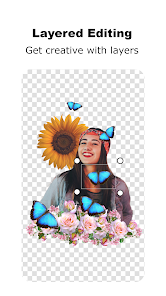
ຄວາມໂປ່ງແສງຂອງຊັ້ນຂໍ້ມູນກໍານົດຊ່ອງ alpha ຂອງ pixels ໃນຮູບຊັ້ນ. ອັນນີ້ກຳນົດວ່າຊັ້ນໃດເບິ່ງເຫັນໄດ້ ຫຼືຫຼາຍປານໃດທີ່ເຈົ້າສາມາດເຫັນໄດ້ຜ່ານມັນ.
ລຳດັບຊັ້ນ
ວາງອົງປະກອບກາຟິກໃນລະດັບຄວາມເລິກທີ່ແຕກຕ່າງກັນໃນຮູບພາບດ້ວຍຊັ້ນຕ່າງໆ. ທ່ານສາມາດກໍານົດຄວາມເລິກຫຼືລໍາດັບຊັ້ນໂດຍການຍົກ, ຕ່ໍາ, ສົ່ງມັນໄປທາງເທິງຫຼືສົ່ງຊັ້ນໄປຫາລຸ່ມຢູ່ຫລັງຊັ້ນອື່ນໆທັງຫມົດ.
ໂໝດປະສົມ
ທ່ານສາມາດຄວບຄຸມວິທີການສອງຊັ້ນໃນຮູບພາບຫຼືຮູບພາບຂອງທ່ານໂຕ້ຕອບໂດຍການຕັ້ງຄ່າຮູບແບບການປະສົມ. ຮູບແບບການຜະສົມທີ່ມີຢູ່ແມ່ນປົກກະຕິ, ຊ້ໍາ, ຄູນ, ການເຜົາໄຫມ້ສີ, ເບົາບາງ, ຫນ້າຈໍ, ສີ Dodge, ວາງຊ້ອນ, ແສງສະຫວ່າງອ່ອນ, ແສງສະຫວ່າງແຂງ, ຄວາມແຕກຕ່າງ, ການຍົກເວັ້ນ, ສີ, ຄວາມອີ່ມຕົວ, ສີແລະຄວາມສະຫວ່າງ.
*ນບ. ໂໝດການຜະສົມຂອງ Android 10 ແລະລຸ່ມແມ່ນປົກກະຕິ, ມືດ, ເບົາ, ຄູນ, ໜ້າຈໍ, ວາງຊ້ອນ.
ການດໍາເນີນງານຊັ້ນ
Merge - ລວມຊັ້ນທີ່ເລືອກກັບຊັ້ນລຸ່ມ.
Clip - ຕັດຊັ້ນລຸ່ມໂດຍໃຊ້ຊ່ອງອັນຟາຂອງຊັ້ນທີ່ເລືອກ.
ຕັດ - ຕັດຊັ້ນລຸ່ມໂດຍໃຊ້ຊ່ອງອັນຟາຂອງຊັ້ນທີ່ເລືອກ.
ຮູບແບບຊັ້ນ
ໂຄງຮ່າງ:
ທ່ານສາມາດສະແດງອອກຫຼືເສັ້ນທາງໃນພາກພື້ນທີ່opaque ຂອງຮູບພາບໃນຊັ້ນ. ທ່ານສາມາດກໍານົດສີແລະກັບ outline ຫຼືເສັ້ນເລືອດຕັນໃນ.
ເງົາ:
ທ່ານສາມາດເພີ່ມເງົາຫຼຸດລົງແລະກໍານົດສີ, ມົວ, ຕໍາແຫນ່ງແລະຄວາມໂປ່ງໃສຂອງຕົນ.
ການປັບສີ
ການປັບສີສາມາດຖືກນໍາໃຊ້ເພື່ອປ່ຽນໂຕນໂດຍລວມຂອງຊັ້ນທີ່ເລືອກ. ການປັບສີຕໍ່ໄປນີ້ສາມາດໃຊ້ໄດ້:
ຄວາມສະຫວ່າງ
ກົງກັນຂ້າມ
ເຫ້ວ
ຈຸດເດັ່ນ
ເງົາ
ອຸນຫະພູມ
ທາສີ
Vibrance
ແກມມາ
ການປ່ຽນແປງ
ການຫັນປ່ຽນແມ່ນໃຊ້ເພື່ອຈັດການຊັ້ນເລຂາຄະນິດໃນຮູບ. ມີການຫັນປ່ຽນຫຼາຍອັນ:
ຍ້າຍ - ວາງຊັ້ນໃນຮູບ
ຂະໜາດ - stretches ຫຼື shrinks ຊັ້ນຮູບພາບບໍ່ວ່າຈະຕາມແນວນອນ, ຕັ້ງຫຼືສັດສ່ວນ
ໝຸນ - ຫັນຮູບອ້ອມຮອບແກນກາງຂອງມັນ.
Skew - ເລື່ອນພາບຊັ້ນໃນແນວຕັ້ງ ຫຼືແນວນອນ
Flip - ປ່ຽນທາງເລຂາຄະນິດກັບຮູບອ້ອມຮອບແກນຕັ້ງ ຫຼືແນວນອນ.
ການຕັດຮູບ
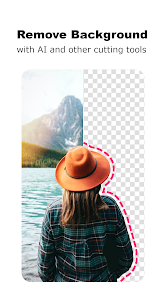
Gifgit ໃຫ້ຄວາມສາມາດໃນການປະກອບຮູບພາບໂດຍການເພີ່ມຊັ້ນຂໍ້ມູນແຕ່ວ່ານີ້ຈະບໍ່ສົມບູນໂດຍບໍ່ມີຄວາມສາມາດໃນການຕັດຫຼືລົບພື້ນຫລັງໃນຊັ້ນຂໍ້ມູນເຫຼົ່ານັ້ນ. ເຄື່ອງມືຕັດຂ້າງລຸ່ມແມ່ນໃຊ້ສໍາລັບການນີ້.
AI Erase Tool - ໃຊ້ລະບົບຄອມພິວເຕີເພື່ອກຳນົດ ແລະລຶບພື້ນຫຼັງ.
Eraser Tool - ເຮັດວຽກຄືກັບເຄື່ອງມືແປງເພື່ອລຶບສ່ວນຕ່າງໆໃນຮູບ.
Restore Tool - Undoes eraser tool.
Path Tool - ໃຊ້ເພື່ອແຕ້ມເສັ້ນທາງ polygon ເພື່ອລຶບ ຫຼືຟື້ນຟູຮູບພາບ.
Freehand Tool - ອະນຸຍາດໃຫ້ຜູ້ໃຊ້ແຕ້ມເສັ້ນທາງດ້ວຍມືເພື່ອລຶບຫຼືຟື້ນຟູຮູບພາບ.
ເຄື່ອງມືແຕ້ມ
ເຄື່ອງມືແຕ້ມໄດ້ຖືກສະຫນອງໃຫ້ເພື່ອແຕ້ມເສັ້ນແລະຮູບຮ່າງພື້ນຖານ. ເຄື່ອງມືທີ່ມີຢູ່ແມ່ນໄດ້ລະບຸໄວ້ຂ້າງລຸ່ມນີ້.
Line Brush Tool - ຊ່ວຍໃຫ້ຜູ້ໃຊ້ສາມາດແຕ້ມເສັ້ນຂອງຄວາມຫນາແລະສີທີ່ກໍານົດໄວ້.
ເຄື່ອງມືເສັ້ນແນວຕັ້ງ - ແຕ້ມເສັ້ນທີ່ຈຸດສິ້ນສຸດຍັງຄົງຢູ່ໃນແນວຕັ້ງທຽບກັບກັນແລະກັນ.
ເຄື່ອງມືເສັ້ນແນວນອນ - ແຕ້ມເສັ້ນທີ່ຈຸດສຸດທ້າຍຍັງຄົງເປັນແນວຕັ້ງທີ່ກ່ຽວຂ້ອງກັບກັນ.
Circle Tool - ແຕ້ມຮູບວົງມົນ
Ellipse Tool - ແຕ້ມຮູບຊົງຮູບສ້ວຍ
Square Tool - ແຕ້ມຮູບສີ່ຫຼ່ຽມມົນ
ໂພລີກອນ - ແຕ້ມຮູບສີ່ຫລ່ຽມດ້ານຂ້າງ
ຄຽງຄູ່ກັບຄຸນສົມບັດທີ່ກໍາຫນົດເອງສໍາລັບແຕ່ລະເຄື່ອງມືການແຕ້ມຮູບສາມາດກໍານົດການຕື່ມຂໍ້ມູນແລະເສັ້ນເລືອດຕັນ.
ເຄື່ອງມືປະເພດ
ເຄື່ອງມືປະເພດອະນຸຍາດໃຫ້ທ່ານເພື່ອເພີ່ມຊັ້ນຂໍ້ຄວາມ rasterized ກັບຮູບພາບຂອງທ່ານ. ຕົວກໍານົດການດັ່ງຕໍ່ໄປນີ້ສາມາດຖືກກໍານົດໃນເວລາທີ່ການນໍາໃຊ້ເຄື່ອງມືປະເພດ.
ຂະໜາດຕົວໜັງສື - ຕົວເລື່ອນເພື່ອກຳນົດຕົວອັກສອນ.
ຄອບຄົວຕົວອັກສອນ - ກໍານົດຮູບແບບຕົວອັກສອນຂອງຕົວອັກສອນຕົວຢ່າງ Roboto ຫຼື Barlow.
ຈັດຮຽງ - ຕັ້ງການຈັດຮຽງຂອງຂໍ້ຄວາມໄປທາງຂວາ, ກາງ ຫຼືຊ້າຍ
Fill - ກໍານົດການຕື່ມຂອງຕົວອັກສອນ. ຕົວອັກສອນສາມາດບໍ່ມີການຕື່ມ, ຕື່ມຂໍ້ມູນແຂງ, gradient ເສັ້ນ, gradient radial ຫຼື sweep gradient.
Stroke - ກໍານົດ stroke ຫຼື outline ຂອງຕົວອັກສອນ. ຕົວອັກສອນສາມາດບໍ່ມີການຕື່ມ, ຕື່ມຂໍ້ມູນແຂງ, gradient ເສັ້ນ, gradient radial ຫຼື sweep gradient.
Gifgit ແມ່ນໄປຫາບັນນາທິການຮູບພາບຂອງທ່ານ. ໃຊ້ມັນເພື່ອເພີ່ມປະສິດທິພາບຮູບພາບດ້ວຍການປັບສີ ຫຼືໃສ່ຄຳບັນຍາຍຮູບພາບຂອງທ່ານດ້ວຍຂໍ້ຄວາມ. ຂ້າງລຸ່ມນີ້ແມ່ນຄຸນສົມບັດ ແລະເຄື່ອງມືທີ່ມີຢູ່ໃນແອັບ.
ຊັ້ນ
ຄວາມມືດ
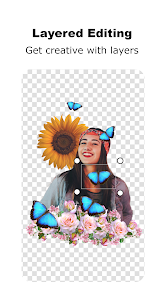
ຄວາມໂປ່ງແສງຂອງຊັ້ນຂໍ້ມູນກໍານົດຊ່ອງ alpha ຂອງ pixels ໃນຮູບຊັ້ນ. ອັນນີ້ກຳນົດວ່າຊັ້ນໃດເບິ່ງເຫັນໄດ້ ຫຼືຫຼາຍປານໃດທີ່ເຈົ້າສາມາດເຫັນໄດ້ຜ່ານມັນ.
ລຳດັບຊັ້ນ
ວາງອົງປະກອບກາຟິກໃນລະດັບຄວາມເລິກທີ່ແຕກຕ່າງກັນໃນຮູບພາບດ້ວຍຊັ້ນຕ່າງໆ. ທ່ານສາມາດກໍານົດຄວາມເລິກຫຼືລໍາດັບຊັ້ນໂດຍການຍົກ, ຕ່ໍາ, ສົ່ງມັນໄປທາງເທິງຫຼືສົ່ງຊັ້ນໄປຫາລຸ່ມຢູ່ຫລັງຊັ້ນອື່ນໆທັງຫມົດ.
ໂໝດປະສົມ
ທ່ານສາມາດຄວບຄຸມວິທີການສອງຊັ້ນໃນຮູບພາບຫຼືຮູບພາບຂອງທ່ານໂຕ້ຕອບໂດຍການຕັ້ງຄ່າຮູບແບບການປະສົມ. ຮູບແບບການຜະສົມທີ່ມີຢູ່ແມ່ນປົກກະຕິ, ຊ້ໍາ, ຄູນ, ການເຜົາໄຫມ້ສີ, ເບົາບາງ, ຫນ້າຈໍ, ສີ Dodge, ວາງຊ້ອນ, ແສງສະຫວ່າງອ່ອນ, ແສງສະຫວ່າງແຂງ, ຄວາມແຕກຕ່າງ, ການຍົກເວັ້ນ, ສີ, ຄວາມອີ່ມຕົວ, ສີແລະຄວາມສະຫວ່າງ.
*ນບ. ໂໝດການຜະສົມຂອງ Android 10 ແລະລຸ່ມແມ່ນປົກກະຕິ, ມືດ, ເບົາ, ຄູນ, ໜ້າຈໍ, ວາງຊ້ອນ.
ການດໍາເນີນງານຊັ້ນ
Merge - ລວມຊັ້ນທີ່ເລືອກກັບຊັ້ນລຸ່ມ.
Clip - ຕັດຊັ້ນລຸ່ມໂດຍໃຊ້ຊ່ອງອັນຟາຂອງຊັ້ນທີ່ເລືອກ.
ຕັດ - ຕັດຊັ້ນລຸ່ມໂດຍໃຊ້ຊ່ອງອັນຟາຂອງຊັ້ນທີ່ເລືອກ.
ຮູບແບບຊັ້ນ
ໂຄງຮ່າງ:
ທ່ານສາມາດສະແດງອອກຫຼືເສັ້ນທາງໃນພາກພື້ນທີ່opaque ຂອງຮູບພາບໃນຊັ້ນ. ທ່ານສາມາດກໍານົດສີແລະກັບ outline ຫຼືເສັ້ນເລືອດຕັນໃນ.
ເງົາ:
ທ່ານສາມາດເພີ່ມເງົາຫຼຸດລົງແລະກໍານົດສີ, ມົວ, ຕໍາແຫນ່ງແລະຄວາມໂປ່ງໃສຂອງຕົນ.
ການປັບສີ
ການປັບສີສາມາດຖືກນໍາໃຊ້ເພື່ອປ່ຽນໂຕນໂດຍລວມຂອງຊັ້ນທີ່ເລືອກ. ການປັບສີຕໍ່ໄປນີ້ສາມາດໃຊ້ໄດ້:
ຄວາມສະຫວ່າງ
ກົງກັນຂ້າມ
ເຫ້ວ
ຈຸດເດັ່ນ
ເງົາ
ອຸນຫະພູມ
ທາສີ
Vibrance
ແກມມາ
ການປ່ຽນແປງ
ການຫັນປ່ຽນແມ່ນໃຊ້ເພື່ອຈັດການຊັ້ນເລຂາຄະນິດໃນຮູບ. ມີການຫັນປ່ຽນຫຼາຍອັນ:
ຍ້າຍ - ວາງຊັ້ນໃນຮູບ
ຂະໜາດ - stretches ຫຼື shrinks ຊັ້ນຮູບພາບບໍ່ວ່າຈະຕາມແນວນອນ, ຕັ້ງຫຼືສັດສ່ວນ
ໝຸນ - ຫັນຮູບອ້ອມຮອບແກນກາງຂອງມັນ.
Skew - ເລື່ອນພາບຊັ້ນໃນແນວຕັ້ງ ຫຼືແນວນອນ
Flip - ປ່ຽນທາງເລຂາຄະນິດກັບຮູບອ້ອມຮອບແກນຕັ້ງ ຫຼືແນວນອນ.
ການຕັດຮູບ
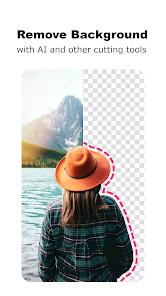
Gifgit ໃຫ້ຄວາມສາມາດໃນການປະກອບຮູບພາບໂດຍການເພີ່ມຊັ້ນຂໍ້ມູນແຕ່ວ່ານີ້ຈະບໍ່ສົມບູນໂດຍບໍ່ມີຄວາມສາມາດໃນການຕັດຫຼືລົບພື້ນຫລັງໃນຊັ້ນຂໍ້ມູນເຫຼົ່ານັ້ນ. ເຄື່ອງມືຕັດຂ້າງລຸ່ມແມ່ນໃຊ້ສໍາລັບການນີ້.
AI Erase Tool - ໃຊ້ລະບົບຄອມພິວເຕີເພື່ອກຳນົດ ແລະລຶບພື້ນຫຼັງ.
Eraser Tool - ເຮັດວຽກຄືກັບເຄື່ອງມືແປງເພື່ອລຶບສ່ວນຕ່າງໆໃນຮູບ.
Restore Tool - Undoes eraser tool.
Path Tool - ໃຊ້ເພື່ອແຕ້ມເສັ້ນທາງ polygon ເພື່ອລຶບ ຫຼືຟື້ນຟູຮູບພາບ.
Freehand Tool - ອະນຸຍາດໃຫ້ຜູ້ໃຊ້ແຕ້ມເສັ້ນທາງດ້ວຍມືເພື່ອລຶບຫຼືຟື້ນຟູຮູບພາບ.
ເຄື່ອງມືແຕ້ມ
ເຄື່ອງມືແຕ້ມໄດ້ຖືກສະຫນອງໃຫ້ເພື່ອແຕ້ມເສັ້ນແລະຮູບຮ່າງພື້ນຖານ. ເຄື່ອງມືທີ່ມີຢູ່ແມ່ນໄດ້ລະບຸໄວ້ຂ້າງລຸ່ມນີ້.
Line Brush Tool - ຊ່ວຍໃຫ້ຜູ້ໃຊ້ສາມາດແຕ້ມເສັ້ນຂອງຄວາມຫນາແລະສີທີ່ກໍານົດໄວ້.
ເຄື່ອງມືເສັ້ນແນວຕັ້ງ - ແຕ້ມເສັ້ນທີ່ຈຸດສິ້ນສຸດຍັງຄົງຢູ່ໃນແນວຕັ້ງທຽບກັບກັນແລະກັນ.
ເຄື່ອງມືເສັ້ນແນວນອນ - ແຕ້ມເສັ້ນທີ່ຈຸດສຸດທ້າຍຍັງຄົງເປັນແນວຕັ້ງທີ່ກ່ຽວຂ້ອງກັບກັນ.
Circle Tool - ແຕ້ມຮູບວົງມົນ
Ellipse Tool - ແຕ້ມຮູບຊົງຮູບສ້ວຍ
Square Tool - ແຕ້ມຮູບສີ່ຫຼ່ຽມມົນ
ໂພລີກອນ - ແຕ້ມຮູບສີ່ຫລ່ຽມດ້ານຂ້າງ
ຄຽງຄູ່ກັບຄຸນສົມບັດທີ່ກໍາຫນົດເອງສໍາລັບແຕ່ລະເຄື່ອງມືການແຕ້ມຮູບສາມາດກໍານົດການຕື່ມຂໍ້ມູນແລະເສັ້ນເລືອດຕັນ.
ເຄື່ອງມືປະເພດ
ເຄື່ອງມືປະເພດອະນຸຍາດໃຫ້ທ່ານເພື່ອເພີ່ມຊັ້ນຂໍ້ຄວາມ rasterized ກັບຮູບພາບຂອງທ່ານ. ຕົວກໍານົດການດັ່ງຕໍ່ໄປນີ້ສາມາດຖືກກໍານົດໃນເວລາທີ່ການນໍາໃຊ້ເຄື່ອງມືປະເພດ.
ຂະໜາດຕົວໜັງສື - ຕົວເລື່ອນເພື່ອກຳນົດຕົວອັກສອນ.
ຄອບຄົວຕົວອັກສອນ - ກໍານົດຮູບແບບຕົວອັກສອນຂອງຕົວອັກສອນຕົວຢ່າງ Roboto ຫຼື Barlow.
ຈັດຮຽງ - ຕັ້ງການຈັດຮຽງຂອງຂໍ້ຄວາມໄປທາງຂວາ, ກາງ ຫຼືຊ້າຍ
Fill - ກໍານົດການຕື່ມຂອງຕົວອັກສອນ. ຕົວອັກສອນສາມາດບໍ່ມີການຕື່ມ, ຕື່ມຂໍ້ມູນແຂງ, gradient ເສັ້ນ, gradient radial ຫຼື sweep gradient.
Stroke - ກໍານົດ stroke ຫຼື outline ຂອງຕົວອັກສອນ. ຕົວອັກສອນສາມາດບໍ່ມີການຕື່ມ, ຕື່ມຂໍ້ມູນແຂງ, gradient ເສັ້ນ, gradient radial ຫຼື sweep gradient.
ອັບເດດແລ້ວເມື່ອ
ຄວາມປອດໄພເລີ່ມດ້ວຍການເຂົ້າໃຈວ່ານັກພັດທະນາເກັບກຳ ແລະ ແບ່ງປັນຂໍ້ມູນຂອງທ່ານແນວໃດ. ວິທີປະຕິບັດກ່ຽວກັບຄວາມເປັນສ່ວນຕົວ ແລະ ຄວາມປອດໄພຂອງຂໍ້ມູນອາດຈະແຕກຕ່າງກັນອີງຕາມການນຳໃຊ້, ພາກພື້ນ ແລະ ອາຍຸຂອງທ່ານ. ນັກພັດທະນາໃຫ້ຂໍ້ມູນນີ້ ແລະ ອາດຈະອັບເດດມັນເມື່ອເວລາຜ່ານໄປ.

ບໍ່ໄດ້ໄດ້ແບ່ງປັນຂໍ້ມູນກັບພາກສ່ວນທີສາມ
ສຶກສາເພີ່ມເຕີມ ກ່ຽວກັບວ່ານັກພັດທະນາປະກາດການແບ່ງປັນຂໍ້ມູນແນວໃດ

ບໍ່ໄດ້ເກັບກຳຂໍ້ມູນ
ສຶກສາເພີ່ມເຕີມ ກ່ຽວກັບວ່ານັກພັດທະນາປະກາດການເກັບກຳຂໍ້ມູນແນວໃດ
ການຈັດອັນດັບ ແລະ ຄຳຕິຊົມ
4,6
171 ຄຳຕິຊົມ
ມີຫຍັງໃໝ່
- Upload font files
- Bug fixes
- Bug fixes
ຝ່າຍຊ່ວຍເຫຼືອຂອງແອັບ
ກ່ຽວກັບນັກພັດທະນາແອັບ
Kasey O Thomas
valuecellar@gmail.com
3478 Fish Ave Apt. 3B
The Bronx, NY 10469-2286
United States


