COPIC Collection

3,5star
330 ຄຳຕິຊົມ
50 ພັນ+
ດາວໂຫຼດ

ທຸກຄົນ
info
ກ່ຽວກັບແອັບນີ້
⚫︎ຄໍາອະທິບາຍລະອຽດ (ເຖິງ 4,000 ຕົວອັກສອນ)
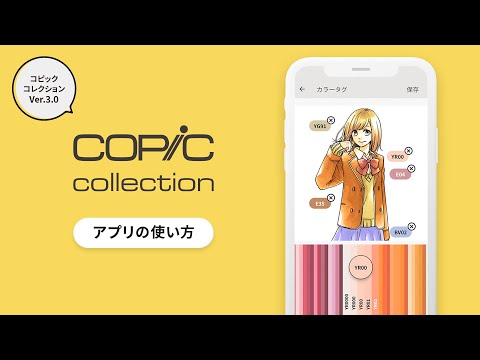
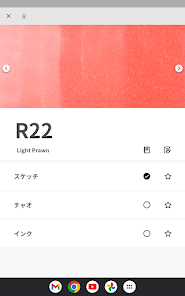
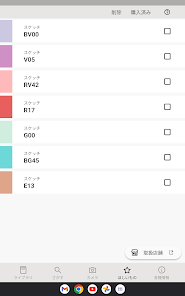
Copic Collection ເປັນແອັບພລິເຄຊັນສະມາດໂຟນຟຣີທີ່ຊ່ວຍໃຫ້ທ່ານສາມາດຈັດການ ແລະຄົ້ນຫາ Copic ທີ່ທ່ານເປັນເຈົ້າຂອງ ຫຼືວາງແຜນທີ່ຈະຊື້ໄດ້ຢ່າງງ່າຍດາຍ.
ວິທີການນໍາໃຊ້ການເກັບກໍາ Copic
⚫︎ ການລົງທະບຽນງ່າຍຈາກບາໂຄດ
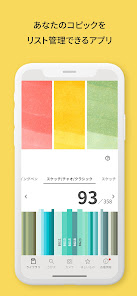
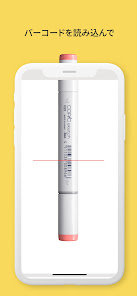
ໃນປັດຈຸບັນທ່ານສາມາດລົງທະບຽນ Copic ທີ່ທ່ານມີໂດຍການອ່ານ barcode ຂອງຜະລິດຕະພັນ.
ສໍາລັບຜະລິດຕະພັນທີ່ກໍານົດໄວ້, ທ່ານສາມາດລົງທະບຽນຜະລິດຕະພັນ Copic ທັງຫມົດໃນຊຸດໂດຍການສະແກນບາໂຄດໃນຊຸດ.
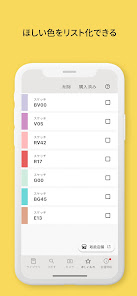
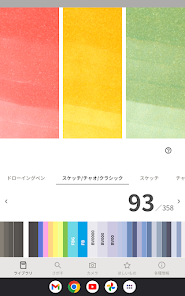
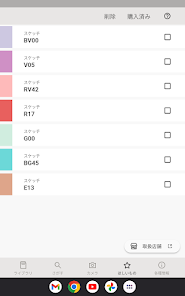
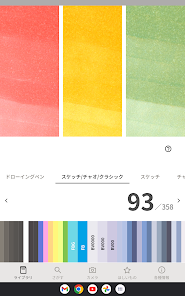
copics ລົງທະບຽນສາມາດເບິ່ງໄດ້ໃນບັນຊີລາຍຊື່ຫຼືແຖບສີ, ເຮັດໃຫ້ມັນງ່າຍຂຶ້ນໃນການເລືອກສີທີ່ທ່ານຍັງບໍ່ທັນມີ.
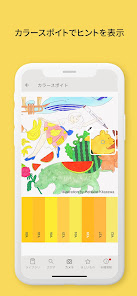
⚫︎ ສະແດງຄໍາແນະນໍາດ້ວຍ dropper ສີ
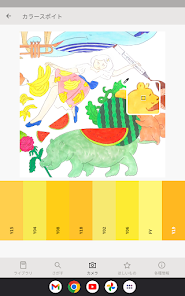
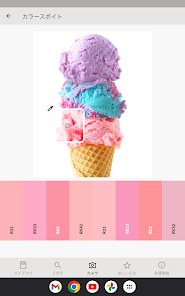
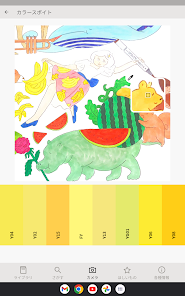
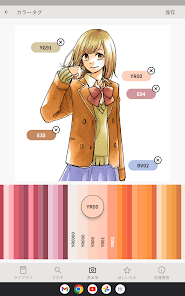
ເຈົ້າເຄີຍເບິ່ງຮູບຫຼືຮູບແຕ້ມແລ້ວສົງໄສວ່າ "ຂ້ອຍຢາກແຕ້ມຮູບແບບນີ້, ແຕ່ຂ້ອຍຕ້ອງການສີໃດ?"
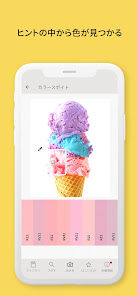
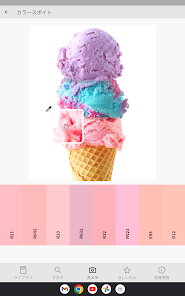
Copic Collection ອ່ານຮູບພາບ ແລະຮູບປະກອບຈາກແອັບຯ (ກ້ອງຖ່າຍຮູບ) ແລະສະແດງລາຍການສີທີ່ແນະນຳເພື່ອສະແດງສ່ວນທີ່ລະບຸໄວ້.
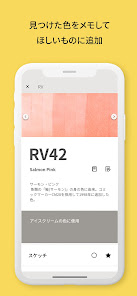
ຖ້າທ່ານເລືອກສີຈາກບັນຊີລາຍຊື່ແລະແຕະ ☆, ສີທີ່ເລືອກຈະຖືກສະແດງຢູ່ໃນບັນຊີລາຍຊື່ຂອງ (ຕ້ອງການ), ດັ່ງນັ້ນທ່ານສາມາດນໍາໃຊ້ເປັນບັນທຶກການຄ້າ.
⚫︎ ບັນທຶກສີຂອງຂ້ອຍເອງ
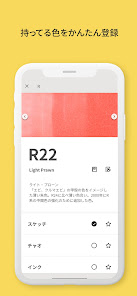
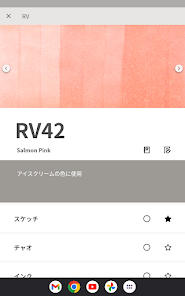
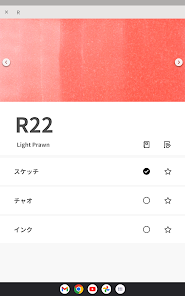
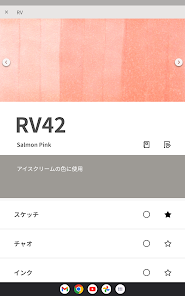
ໃນຫນ້າຈໍລາຍລະອຽດຂອງແຕ່ລະສີ, ທ່ານສາມາດແຕະທີ່ໄອຄອນ memo ເພື່ອອອກບັນທຶກຂອງທ່ານເອງກ່ຽວກັບສີນັ້ນ.
ຕົວຢ່າງ, "ມັນງ່າຍທີ່ຈະສ້າງຊັ້ນໃນສີໃດ", "ຂ້ອຍໃຊ້ມັນສໍາລັບສີຜົມຂອງ XX", "ສີທີ່ XX ໃຊ້ໃນການຜະລິດ", ແລະອື່ນໆ.
ໃຊ້ມັນເພື່ອອອກຈາກບັນທຶກທີ່ກ່ຽວຂ້ອງກັບແຕ່ລະສີ.
⚫︎ ທ່ານສາມາດແທັກສີທີ່ໃຊ້ໃນວຽກຂອງເຈົ້າໄດ້
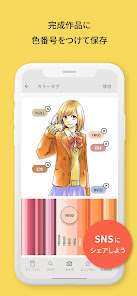
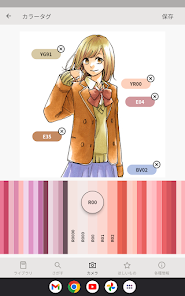
ທ່ານສາມາດໂຫຼດຮູບພາບຂອງການເຮັດວຽກໂດຍການນໍາໃຊ້ Copic ຈາກ (ກ້ອງຖ່າຍຮູບ) ໃນ app ແລະບັນທຶກມັນດ້ວຍ (ປ້າຍສີ) ຂອງສີທີ່ໃຊ້ສໍາລັບການໃສ່ສີ.
ບັນທຶກມັນເປັນບັນທຶກຮູບພາບສໍາລັບຕົວທ່ານເອງ, ຫຼືໃຊ້ມັນເພື່ອແບ່ງປັນຮູບພາບການເຮັດວຽກທີ່ບັນທຶກໄວ້ດ້ວຍປ້າຍສີໃນ SNS.
ສິ່ງທີ່ທ່ານສາມາດເຮັດໄດ້ກັບສະບັບຫລ້າສຸດຂອງ Copic Collection
⚫︎ ການລົງທະບຽນງ່າຍຈາກບາໂຄດ
ໃນປັດຈຸບັນທ່ານສາມາດລົງທະບຽນ Copic ທີ່ທ່ານມີໂດຍການອ່ານ barcode ຂອງຜະລິດຕະພັນ.
ສໍາລັບຜະລິດຕະພັນທີ່ກໍານົດໄວ້, ທ່ານສາມາດລົງທະບຽນຜະລິດຕະພັນ Copic ທັງຫມົດໃນຊຸດໂດຍການສະແກນບາໂຄດໃນຊຸດ.
copics ລົງທະບຽນສາມາດເບິ່ງໄດ້ໃນບັນຊີລາຍຊື່ຫຼືແຖບສີ, ເຮັດໃຫ້ມັນງ່າຍຂຶ້ນໃນການເລືອກສີທີ່ທ່ານຍັງບໍ່ທັນມີ.
⚫︎ ທ່ານຍັງສາມາດລົງທະບຽນ multiliner ໄດ້
ຜະລິດຕະພັນ Copic ນອກເຫນືອໄປຈາກເຄື່ອງຫມາຍເຫຼົ້າ (Multiliner / Multiliner SP / Drawing Pen / ແປງເຈ້ຍ) ແມ່ນລວມຢູ່ໃນບັນຊີລາຍການ.
Multiliners ສາມາດລົງທະບຽນໄດ້ສໍາລັບແຕ່ລະສີແລະຄວາມກວ້າງຂອງເສັ້ນ.
⚫︎ ສະຫນັບສະຫນູນການນໍາໃຊ້ແມ່ນສະແດງໃຫ້ເຫັນ
ຈະເປັນແນວໃດຖ້າທ່ານບໍ່ຮູ້ວິທີການໃຊ້ app? ໃນປັດຈຸບັນທ່ານສາມາດເປີດ tutorial ຈາກເຄື່ອງຫມາຍແລະກວດເບິ່ງວິທີການນໍາໃຊ້ແຕ່ລະລາຍການ.
Copic Collection Notes ອັບເດດ
ພວກເຮົາໄດ້ສະຫຼຸບຂໍ້ຄວນລະວັງໃນເວລາອັບເດດຈາກເຄື່ອງໃຊ້ເຄື່ອງໃຊ້ Copic Collection Ver.2.1 ໄປເປັນລຸ້ນຕໍ່ອາຍຸ Ver.3.0.
ຜູ້ໃຊ້ທີ່ໃຊ້ Ver.2.2 ຕ້ອງອ່ານນີ້.
FAQ
ຖາມ: ມັນເປັນໄປໄດ້ທີ່ຈະສືບຕໍ່ໃຊ້ Copic Collection Ver.2.1?
A: ການອັບເດດເປັນ Ver.3.0 ບໍ່ແມ່ນການບັງຄັບ, ດັ່ງນັ້ນທ່ານສາມາດສືບຕໍ່ໃຊ້ Ver.2.1 ໂດຍບໍ່ຕ້ອງອັບເດດ. ແນວໃດກໍ່ຕາມ, ກະລຸນາຮັບຊາບວ່າຂໍ້ມູນໃນແອັບສຳລັບ Ver.2.1 ຈະບໍ່ຖືກອັບເດດໃນອະນາຄົດ, ແລະເຈົ້າຈະຕ້ອງອັບເດດເປັນ Ver. ທີ່ສອດຄ້ອງກັບອຸປະກອນຂອງທ່ານເມື່ອປ່ຽນລຸ້ນ.
ຖາມ: ຂ້ອຍຢາກໃຊ້ເວີຊັ່ນຕໍ່ອາຍຸ Ver.3.0, ແຕ່ມີອຸປະກອນໃດທີ່ບໍ່ໄດ້ຮັບສິດບໍ?
A: ຖ້າຫາກວ່າທ່ານກໍາລັງໃຊ້ອຸປະກອນທີ່ມີ iOS 14.0 ຫຼືຕ່ໍາແລະ Android 9.0 ຫຼືຕ່ໍາ, ການຕໍ່ອາຍຸ Ver.3.0 ບໍ່ສາມາດນໍາໃຊ້ໄດ້. ເຖິງແມ່ນວ່າທ່ານກໍາລັງໃຊ້ Ver.2.1, ທ່ານບໍ່ສາມາດອັບເດດເປັນ Ver.3.0 ໃນອຸປະກອນທີ່ມີ iOS 14.0 ຫຼືຕ່ໍາກວ່າແລະ Android 9.0 ຫຼືຕ່ໍາກວ່າ.
Q: ຂ້ອຍກໍາລັງໃຊ້ Copic Collection Ver.2.1, ແຕ່ຂ້ອຍສາມາດໂອນຂໍ້ມູນທີ່ລົງທະບຽນໃນ Ver.2.1 ໃນເວລາອັບເດດເປັນ Ver.3.0 ໄດ້ບໍ?
A: ກະລຸນາອ້າງອີງເຖິງສິ່ງຕໍ່ໄປນີ້ສຳລັບ OS ຂອງອຸປະກອນທີ່ທ່ານກຳລັງໃຊ້ຢູ່ໃນຂະນະນີ້ ແລະຮູບແບບຂອງຂໍ້ມູນວ່າສາມາດໂອນໄດ້ຫຼືບໍ່ສຳລັບ COPIC COLLECTION Ver.
ຖາມ: ບັນທຶກສີທີ່ບັນທຶກໄວ້ໃນ Ver.2.1 ຈະຖືກນຳໄປໃຊ້ເມື່ອອັບເດດເປັນ Ver.3.0 ບໍ?
A: ບັນທຶກສີທີ່ບັນທຶກໄວ້ໃນ Ver.2.1 ຈະຖືກນຳໄປໃສ່ Ver.3.0.
ຖາມ: ຮູບພາບແທັກສີທີ່ບັນທຶກໄວ້ໃນແອັບໃນ Ver.2.1 ຈະຖືກນຳໄປນຳເມື່ອອັບເດດເປັນ Ver.3.0 ບໍ?
A: ເນື່ອງຈາກຮູບພາບປ້າຍສີທີ່ບັນທຶກໄວ້ໃນແອັບຯໃນ Ver.2.1 ບໍ່ໄດ້ຖືກໂອນໄປ Ver.3.0,
ກະລຸນາບັນທຶກຂໍ້ມູນຮູບພາບທີ່ທ່ານຕ້ອງການທີ່ຈະເກັບໄວ້ນອກ app ເຊັ່ນ: ມ້ວນກ້ອງຖ່າຍຮູບຂອງອຸປະກອນກ່ອນທີ່ຈະປັບປຸງເປັນ Ver.3.0.
ໃນ Ver.3.0, ຮູບພາບທີ່ບັນທຶກໄວ້ທີ່ມີປ້າຍສີຈະຖືກປ່ຽນໄປບັນທຶກໄວ້ໃນ (ຮູບພາບ) ຂອງເຄື່ອງໝາຍປາຍທາງ.
Q: ມັນເປັນໄປໄດ້ທີ່ຈະ downgrade ເປັນ Ver.2.1 ຫຼັງຈາກການປັບປຸງເປັນ Ver.3.0?
A: ບໍ່ສາມາດກັບຄືນຈາກ Ver.3.0 ເປັນ Ver.2.1.
[ຮູບແບບສໍາລັບການມີການໂອນຂໍ້ມູນ]
1:
ຖ້າ OS ຂອງ terminal ປະຈຸບັນໃຊ້ Ver.2.1 ແມ່ນ iOS 14.0 ຫຼືສູງກວ່າ / Android 9.0 ຫຼືສູງກວ່າ
ທ່ານສາມາດອັບເດດ Copic Collection ຂອງທ່ານເປັນ Ver.3.0 →
ການໂອນຂໍ້ມູນ → ແມ່ນແລ້ວ
ໝາຍເຫດ) ຮູບພາບແທັກສີທີ່ບັນທຶກໄວ້ໃນແອັບໃນ Ver.2.2 ແມ່ນບໍ່ຂຶ້ນກັບການຖ່າຍໂອນຂໍ້ມູນ, ສະນັ້ນ ກະລຸນາບັນທຶກມັນໄວ້ໃນມ້ວນກ້ອງຖ່າຍຮູບຂອງອຸປະກອນຂອງທ່ານກ່ອນການອັບເດດ.
2:
ຖ້າ OS ຂອງ terminal ປະຈຸບັນໃຊ້ Ver.2.1 ຫນ້ອຍກວ່າ iOS14.0 / ຫນ້ອຍກວ່າ Android9.0.
ອັບເດດ Copic Collection ເປັນ Ver.3.0 → Impossible
ເວີຊັ່ນ OS ບໍ່ສາມາດອັບເດດໄດ້ເນື່ອງຈາກມັນບໍ່ໄດ້ຖືກຄອບຄຸມໂດຍລຸ້ນຕໍ່ອາຍຸ Ver.3.0.
ຖ້າ OS ເປັນ iOS 14.0 ຫຼືສູງກວ່າ / Android 9.0 ຫຼືສູງກວ່າ, ການໂອນຂໍ້ມູນຈາກ Ver.2.1 ແມ່ນບໍ່ສາມາດໃຊ້ໄດ້, ແຕ່ສາມາດຕິດຕັ້ງ Copic Collection Ver.3.1 ໄດ້.
3:
ເມື່ອປ່ຽນຕົວແບບຈາກ terminal A ປະຈຸບັນໃຊ້ Ver.2.1 ເປັນ terminal B
ອັບເດດຄໍເລັກຊັນ Copic ເປັນ Ver.3.0
→ ຖ້າເຈົ້າອັບເດດເປັນ Ver.3.0 ເທິງ terminal A ທໍາອິດ (ຮູບແບບ 1) ກ່ອນທີ່ຈະປ່ຽນຮູບແບບ, ທ່ານສາມາດໂອນຂໍ້ມູນໄປຍັງ terminal B (ຕິດຕັ້ງ Ver.3.0).
ຖ້າຮູບແບບຂອງ COPIC COLLECTION ທີ່ໃຊ້ຢູ່ Terminal A ຖືກປ່ຽນເປັນ Ver.2.1, ຂໍ້ມູນບໍ່ສາມາດໂອນໄປ Terminal B ໄດ້ (ດ້ວຍ Ver.3.1 ຕິດຕັ້ງ).
Copic Collection ເປັນແອັບພລິເຄຊັນສະມາດໂຟນຟຣີທີ່ຊ່ວຍໃຫ້ທ່ານສາມາດຈັດການ ແລະຄົ້ນຫາ Copic ທີ່ທ່ານເປັນເຈົ້າຂອງ ຫຼືວາງແຜນທີ່ຈະຊື້ໄດ້ຢ່າງງ່າຍດາຍ.
ວິທີການນໍາໃຊ້ການເກັບກໍາ Copic
⚫︎ ການລົງທະບຽນງ່າຍຈາກບາໂຄດ
ໃນປັດຈຸບັນທ່ານສາມາດລົງທະບຽນ Copic ທີ່ທ່ານມີໂດຍການອ່ານ barcode ຂອງຜະລິດຕະພັນ.
ສໍາລັບຜະລິດຕະພັນທີ່ກໍານົດໄວ້, ທ່ານສາມາດລົງທະບຽນຜະລິດຕະພັນ Copic ທັງຫມົດໃນຊຸດໂດຍການສະແກນບາໂຄດໃນຊຸດ.
copics ລົງທະບຽນສາມາດເບິ່ງໄດ້ໃນບັນຊີລາຍຊື່ຫຼືແຖບສີ, ເຮັດໃຫ້ມັນງ່າຍຂຶ້ນໃນການເລືອກສີທີ່ທ່ານຍັງບໍ່ທັນມີ.
⚫︎ ສະແດງຄໍາແນະນໍາດ້ວຍ dropper ສີ
ເຈົ້າເຄີຍເບິ່ງຮູບຫຼືຮູບແຕ້ມແລ້ວສົງໄສວ່າ "ຂ້ອຍຢາກແຕ້ມຮູບແບບນີ້, ແຕ່ຂ້ອຍຕ້ອງການສີໃດ?"
Copic Collection ອ່ານຮູບພາບ ແລະຮູບປະກອບຈາກແອັບຯ (ກ້ອງຖ່າຍຮູບ) ແລະສະແດງລາຍການສີທີ່ແນະນຳເພື່ອສະແດງສ່ວນທີ່ລະບຸໄວ້.
ຖ້າທ່ານເລືອກສີຈາກບັນຊີລາຍຊື່ແລະແຕະ ☆, ສີທີ່ເລືອກຈະຖືກສະແດງຢູ່ໃນບັນຊີລາຍຊື່ຂອງ (ຕ້ອງການ), ດັ່ງນັ້ນທ່ານສາມາດນໍາໃຊ້ເປັນບັນທຶກການຄ້າ.
⚫︎ ບັນທຶກສີຂອງຂ້ອຍເອງ
ໃນຫນ້າຈໍລາຍລະອຽດຂອງແຕ່ລະສີ, ທ່ານສາມາດແຕະທີ່ໄອຄອນ memo ເພື່ອອອກບັນທຶກຂອງທ່ານເອງກ່ຽວກັບສີນັ້ນ.
ຕົວຢ່າງ, "ມັນງ່າຍທີ່ຈະສ້າງຊັ້ນໃນສີໃດ", "ຂ້ອຍໃຊ້ມັນສໍາລັບສີຜົມຂອງ XX", "ສີທີ່ XX ໃຊ້ໃນການຜະລິດ", ແລະອື່ນໆ.
ໃຊ້ມັນເພື່ອອອກຈາກບັນທຶກທີ່ກ່ຽວຂ້ອງກັບແຕ່ລະສີ.
⚫︎ ທ່ານສາມາດແທັກສີທີ່ໃຊ້ໃນວຽກຂອງເຈົ້າໄດ້
ທ່ານສາມາດໂຫຼດຮູບພາບຂອງການເຮັດວຽກໂດຍການນໍາໃຊ້ Copic ຈາກ (ກ້ອງຖ່າຍຮູບ) ໃນ app ແລະບັນທຶກມັນດ້ວຍ (ປ້າຍສີ) ຂອງສີທີ່ໃຊ້ສໍາລັບການໃສ່ສີ.
ບັນທຶກມັນເປັນບັນທຶກຮູບພາບສໍາລັບຕົວທ່ານເອງ, ຫຼືໃຊ້ມັນເພື່ອແບ່ງປັນຮູບພາບການເຮັດວຽກທີ່ບັນທຶກໄວ້ດ້ວຍປ້າຍສີໃນ SNS.
ສິ່ງທີ່ທ່ານສາມາດເຮັດໄດ້ກັບສະບັບຫລ້າສຸດຂອງ Copic Collection
⚫︎ ການລົງທະບຽນງ່າຍຈາກບາໂຄດ
ໃນປັດຈຸບັນທ່ານສາມາດລົງທະບຽນ Copic ທີ່ທ່ານມີໂດຍການອ່ານ barcode ຂອງຜະລິດຕະພັນ.
ສໍາລັບຜະລິດຕະພັນທີ່ກໍານົດໄວ້, ທ່ານສາມາດລົງທະບຽນຜະລິດຕະພັນ Copic ທັງຫມົດໃນຊຸດໂດຍການສະແກນບາໂຄດໃນຊຸດ.
copics ລົງທະບຽນສາມາດເບິ່ງໄດ້ໃນບັນຊີລາຍຊື່ຫຼືແຖບສີ, ເຮັດໃຫ້ມັນງ່າຍຂຶ້ນໃນການເລືອກສີທີ່ທ່ານຍັງບໍ່ທັນມີ.
⚫︎ ທ່ານຍັງສາມາດລົງທະບຽນ multiliner ໄດ້
ຜະລິດຕະພັນ Copic ນອກເຫນືອໄປຈາກເຄື່ອງຫມາຍເຫຼົ້າ (Multiliner / Multiliner SP / Drawing Pen / ແປງເຈ້ຍ) ແມ່ນລວມຢູ່ໃນບັນຊີລາຍການ.
Multiliners ສາມາດລົງທະບຽນໄດ້ສໍາລັບແຕ່ລະສີແລະຄວາມກວ້າງຂອງເສັ້ນ.
⚫︎ ສະຫນັບສະຫນູນການນໍາໃຊ້ແມ່ນສະແດງໃຫ້ເຫັນ
ຈະເປັນແນວໃດຖ້າທ່ານບໍ່ຮູ້ວິທີການໃຊ້ app? ໃນປັດຈຸບັນທ່ານສາມາດເປີດ tutorial ຈາກເຄື່ອງຫມາຍແລະກວດເບິ່ງວິທີການນໍາໃຊ້ແຕ່ລະລາຍການ.
Copic Collection Notes ອັບເດດ
ພວກເຮົາໄດ້ສະຫຼຸບຂໍ້ຄວນລະວັງໃນເວລາອັບເດດຈາກເຄື່ອງໃຊ້ເຄື່ອງໃຊ້ Copic Collection Ver.2.1 ໄປເປັນລຸ້ນຕໍ່ອາຍຸ Ver.3.0.
ຜູ້ໃຊ້ທີ່ໃຊ້ Ver.2.2 ຕ້ອງອ່ານນີ້.
FAQ
ຖາມ: ມັນເປັນໄປໄດ້ທີ່ຈະສືບຕໍ່ໃຊ້ Copic Collection Ver.2.1?
A: ການອັບເດດເປັນ Ver.3.0 ບໍ່ແມ່ນການບັງຄັບ, ດັ່ງນັ້ນທ່ານສາມາດສືບຕໍ່ໃຊ້ Ver.2.1 ໂດຍບໍ່ຕ້ອງອັບເດດ. ແນວໃດກໍ່ຕາມ, ກະລຸນາຮັບຊາບວ່າຂໍ້ມູນໃນແອັບສຳລັບ Ver.2.1 ຈະບໍ່ຖືກອັບເດດໃນອະນາຄົດ, ແລະເຈົ້າຈະຕ້ອງອັບເດດເປັນ Ver. ທີ່ສອດຄ້ອງກັບອຸປະກອນຂອງທ່ານເມື່ອປ່ຽນລຸ້ນ.
ຖາມ: ຂ້ອຍຢາກໃຊ້ເວີຊັ່ນຕໍ່ອາຍຸ Ver.3.0, ແຕ່ມີອຸປະກອນໃດທີ່ບໍ່ໄດ້ຮັບສິດບໍ?
A: ຖ້າຫາກວ່າທ່ານກໍາລັງໃຊ້ອຸປະກອນທີ່ມີ iOS 14.0 ຫຼືຕ່ໍາແລະ Android 9.0 ຫຼືຕ່ໍາ, ການຕໍ່ອາຍຸ Ver.3.0 ບໍ່ສາມາດນໍາໃຊ້ໄດ້. ເຖິງແມ່ນວ່າທ່ານກໍາລັງໃຊ້ Ver.2.1, ທ່ານບໍ່ສາມາດອັບເດດເປັນ Ver.3.0 ໃນອຸປະກອນທີ່ມີ iOS 14.0 ຫຼືຕ່ໍາກວ່າແລະ Android 9.0 ຫຼືຕ່ໍາກວ່າ.
Q: ຂ້ອຍກໍາລັງໃຊ້ Copic Collection Ver.2.1, ແຕ່ຂ້ອຍສາມາດໂອນຂໍ້ມູນທີ່ລົງທະບຽນໃນ Ver.2.1 ໃນເວລາອັບເດດເປັນ Ver.3.0 ໄດ້ບໍ?
A: ກະລຸນາອ້າງອີງເຖິງສິ່ງຕໍ່ໄປນີ້ສຳລັບ OS ຂອງອຸປະກອນທີ່ທ່ານກຳລັງໃຊ້ຢູ່ໃນຂະນະນີ້ ແລະຮູບແບບຂອງຂໍ້ມູນວ່າສາມາດໂອນໄດ້ຫຼືບໍ່ສຳລັບ COPIC COLLECTION Ver.
ຖາມ: ບັນທຶກສີທີ່ບັນທຶກໄວ້ໃນ Ver.2.1 ຈະຖືກນຳໄປໃຊ້ເມື່ອອັບເດດເປັນ Ver.3.0 ບໍ?
A: ບັນທຶກສີທີ່ບັນທຶກໄວ້ໃນ Ver.2.1 ຈະຖືກນຳໄປໃສ່ Ver.3.0.
ຖາມ: ຮູບພາບແທັກສີທີ່ບັນທຶກໄວ້ໃນແອັບໃນ Ver.2.1 ຈະຖືກນຳໄປນຳເມື່ອອັບເດດເປັນ Ver.3.0 ບໍ?
A: ເນື່ອງຈາກຮູບພາບປ້າຍສີທີ່ບັນທຶກໄວ້ໃນແອັບຯໃນ Ver.2.1 ບໍ່ໄດ້ຖືກໂອນໄປ Ver.3.0,
ກະລຸນາບັນທຶກຂໍ້ມູນຮູບພາບທີ່ທ່ານຕ້ອງການທີ່ຈະເກັບໄວ້ນອກ app ເຊັ່ນ: ມ້ວນກ້ອງຖ່າຍຮູບຂອງອຸປະກອນກ່ອນທີ່ຈະປັບປຸງເປັນ Ver.3.0.
ໃນ Ver.3.0, ຮູບພາບທີ່ບັນທຶກໄວ້ທີ່ມີປ້າຍສີຈະຖືກປ່ຽນໄປບັນທຶກໄວ້ໃນ (ຮູບພາບ) ຂອງເຄື່ອງໝາຍປາຍທາງ.
Q: ມັນເປັນໄປໄດ້ທີ່ຈະ downgrade ເປັນ Ver.2.1 ຫຼັງຈາກການປັບປຸງເປັນ Ver.3.0?
A: ບໍ່ສາມາດກັບຄືນຈາກ Ver.3.0 ເປັນ Ver.2.1.
[ຮູບແບບສໍາລັບການມີການໂອນຂໍ້ມູນ]
1:
ຖ້າ OS ຂອງ terminal ປະຈຸບັນໃຊ້ Ver.2.1 ແມ່ນ iOS 14.0 ຫຼືສູງກວ່າ / Android 9.0 ຫຼືສູງກວ່າ
ທ່ານສາມາດອັບເດດ Copic Collection ຂອງທ່ານເປັນ Ver.3.0 →
ການໂອນຂໍ້ມູນ → ແມ່ນແລ້ວ
ໝາຍເຫດ) ຮູບພາບແທັກສີທີ່ບັນທຶກໄວ້ໃນແອັບໃນ Ver.2.2 ແມ່ນບໍ່ຂຶ້ນກັບການຖ່າຍໂອນຂໍ້ມູນ, ສະນັ້ນ ກະລຸນາບັນທຶກມັນໄວ້ໃນມ້ວນກ້ອງຖ່າຍຮູບຂອງອຸປະກອນຂອງທ່ານກ່ອນການອັບເດດ.
2:
ຖ້າ OS ຂອງ terminal ປະຈຸບັນໃຊ້ Ver.2.1 ຫນ້ອຍກວ່າ iOS14.0 / ຫນ້ອຍກວ່າ Android9.0.
ອັບເດດ Copic Collection ເປັນ Ver.3.0 → Impossible
ເວີຊັ່ນ OS ບໍ່ສາມາດອັບເດດໄດ້ເນື່ອງຈາກມັນບໍ່ໄດ້ຖືກຄອບຄຸມໂດຍລຸ້ນຕໍ່ອາຍຸ Ver.3.0.
ຖ້າ OS ເປັນ iOS 14.0 ຫຼືສູງກວ່າ / Android 9.0 ຫຼືສູງກວ່າ, ການໂອນຂໍ້ມູນຈາກ Ver.2.1 ແມ່ນບໍ່ສາມາດໃຊ້ໄດ້, ແຕ່ສາມາດຕິດຕັ້ງ Copic Collection Ver.3.1 ໄດ້.
3:
ເມື່ອປ່ຽນຕົວແບບຈາກ terminal A ປະຈຸບັນໃຊ້ Ver.2.1 ເປັນ terminal B
ອັບເດດຄໍເລັກຊັນ Copic ເປັນ Ver.3.0
→ ຖ້າເຈົ້າອັບເດດເປັນ Ver.3.0 ເທິງ terminal A ທໍາອິດ (ຮູບແບບ 1) ກ່ອນທີ່ຈະປ່ຽນຮູບແບບ, ທ່ານສາມາດໂອນຂໍ້ມູນໄປຍັງ terminal B (ຕິດຕັ້ງ Ver.3.0).
ຖ້າຮູບແບບຂອງ COPIC COLLECTION ທີ່ໃຊ້ຢູ່ Terminal A ຖືກປ່ຽນເປັນ Ver.2.1, ຂໍ້ມູນບໍ່ສາມາດໂອນໄປ Terminal B ໄດ້ (ດ້ວຍ Ver.3.1 ຕິດຕັ້ງ).
ອັບເດດແລ້ວເມື່ອ
ຄວາມປອດໄພເລີ່ມດ້ວຍການເຂົ້າໃຈວ່ານັກພັດທະນາເກັບກຳ ແລະ ແບ່ງປັນຂໍ້ມູນຂອງທ່ານແນວໃດ. ວິທີປະຕິບັດກ່ຽວກັບຄວາມເປັນສ່ວນຕົວ ແລະ ຄວາມປອດໄພຂອງຂໍ້ມູນອາດຈະແຕກຕ່າງກັນອີງຕາມການນຳໃຊ້, ພາກພື້ນ ແລະ ອາຍຸຂອງທ່ານ. ນັກພັດທະນາໃຫ້ຂໍ້ມູນນີ້ ແລະ ອາດຈະອັບເດດມັນເມື່ອເວລາຜ່ານໄປ.

ບໍ່ໄດ້ໄດ້ແບ່ງປັນຂໍ້ມູນກັບພາກສ່ວນທີສາມ
ສຶກສາເພີ່ມເຕີມ ກ່ຽວກັບວ່ານັກພັດທະນາປະກາດການແບ່ງປັນຂໍ້ມູນແນວໃດ

ບໍ່ໄດ້ເກັບກຳຂໍ້ມູນ
ສຶກສາເພີ່ມເຕີມ ກ່ຽວກັບວ່ານັກພັດທະນາປະກາດການເກັບກຳຂໍ້ມູນແນວໃດ

ລະບົບຈະເຂົ້າລະຫັດຂໍ້ມູນໃນຂະນະສົ່ງ

ລຶບຂໍ້ມູນບໍ່ໄດ້
ການຈັດອັນດັບ ແລະ ຄຳຕິຊົມ
3,5
309 ຄຳຕິຊົມ
ມີຫຍັງໃໝ່
このリリースには内部的な改善と修正が含まれています。
ຝ່າຍຊ່ວຍເຫຼືອຂອງແອັບ
ກ່ຽວກັບນັກພັດທະນາແອັບ
TOO CORPORATION
y-sakamoto@too.co.jp
3-4-7, TORANOMON
TORANOMON 36 MORI BLDG.
MINATO-KU, 東京都 105-0001
Japan
+81 80-6678-8601