
MultiTask Diary
ປະກອບມີໂຄສະນາ
10+
ດາວໂຫຼດ

ທຸກຄົນ
info



ກ່ຽວກັບແອັບນີ້
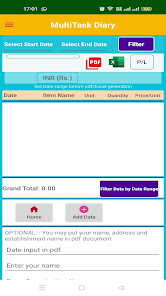
MultiTask Diary (MTD) ເປັນແອັບຯ Android ທີ່ຜູ້ໃຊ້ສາມາດໃສ່ຄ່າໃຊ້ຈ່າຍຫຼືການຊື້ປະຈໍາວັນຂອງພວກເຂົາ. ແອັບຈະຄິດໄລ່ຂໍ້ມູນຕາມການປ້ອນຂໍ້ມູນໃຫ້ໂດຍຜູ້ໃຊ້. ຜູ້ໃຊ້ສາມາດເບິ່ງຂໍ້ມູນທັງຫມົດຂອງພວກເຂົາ, ພວກເຂົາສາມາດແກ້ໄຂແລະລຶບຂໍ້ມູນຂອງເຂົາເຈົ້າ. ທາງເລືອກສໍາຮອງຂໍ້ມູນ / ການຟື້ນຟູຂໍ້ມູນຍັງມີຢູ່ໃນ app. ຜູ້ໃຊ້ສາມາດບັນທຶກແລະແບ່ງປັນຂໍ້ມູນຂອງເຂົາເຈົ້າໃນ pdf ເຊັ່ນດຽວກັນກັບຮູບແບບ excel.
🔹ການປ້ອນຂໍ້ມູນ
ເພື່ອປ້ອນຂໍ້ມູນ (ເຊັ່ນ: ຊື້ ຫຼືຂາຍ) ຜູ້ໃຊ້ຕ້ອງການເລືອກວັນທີ, ຊື້ ຫຼືຂາຍ, ຊື່ລາຍການ (ການປ້ອນຂໍ້ມູນແບບກຳນົດເອງຍັງມີຢູ່), ຫົວໜ່ວຍລາຍການ, ປະລິມານ ແລະ ລາຄາຕໍ່ຫົວໜ່ວຍ ຫຼື ລາຄາທັງໝົດ. ຖ້າຜູ້ໃຊ້ໃສ່ລາຄາຕໍ່ຫນ່ວຍ, ລາຄາທັງຫມົດຈະຖືກຄິດໄລ່ອັດຕະໂນມັດແລະໃນທາງກັບກັນ.
🔹 ການກັ່ນຕອງຂໍ້ມູນ
ຕາມຂໍ້ມູນຊ່ວງວັນທີທີ່ເລືອກສາມາດຖືກກັ່ນຕອງສໍາລັບການແບ່ງປັນ pdf/excel.
ຕາມລາຍການທີ່ເລືອກພາຍໃນຂໍ້ມູນຊ່ວງວັນທີສາມາດຖືກກັ່ນຕອງສໍາລັບການແບ່ງປັນ pdf/excel
ຜູ້ໃຊ້ສາມາດເອົາຂໍ້ມູນຂອງເຂົາເຈົ້າເປັນການຂາຍຫຼືຊື້. ພວກເຂົາສາມາດເຫັນຜົນກໍາໄລຫຼືການສູນເສຍຕາມການປ້ອນຂໍ້ມູນຂອງພວກເຂົາ.
🔹 ຊື່ລາຍການແບບກຳນົດເອງ
ຖ້າຜູ້ໃຊ້ບໍ່ສາມາດຊອກຫາຊື່ລາຍການໃດນຶ່ງຕາມຄວາມຕ້ອງການຂອງເຂົາເຈົ້າໃນລາຍການລາຍການທີ່ໂຫຼດໄວ້ລ່ວງໜ້າ, ເຂົາເຈົ້າສາມາດໃສ່ລາຍການຂອງຕົນເອງໄດ້. ພຽງແຕ່ຄລິກໃສ່ "ອື່ນໆ" ຢູ່ທາງລຸ່ມຂອງບັນຊີລາຍການ, ຫຼັງຈາກນັ້ນເອົາລາຍການຂອງຕົນເອງ. ຈາກນັ້ນອີກເທື່ອຫນຶ່ງໃຫ້ສໍາຜັດກັບອື່ນໆທີ່ຊ່ອງໃສ່ການປ້ອນຂໍ້ມູນແລະເລືອກເອົາຊື່ລາຍການຂອງເຂົາເຈົ້າ (ພິມໃນປ່ອງໃສ່ການປ້ອນຂໍ້ມູນ) ຈາກລາຍການຢູ່ລຸ່ມສຸດ.
🔹ຮູບພາບເປັນ Pdf
ຜູ້ໃຊ້ຍັງສາມາດປ່ຽນຮູບພາບເປັນໄຟລ໌ pdf ໃນ MultiTask Diary App. ພຽງແຕ່ເລືອກຮູບພາບຈາກມືຖືແລະປ່ຽນເປັນ pdf. ໃນລະຫວ່າງການປ່ຽນໃຈເຫລື້ອມໃສເຂົາເຈົ້າສາມາດຂະຫນາດຂະຫນາດຮູບພາບໃນຫນ້າ A4.
🔹 pdf, ການສ້າງແຜ່ນ Excel ແລະແບ່ງປັນ
ກ່ອນທີ່ຈະສ້າງເອກະສານ PDF ຫຼື excel / ແບ່ງປັນຜູ້ໃຊ້ຈໍາເປັນຕ້ອງເລືອກຊ່ວງວັນທີ. ພວກເຂົາສາມາດກັ່ນຕອງຊື່ລາຍການທີ່ສະຫລາດແຕ່ຢູ່ໃນຂອບເຂດວັນທີເພື່ອສ້າງ pdf ຫຼື excel. ລາຍການຂາຍ ຫຼືການຊື້ຍັງສາມາດຖືກກັ່ນຕອງພາຍໃນຊ່ວງວັນທີ.
🔹 ທາງເລືອກໃນການປ້ອນຂໍ້ມູນໃນລະຫວ່າງການສ້າງໄຟລ໌ Pdf
ໃນໄຟລ໌ pdf (ຫນ້າ A4) ຜູ້ໃຊ້ສາມາດເລືອກວັນທີ, ຊື່, ຊື່ອົງການ, ທີ່ຢູ່. Affer ການຜະລິດຂອງໄຟລ໌ pdf ວັດສະດຸປ້ອນທາງເລືອກເຫຼົ່ານີ້ຈະເຫັນໄດ້ພ້ອມກັບຂໍ້ມູນທີ່ເຂົ້າມາ.
🔹 ສຳຮອງຂໍ້ມູນ
ຜູ້ໃຊ້ສາມາດສໍາຮອງຂໍ້ມູນຂອງເຂົາເຈົ້າໃນການເກັບຮັກສາໂທລະສັບມືຖື (ພາຍໃນໂຟເດີເອກະສານ; Documents>MultiTaskDiary>Multitaskdiary.db ແລະອື່ນໆທີ່ຜູ້ໃຊ້ສ້າງໄຟລ໌ pdf/excel. ໃນກໍລະນີຂອງການຖອນການຕິດຕັ້ງ App ແລະການຕິດຕັ້ງໃຫມ່, ຜູ້ໃຊ້ຈໍາເປັນຕ້ອງໄດ້ຮັບການເອົາໄຟລ໌ Multitaskdiary.db ອອກຈາກໂຟນເດີ MultiTaskDiary ສໍາລັບການສໍາເລັດການສໍາຮອງຂໍ້ມູນແລະການຟື້ນຟູການດໍາເນີນງານ.
🔹 ຟື້ນຟູຂໍ້ມູນ
ຖ້າຜູ້ໃຊ້ລຶບຂໍ້ມູນຂອງເຂົາເຈົ້າໂດຍຄວາມຜິດພາດ ຫຼືໂດຍເຈດຕະນາ ເຂົາເຈົ້າສາມາດຟື້ນຟູຂໍ້ມູນທັງໝົດຂອງເຂົາເຈົ້າໄດ້ ຖ້າມີການສໍາຮອງໄວ້ກ່ອນຫນ້ານີ້.
🔹ລຶບຂໍ້ມູນ
ຜູ້ໃຊ້ສາມາດລຶບລະດັບວັນທີຂໍ້ມູນທີ່ສະຫລາດຫຼືຂໍ້ມູນທັງຫມົດທີ່ໃຊ້ເວລາ.
🔹ການປ້ອນຂໍ້ມູນ
ເພື່ອປ້ອນຂໍ້ມູນ (ເຊັ່ນ: ຊື້ ຫຼືຂາຍ) ຜູ້ໃຊ້ຕ້ອງການເລືອກວັນທີ, ຊື້ ຫຼືຂາຍ, ຊື່ລາຍການ (ການປ້ອນຂໍ້ມູນແບບກຳນົດເອງຍັງມີຢູ່), ຫົວໜ່ວຍລາຍການ, ປະລິມານ ແລະ ລາຄາຕໍ່ຫົວໜ່ວຍ ຫຼື ລາຄາທັງໝົດ. ຖ້າຜູ້ໃຊ້ໃສ່ລາຄາຕໍ່ຫນ່ວຍ, ລາຄາທັງຫມົດຈະຖືກຄິດໄລ່ອັດຕະໂນມັດແລະໃນທາງກັບກັນ.
🔹 ການກັ່ນຕອງຂໍ້ມູນ
ຕາມຂໍ້ມູນຊ່ວງວັນທີທີ່ເລືອກສາມາດຖືກກັ່ນຕອງສໍາລັບການແບ່ງປັນ pdf/excel.
ຕາມລາຍການທີ່ເລືອກພາຍໃນຂໍ້ມູນຊ່ວງວັນທີສາມາດຖືກກັ່ນຕອງສໍາລັບການແບ່ງປັນ pdf/excel
ຜູ້ໃຊ້ສາມາດເອົາຂໍ້ມູນຂອງເຂົາເຈົ້າເປັນການຂາຍຫຼືຊື້. ພວກເຂົາສາມາດເຫັນຜົນກໍາໄລຫຼືການສູນເສຍຕາມການປ້ອນຂໍ້ມູນຂອງພວກເຂົາ.
🔹 ຊື່ລາຍການແບບກຳນົດເອງ
ຖ້າຜູ້ໃຊ້ບໍ່ສາມາດຊອກຫາຊື່ລາຍການໃດນຶ່ງຕາມຄວາມຕ້ອງການຂອງເຂົາເຈົ້າໃນລາຍການລາຍການທີ່ໂຫຼດໄວ້ລ່ວງໜ້າ, ເຂົາເຈົ້າສາມາດໃສ່ລາຍການຂອງຕົນເອງໄດ້. ພຽງແຕ່ຄລິກໃສ່ "ອື່ນໆ" ຢູ່ທາງລຸ່ມຂອງບັນຊີລາຍການ, ຫຼັງຈາກນັ້ນເອົາລາຍການຂອງຕົນເອງ. ຈາກນັ້ນອີກເທື່ອຫນຶ່ງໃຫ້ສໍາຜັດກັບອື່ນໆທີ່ຊ່ອງໃສ່ການປ້ອນຂໍ້ມູນແລະເລືອກເອົາຊື່ລາຍການຂອງເຂົາເຈົ້າ (ພິມໃນປ່ອງໃສ່ການປ້ອນຂໍ້ມູນ) ຈາກລາຍການຢູ່ລຸ່ມສຸດ.
🔹ຮູບພາບເປັນ Pdf
ຜູ້ໃຊ້ຍັງສາມາດປ່ຽນຮູບພາບເປັນໄຟລ໌ pdf ໃນ MultiTask Diary App. ພຽງແຕ່ເລືອກຮູບພາບຈາກມືຖືແລະປ່ຽນເປັນ pdf. ໃນລະຫວ່າງການປ່ຽນໃຈເຫລື້ອມໃສເຂົາເຈົ້າສາມາດຂະຫນາດຂະຫນາດຮູບພາບໃນຫນ້າ A4.
🔹 pdf, ການສ້າງແຜ່ນ Excel ແລະແບ່ງປັນ
ກ່ອນທີ່ຈະສ້າງເອກະສານ PDF ຫຼື excel / ແບ່ງປັນຜູ້ໃຊ້ຈໍາເປັນຕ້ອງເລືອກຊ່ວງວັນທີ. ພວກເຂົາສາມາດກັ່ນຕອງຊື່ລາຍການທີ່ສະຫລາດແຕ່ຢູ່ໃນຂອບເຂດວັນທີເພື່ອສ້າງ pdf ຫຼື excel. ລາຍການຂາຍ ຫຼືການຊື້ຍັງສາມາດຖືກກັ່ນຕອງພາຍໃນຊ່ວງວັນທີ.
🔹 ທາງເລືອກໃນການປ້ອນຂໍ້ມູນໃນລະຫວ່າງການສ້າງໄຟລ໌ Pdf
ໃນໄຟລ໌ pdf (ຫນ້າ A4) ຜູ້ໃຊ້ສາມາດເລືອກວັນທີ, ຊື່, ຊື່ອົງການ, ທີ່ຢູ່. Affer ການຜະລິດຂອງໄຟລ໌ pdf ວັດສະດຸປ້ອນທາງເລືອກເຫຼົ່ານີ້ຈະເຫັນໄດ້ພ້ອມກັບຂໍ້ມູນທີ່ເຂົ້າມາ.
🔹 ສຳຮອງຂໍ້ມູນ
ຜູ້ໃຊ້ສາມາດສໍາຮອງຂໍ້ມູນຂອງເຂົາເຈົ້າໃນການເກັບຮັກສາໂທລະສັບມືຖື (ພາຍໃນໂຟເດີເອກະສານ; Documents>MultiTaskDiary>Multitaskdiary.db ແລະອື່ນໆທີ່ຜູ້ໃຊ້ສ້າງໄຟລ໌ pdf/excel. ໃນກໍລະນີຂອງການຖອນການຕິດຕັ້ງ App ແລະການຕິດຕັ້ງໃຫມ່, ຜູ້ໃຊ້ຈໍາເປັນຕ້ອງໄດ້ຮັບການເອົາໄຟລ໌ Multitaskdiary.db ອອກຈາກໂຟນເດີ MultiTaskDiary ສໍາລັບການສໍາເລັດການສໍາຮອງຂໍ້ມູນແລະການຟື້ນຟູການດໍາເນີນງານ.
🔹 ຟື້ນຟູຂໍ້ມູນ
ຖ້າຜູ້ໃຊ້ລຶບຂໍ້ມູນຂອງເຂົາເຈົ້າໂດຍຄວາມຜິດພາດ ຫຼືໂດຍເຈດຕະນາ ເຂົາເຈົ້າສາມາດຟື້ນຟູຂໍ້ມູນທັງໝົດຂອງເຂົາເຈົ້າໄດ້ ຖ້າມີການສໍາຮອງໄວ້ກ່ອນຫນ້ານີ້.
🔹ລຶບຂໍ້ມູນ
ຜູ້ໃຊ້ສາມາດລຶບລະດັບວັນທີຂໍ້ມູນທີ່ສະຫລາດຫຼືຂໍ້ມູນທັງຫມົດທີ່ໃຊ້ເວລາ.
ອັບເດດແລ້ວເມື່ອ
ຄວາມປອດໄພເລີ່ມດ້ວຍການເຂົ້າໃຈວ່ານັກພັດທະນາເກັບກຳ ແລະ ແບ່ງປັນຂໍ້ມູນຂອງທ່ານແນວໃດ. ວິທີປະຕິບັດກ່ຽວກັບຄວາມເປັນສ່ວນຕົວ ແລະ ຄວາມປອດໄພຂອງຂໍ້ມູນອາດຈະແຕກຕ່າງກັນອີງຕາມການນຳໃຊ້, ພາກພື້ນ ແລະ ອາຍຸຂອງທ່ານ. ນັກພັດທະນາໃຫ້ຂໍ້ມູນນີ້ ແລະ ອາດຈະອັບເດດມັນເມື່ອເວລາຜ່ານໄປ.

ບໍ່ໄດ້ໄດ້ແບ່ງປັນຂໍ້ມູນກັບພາກສ່ວນທີສາມ
ສຶກສາເພີ່ມເຕີມ ກ່ຽວກັບວ່ານັກພັດທະນາປະກາດການແບ່ງປັນຂໍ້ມູນແນວໃດ

ບໍ່ໄດ້ເກັບກຳຂໍ້ມູນ
ສຶກສາເພີ່ມເຕີມ ກ່ຽວກັບວ່ານັກພັດທະນາປະກາດການເກັບກຳຂໍ້ມູນແນວໃດ

ລະບົບຈະເຂົ້າລະຫັດຂໍ້ມູນໃນຂະນະສົ່ງ
ມີຫຍັງໃໝ່
Release 11 (2.1)
ຝ່າຍຊ່ວຍເຫຼືອຂອງແອັບ
ກ່ຽວກັບນັກພັດທະນາແອັບ
Vivekananda Sarkar
vivekanandasarkar@gmail.com
PURBA APARTMENT, 2ND FLOOR, NEAR BANDHAB SANGHA
SUBHASH PALLY SILIGURI DARJEELING
DARJILING, West Bengal 734001
India


