

NFC Task List
ປະກອບມີໂຄສະນາ

500+
ດາວໂຫຼດ

ທຸກຄົນ
info
ກ່ຽວກັບແອັບນີ້
ການເຊື່ອມໂຍງປ້າຍລາຍງານຄວາມຄືບ ໜ້າ ຂອງ NFC: https://play.google.com/store /apps/details?id=house_intellect.nfc_reports
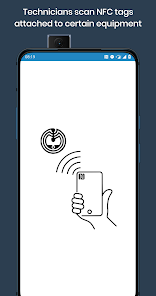
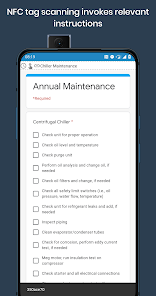
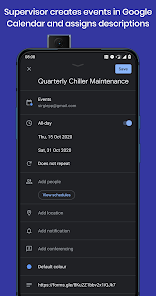
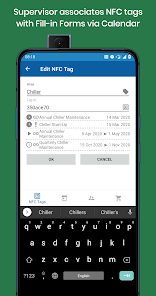
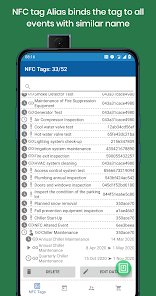
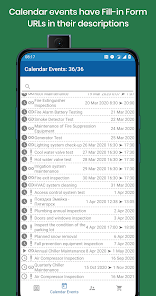
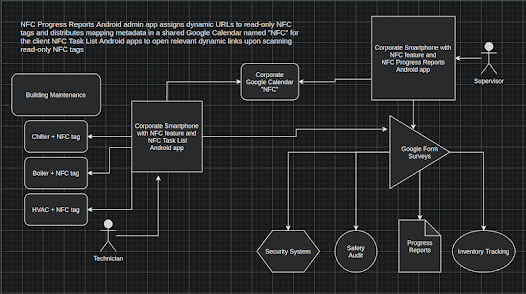
ຄຳ ແນະ ນຳ ກ່ຽວກັບການ ບຳ ລຸງຮັກສາອຸປະກອນ ແມ່ນສະແດງໃຫ້ເຫັນກັບນັກວິຊາການທີ່ຮັບຜິດຊອບໃນການກວດກາປ້າຍ NFC ຕິດກັບອຸປະກອນທີ່ກ່ຽວຂ້ອງ. ແອັບນີ້ຖືກໃຊ້ເພື່ອສະແດງແລະສົ່ງ ລາຍງານຄວາມຄືບ ໜ້າ ໃຫ້ຜູ້ຈັດການ, ໃນຂະນະທີ່ສະມາຄົມລະຫວ່າງແທັກ NFC ແລະ Google Forms URLs ຖືກສ້າງຕັ້ງຂຶ້ນໂດຍການໃຊ້ ການເຊື່ອມຕໍ່ tag tag NFC app ເຊິ່ງກ່ຽວຂ້ອງກັບປ້າຍ NFC ມີລາຍການວຽກທີ່ສອດຄ້ອງກັນ. ຜູ້ຈັດການສ້າງເຫດການເຫຼົ່ານີ້ໃນ Google Calendar ແລະວາງ URL ແບບຟອມ Google ສຳ ຫຼວດເຂົ້າໃນບັນດາເຂດອະທິບາຍເຫດການ. ການເຊື່ອມໂຍງແອັບ tag tag NFC ສ້າງປະຕິທິນເພື່ອແບ່ງປັນກັບນັກວິຊາການທີ່ໃຊ້ ລາຍຊື່ ໜ້າ ວຽກ NFC app ເພື່ອສະແກນແທັກ NFC ແລະຕື່ມຂໍ້ມູນໃສ່ໃນ ບົດລາຍງານການ ບຳ ລຸງຮັກສາ . ລາຍການວຽກທີ່ອີງໃສ່ Google Form Surveys ມີປື້ມຄູ່ມືກ່ຽວກັບການ ບຳ ລຸງຮັກສາແລະລາຍລະອຽດກ່ຽວກັບວຽກທີ່ກ່ຽວຂ້ອງກັບອຸປະກອນສະເພາະທີ່ ກຳ ນົດໄວ້ໃນປ້າຍ NFC. ສະມາຄົມລະຫວ່າງແທັກ NFC ແລະ URL ຂອງ Google Forms URLs ຈະຖືກແບ່ງປັນກັບນັກວິຊາການໂດຍອັດຕະໂນມັດຜ່ານການແບ່ງປັນປະຕິທິນບັນຊີຂອງ Google. ນັກວິຊາການໃຊ້ ລາຍຊື່ ໜ້າ ວຽກຂອງ NFC app ເພື່ອສະແກນແທັກ NFC ແລະຕື່ມຂໍ້ມູນການ ສຳ ຫຼວດ Google Forms ທີ່ສະແດງໃຫ້ພວກເຂົາເຫັນຜົນຈາກການສະແກນ. ຜົນໄດ້ຮັບຈາກການ ສຳ ຫຼວດໂດຍພະນັກງານບໍລິການຜ່ານ Google Forms Surveys ສາມາດເກັບຮັກສາໄວ້ຢ່າງເປັນທາງການໃນ Google Spreadsheets ເພື່ອ ເພີ່ມລະດັບການຄວບຄຸມຜູ້ຄວບຄຸມຢ່າງຫຼວງຫຼາຍ . ການຈັດສົ່ງປື້ມຄູ່ມືການ ບຳ ລຸງຮັກສາທີ່ກ່ຽວຂ້ອງໂດຍອັດຕະໂນມັດໃຫ້ແກ່ນັກວິຊາການເຮັດໃຫ້ສາມາດທົດແທນຄົນງານທີ່ ສຳ ຄັນທີ່ສຸດດ້ວຍຄ່າໃຊ້ຈ່າຍ ໜ້ອຍ. ລາຍງານຄວາມຄືບ ໜ້າ ເພີ່ມຄວາມໂປ່ງໃສ . ວິທີແກ້ໄຂນີ້ຍັງສາມາດຖືກ ນຳ ໃຊ້ເພື່ອຕິດຕາມສິນຄ້າຄົງຄັງ. ລາຍງານຄວາມຄືບ ໜ້າ ຖືກເກັບຮັກສາໄວ້ໃນ Google Forms ຂອງບໍລິສັດຫຼືແພລະຕະຟອມ Microsoft ທີມ.
ເພື່ອເຊື່ອມໂຍງປ້າຍ NFC ກັບລາຍການວຽກ Google Form
1. ສ້າງແບບຟອມ Google ໃນ Google Docs ຂອງທ່ານ
2. ສ້າງ URL ຫຍໍ້ ສຳ ລັບລາຍການວຽກທີ່ຖືກສ້າງຂື້ນໂດຍກົດປຸ່ມ "ສົ່ງ"
3. ສ້າງກິດຈະ ກຳ ໃໝ່ ໃນປະຕິທິນ Google "NFC" ຂອງທ່ານ, ປະຕິທິນນີ້ຖືກສ້າງຂື້ນໂດຍແອັບໃນໄລຍະເປີດຕົວ ທຳ ອິດ
4. ວາງ URL ລາຍການວຽກຂອງທ່ານເຂົ້າໃນຊ່ອງ ຄຳ ອະທິບາຍຂອງເຫດການປະຕິທິນ ໃໝ່
5. ເປີດ ການເຊື່ອມໂຍງແອັບ tag tag NFC tag ແລະສະແກນປ້າຍ NFC ໃໝ່
6. ເລືອກເຫດການປະຕິທິນທີ່ ເໝາະ ສົມຈາກລາຍການເຫດການໃນຮູບແບບການແກ້ໄຂ
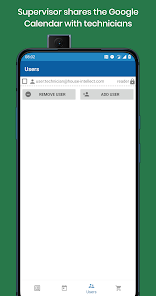
7. ເພີ່ມບັນຊີຂອງນັກວິຊາການເຂົ້າໃນບັນຊີເຂົ້າໃນແຖບ "ຜູ້ໃຊ້"
8. ຕິດຕັ້ງ ແອັບລາຍຊື່ ໜ້າ ວຽກ NFC ໃນໂທລະສັບສະຫຼາດຂອງນັກວິຊາການ
9. ສະແກນປ້າຍ NFC ກັບ ລາຍຊື່ ໜ້າ ວຽກຂອງ NFC app . ລາຍການວຽກ Google Form ຈະຖືກສະແດງ
ຄຳ ແນະ ນຳ ກ່ຽວກັບການ ບຳ ລຸງຮັກສາອຸປະກອນ ແມ່ນສະແດງໃຫ້ເຫັນກັບນັກວິຊາການທີ່ຮັບຜິດຊອບໃນການກວດກາປ້າຍ NFC ຕິດກັບອຸປະກອນທີ່ກ່ຽວຂ້ອງ. ແອັບນີ້ຖືກໃຊ້ເພື່ອສະແດງແລະສົ່ງ ລາຍງານຄວາມຄືບ ໜ້າ ໃຫ້ຜູ້ຈັດການ, ໃນຂະນະທີ່ສະມາຄົມລະຫວ່າງແທັກ NFC ແລະ Google Forms URLs ຖືກສ້າງຕັ້ງຂຶ້ນໂດຍການໃຊ້ ການເຊື່ອມຕໍ່ tag tag NFC app ເຊິ່ງກ່ຽວຂ້ອງກັບປ້າຍ NFC ມີລາຍການວຽກທີ່ສອດຄ້ອງກັນ. ຜູ້ຈັດການສ້າງເຫດການເຫຼົ່ານີ້ໃນ Google Calendar ແລະວາງ URL ແບບຟອມ Google ສຳ ຫຼວດເຂົ້າໃນບັນດາເຂດອະທິບາຍເຫດການ. ການເຊື່ອມໂຍງແອັບ tag tag NFC ສ້າງປະຕິທິນເພື່ອແບ່ງປັນກັບນັກວິຊາການທີ່ໃຊ້ ລາຍຊື່ ໜ້າ ວຽກ NFC app ເພື່ອສະແກນແທັກ NFC ແລະຕື່ມຂໍ້ມູນໃສ່ໃນ ບົດລາຍງານການ ບຳ ລຸງຮັກສາ . ລາຍການວຽກທີ່ອີງໃສ່ Google Form Surveys ມີປື້ມຄູ່ມືກ່ຽວກັບການ ບຳ ລຸງຮັກສາແລະລາຍລະອຽດກ່ຽວກັບວຽກທີ່ກ່ຽວຂ້ອງກັບອຸປະກອນສະເພາະທີ່ ກຳ ນົດໄວ້ໃນປ້າຍ NFC. ສະມາຄົມລະຫວ່າງແທັກ NFC ແລະ URL ຂອງ Google Forms URLs ຈະຖືກແບ່ງປັນກັບນັກວິຊາການໂດຍອັດຕະໂນມັດຜ່ານການແບ່ງປັນປະຕິທິນບັນຊີຂອງ Google. ນັກວິຊາການໃຊ້ ລາຍຊື່ ໜ້າ ວຽກຂອງ NFC app ເພື່ອສະແກນແທັກ NFC ແລະຕື່ມຂໍ້ມູນການ ສຳ ຫຼວດ Google Forms ທີ່ສະແດງໃຫ້ພວກເຂົາເຫັນຜົນຈາກການສະແກນ. ຜົນໄດ້ຮັບຈາກການ ສຳ ຫຼວດໂດຍພະນັກງານບໍລິການຜ່ານ Google Forms Surveys ສາມາດເກັບຮັກສາໄວ້ຢ່າງເປັນທາງການໃນ Google Spreadsheets ເພື່ອ ເພີ່ມລະດັບການຄວບຄຸມຜູ້ຄວບຄຸມຢ່າງຫຼວງຫຼາຍ . ການຈັດສົ່ງປື້ມຄູ່ມືການ ບຳ ລຸງຮັກສາທີ່ກ່ຽວຂ້ອງໂດຍອັດຕະໂນມັດໃຫ້ແກ່ນັກວິຊາການເຮັດໃຫ້ສາມາດທົດແທນຄົນງານທີ່ ສຳ ຄັນທີ່ສຸດດ້ວຍຄ່າໃຊ້ຈ່າຍ ໜ້ອຍ. ລາຍງານຄວາມຄືບ ໜ້າ ເພີ່ມຄວາມໂປ່ງໃສ . ວິທີແກ້ໄຂນີ້ຍັງສາມາດຖືກ ນຳ ໃຊ້ເພື່ອຕິດຕາມສິນຄ້າຄົງຄັງ. ລາຍງານຄວາມຄືບ ໜ້າ ຖືກເກັບຮັກສາໄວ້ໃນ Google Forms ຂອງບໍລິສັດຫຼືແພລະຕະຟອມ Microsoft ທີມ.
ເພື່ອເຊື່ອມໂຍງປ້າຍ NFC ກັບລາຍການວຽກ Google Form
1. ສ້າງແບບຟອມ Google ໃນ Google Docs ຂອງທ່ານ
2. ສ້າງ URL ຫຍໍ້ ສຳ ລັບລາຍການວຽກທີ່ຖືກສ້າງຂື້ນໂດຍກົດປຸ່ມ "ສົ່ງ"
3. ສ້າງກິດຈະ ກຳ ໃໝ່ ໃນປະຕິທິນ Google "NFC" ຂອງທ່ານ, ປະຕິທິນນີ້ຖືກສ້າງຂື້ນໂດຍແອັບໃນໄລຍະເປີດຕົວ ທຳ ອິດ
4. ວາງ URL ລາຍການວຽກຂອງທ່ານເຂົ້າໃນຊ່ອງ ຄຳ ອະທິບາຍຂອງເຫດການປະຕິທິນ ໃໝ່
5. ເປີດ ການເຊື່ອມໂຍງແອັບ tag tag NFC tag ແລະສະແກນປ້າຍ NFC ໃໝ່
6. ເລືອກເຫດການປະຕິທິນທີ່ ເໝາະ ສົມຈາກລາຍການເຫດການໃນຮູບແບບການແກ້ໄຂ
7. ເພີ່ມບັນຊີຂອງນັກວິຊາການເຂົ້າໃນບັນຊີເຂົ້າໃນແຖບ "ຜູ້ໃຊ້"
8. ຕິດຕັ້ງ ແອັບລາຍຊື່ ໜ້າ ວຽກ NFC ໃນໂທລະສັບສະຫຼາດຂອງນັກວິຊາການ
9. ສະແກນປ້າຍ NFC ກັບ ລາຍຊື່ ໜ້າ ວຽກຂອງ NFC app . ລາຍການວຽກ Google Form ຈະຖືກສະແດງ
ອັບເດດແລ້ວເມື່ອ
ຄວາມປອດໄພເລີ່ມດ້ວຍການເຂົ້າໃຈວ່ານັກພັດທະນາເກັບກຳ ແລະ ແບ່ງປັນຂໍ້ມູນຂອງທ່ານແນວໃດ. ວິທີປະຕິບັດກ່ຽວກັບຄວາມເປັນສ່ວນຕົວ ແລະ ຄວາມປອດໄພຂອງຂໍ້ມູນອາດຈະແຕກຕ່າງກັນອີງຕາມການນຳໃຊ້, ພາກພື້ນ ແລະ ອາຍຸຂອງທ່ານ. ນັກພັດທະນາໃຫ້ຂໍ້ມູນນີ້ ແລະ ອາດຈະອັບເດດມັນເມື່ອເວລາຜ່ານໄປ.


ມີຫຍັງໃໝ່
All app features are free of charge. Multiple calendars are supported
ຝ່າຍຊ່ວຍເຫຼືອຂອງແອັບ
ກ່ຽວກັບນັກພັດທະນາແອັບ
Gleb Syrovatskii
sirglepp@gmail.com
Попова 25-133
Архангельск
Архангельская область
Russia
163046


