

NFC task tracker admin
Yra skelbimųPirkimai programoje

500+
Atsisiuntimai

Visiems
info



Apie šią programą
NFC užduočių sąrašo programa technikai
https://play.google.com/store/apps/details?id=house_intellect.nfcchecklist
📋 Pažangos ataskaitos ir priežiūros darbų eiga
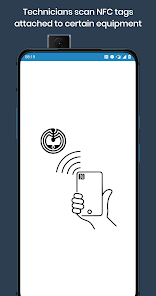
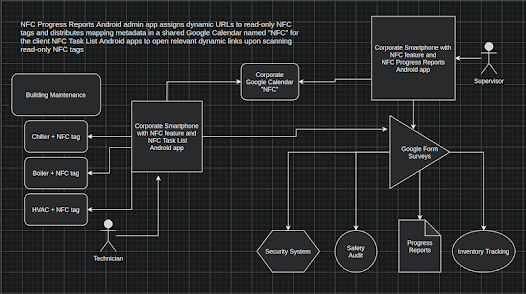
Technikai pateikia pažangos ataskaitas nuskaitydami NFC žymas, pritvirtintas prie jų atitinkamų darbo vietų. Ši programa susieja NFC žymas su atitinkamomis „Google“ formų apklausomis, kurių URL saugomi kalendoriaus priežiūros įvykių aprašo laukuose.
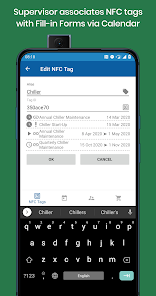
NFC žymų susiejimo programa sukuria sąsajas tarp NFC žymų ir atitinkamų užduočių sąrašų („Google Forms“).
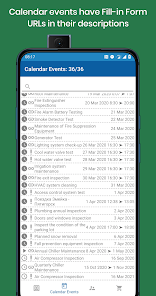
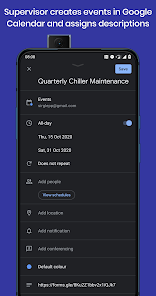
Vadovai sukuria priežiūros įvykius „Google“ kalendoriuje, įterpdami „Google“ formų apklausos URL į įvykių aprašus.
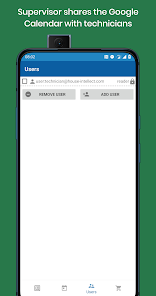
NFC žymų susiejimo programa taip pat generuoja bendrą kalendorių technikai, kurie naudoja NFC užduočių sąrašo programą žymoms nuskaityti ir priežiūros ataskaitų formoms užpildyti.
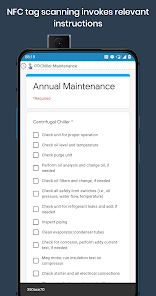
Užduočių sąrašuose, pagrįstuose „Google“ formų apklausomis, yra išsamūs priežiūros vadovai ir darbų aprašymai, pritaikyti konkrečiai įrangai, pažymėtai NFC žymomis.
Šios asociacijos automatiškai bendrinamos su technikais naudojant „Google“ kalendoriaus bendrinimą, susietą su jų „Google“ paskyromis.
🔧 Kaip technikai naudoja sistemą
Technikai nuskaito NFC žymas naudodami NFC užduočių sąrašo programą.
Susieta „Google“ formos apklausa rodoma automatiškai.
Technikai techninės priežiūros ataskaitų formas užpildo vietoje.
Apklausos atsakymai pasirinktinai išsaugomi „Google“ skaičiuoklėse, o tai labai pagerina vadovo kontrolę ir priežiūrą.
Atitinkami techninės priežiūros vadovai automatiškai pristatomi technikai, todėl galima efektyviai valdyti darbo jėgą su mažesnėmis sąnaudomis.
Pažangos ataskaitos padidina skaidrumą ir gali būti naudojamos atsargoms stebėti.
Visos ataskaitos saugiai saugomos įmonės platformose, tokiose kaip „Google Forms“ arba „Microsoft Teams“.
🔗 Kaip susieti NFC žymą su „Google“ formos užduočių sąrašu
Atlikite šiuos paprastus veiksmus:
Sukurkite „Google“ formą „Google“ dokumentuose.
Paspauskite mygtuką Siųsti, kad sugeneruotumėte sutrumpintą užduočių sąrašo URL.
„Google“ kalendoriuje sukurkite naują įvykį pagal NFC kalendorių (programa automatiškai sukuria pirmą kartą paleidus).
Įklijuokite užduočių sąrašo URL į naujo kalendoriaus įvykio aprašymo lauką.
Atidarykite NFC žymų susiejimo programą ir nuskaitykite naują NFC žymą.
Redagavimo režimu įvykių sąraše pasirinkite atitinkamą kalendoriaus įvykį.
Pridėkite techniko „Google“ paskyrą prie prieigos sąrašo skirtuke Vartotojai.
Įdiekite NFC užduočių sąrašo programą techniko išmaniajame telefone.
Nuskaitykite NFC žymą naudodami NFC užduočių sąrašo programą – iš karto pasirodys „Google“ formos užduočių sąrašas.
https://play.google.com/store/apps/details?id=house_intellect.nfcchecklist
📋 Pažangos ataskaitos ir priežiūros darbų eiga
Technikai pateikia pažangos ataskaitas nuskaitydami NFC žymas, pritvirtintas prie jų atitinkamų darbo vietų. Ši programa susieja NFC žymas su atitinkamomis „Google“ formų apklausomis, kurių URL saugomi kalendoriaus priežiūros įvykių aprašo laukuose.
NFC žymų susiejimo programa sukuria sąsajas tarp NFC žymų ir atitinkamų užduočių sąrašų („Google Forms“).
Vadovai sukuria priežiūros įvykius „Google“ kalendoriuje, įterpdami „Google“ formų apklausos URL į įvykių aprašus.
NFC žymų susiejimo programa taip pat generuoja bendrą kalendorių technikai, kurie naudoja NFC užduočių sąrašo programą žymoms nuskaityti ir priežiūros ataskaitų formoms užpildyti.
Užduočių sąrašuose, pagrįstuose „Google“ formų apklausomis, yra išsamūs priežiūros vadovai ir darbų aprašymai, pritaikyti konkrečiai įrangai, pažymėtai NFC žymomis.
Šios asociacijos automatiškai bendrinamos su technikais naudojant „Google“ kalendoriaus bendrinimą, susietą su jų „Google“ paskyromis.
🔧 Kaip technikai naudoja sistemą
Technikai nuskaito NFC žymas naudodami NFC užduočių sąrašo programą.
Susieta „Google“ formos apklausa rodoma automatiškai.
Technikai techninės priežiūros ataskaitų formas užpildo vietoje.
Apklausos atsakymai pasirinktinai išsaugomi „Google“ skaičiuoklėse, o tai labai pagerina vadovo kontrolę ir priežiūrą.
Atitinkami techninės priežiūros vadovai automatiškai pristatomi technikai, todėl galima efektyviai valdyti darbo jėgą su mažesnėmis sąnaudomis.
Pažangos ataskaitos padidina skaidrumą ir gali būti naudojamos atsargoms stebėti.
Visos ataskaitos saugiai saugomos įmonės platformose, tokiose kaip „Google Forms“ arba „Microsoft Teams“.
🔗 Kaip susieti NFC žymą su „Google“ formos užduočių sąrašu
Atlikite šiuos paprastus veiksmus:
Sukurkite „Google“ formą „Google“ dokumentuose.
Paspauskite mygtuką Siųsti, kad sugeneruotumėte sutrumpintą užduočių sąrašo URL.
„Google“ kalendoriuje sukurkite naują įvykį pagal NFC kalendorių (programa automatiškai sukuria pirmą kartą paleidus).
Įklijuokite užduočių sąrašo URL į naujo kalendoriaus įvykio aprašymo lauką.
Atidarykite NFC žymų susiejimo programą ir nuskaitykite naują NFC žymą.
Redagavimo režimu įvykių sąraše pasirinkite atitinkamą kalendoriaus įvykį.
Pridėkite techniko „Google“ paskyrą prie prieigos sąrašo skirtuke Vartotojai.
Įdiekite NFC užduočių sąrašo programą techniko išmaniajame telefone.
Nuskaitykite NFC žymą naudodami NFC užduočių sąrašo programą – iš karto pasirodys „Google“ formos užduočių sąrašas.
Atnaujinta
Norint užtikrinti saugą pirmiausia reikia suprasti, kaip kūrėjai renka ir bendrina jūsų duomenis. Duomenų privatumo ir saugos praktika gali skirtis, atsižvelgiant į jūsų naudojimą, regioną ir amžių. Kūrėjas pateikė šią informaciją ir gali atnaujinti per laiką.


Kas naujo
All features are free of charge. Any URL can be dynamically bound to the NFC tag inside the calendar event active time interval.
Programos palaikymas
Apie kūrėją
Gleb Syrovatskii
sirglepp@gmail.com
Попова 25-133
Архангельск
Архангельская область
Russia
163046


