
Touchpad Mouse: Mobile Cursor
Ietver reklāmas
3,6star
197 atsauksmes
10 tūkst.+
Lejupielādes

Visiem
info
Par šo lietotni
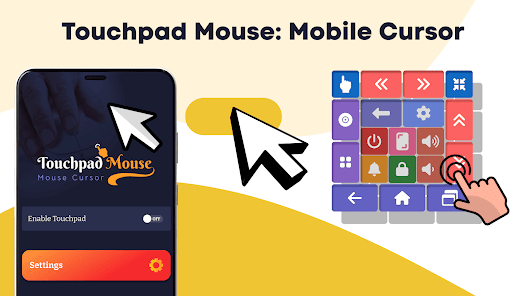
Skārienpaliktņa pele: mobilā kursora lietotne, lai bez piepūles vadītu savu lielā ekrāna tālruni vai planšetdatoru ar vienu roku.
Šī skārienpaliktņa peles lietotne uzlabo pieredzi ar liela ekrāna viedtālruņiem un planšetdatoriem. Šī ir novatoriska lietotne, kas pārvērš jūsu mobilo ierīci lietotājam draudzīgā saskarnē. Tas ļauj jums pārvietoties un noklikšķināt uz ekrāna kā datorā.
Ja jums ir grūtības izmantot lielā ekrāna viedtālruni, šī lietotne Touchpad Mouse: Mobile Cursor ir ideāls risinājums jūsu problēmai.
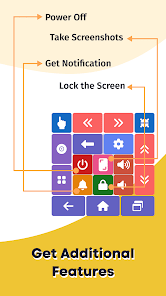
Kopā ar skārienpaliktni un peles kursora lietotni nodrošina arī dažas saīsnes iespējas. Varat izmantot šos saīsnes no skārienpaliktņa apgabala, lai veiktu attiecīgās darbības, nepārvietojot tālruni. Tas ir ļoti noderīgi liela ekrāna ierīcēm un ierīcēm, kuru daži displeja apgabali nedarbojas vai ir bojāti.
Īsceļu saraksts:
1. Navigācijas pogas
2. Velciet uz augšu un uz leju
3. Velciet pa kreisi un pa labi
4. Samaziniet
5. Velciet un pārvietojiet
6. Nospiediet ilgi
7. Atveriet paziņojumu centru
8. Bloķējiet tālruni
9. Ekrānuzņēmums
10. Skārienpaliktņa iestatījumi
Varat noklikšķināt uz pogām, lai veiktu to attiecīgās darbības. Tas atvieglos jūsu mobilo navigāciju.
Šo peles rādītāja lietotni var izmantot arī tad, ja kāda mobilā tālruņa ekrāna daļa nedarbojas vai ir bojāta. Tagad, izmantojot skārienpaliktņa kursora vadību, pārvietojieties pa lietotnēm, pārlūkojiet tīmekli un izmantojiet ierīci pavisam jaunā veidā.
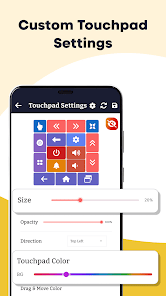
Skārienpaliktņa pele: mobilā kursora lietotne nodrošina dažādas iestatījumu opcijas:
1. Skārienpaliktņa iestatījums:
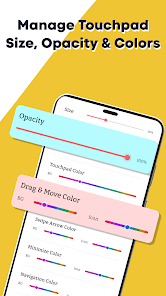
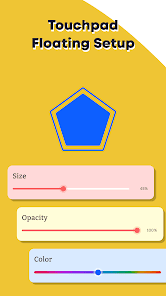
• Pielāgojiet un mainiet skārienpaliktņa izmēru atbilstoši savām prasībām.
• Pielāgojiet šīs peles un kursora skārienpaliktņa necaurredzamību atbilstoši vajadzībām.
• Varat izvēlēties un iestatīt skārienpaliktņa pozīciju no opcijām.
• Varat atlasīt un mainīt skārienpaliktņa krāsu no paletes.
• Varat pielāgot un iestatīt atsevišķas īsinājumtaustiņu pogas un fona krāsas.
• Iestatījumi: varat iespējot un atspējot navigācijas pogu, vertikālo, pielāgoto vilkšanu, slēpšanu ainavā un tastatūras opcijas.
2. Kursora iestatījums:
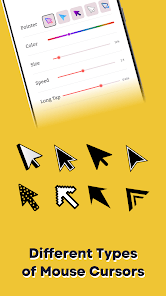
• Jūs iegūsit dažādas peles rādītāja opcijas. Izvēlieties vajadzīgo un izmantojiet to.
• Varat izvēlēties un lietot vajadzīgo kursora krāsu un izmēru.
• Pielāgojiet un iestatiet peles kursora ātrumu un ilga pieskāriena ilgumu.
3. Minimizācijas iestatījums:
• Atlasiet vajadzīgo izmēru un necaurredzamību samazinātajam skārienpaliktnim.
• Atbilstoši savām vēlmēm izvēlieties un lietojiet vēlamo minimizētā skārienpaliktņa krāsu.
4. Citi iestatījumi:
• Varat iespējot vai atspējot navigācijas, vertikālās un vilkšanas un pārvietošanas pogas uz peles skārienpaliktņa.
• Noklikšķiniet uz iespējot, lai paslēptu skārienpaliktņa peli, kad tālrunis ir ainavas režīmā.
• Iespējojiet tastatūras opciju, lai minimizētu skārienpaliktni, kad tastatūra ir atvērta.
Atļaujas:
BIND PIEEJAMĪBAS ATĻAUJA
Mēs saņemam šo atļauju, lai visā ierīces ekrānā iespējotu piekļuvi un veiktu tādas darbības kā KLIKŠĶIS, PIESKIENS, VELKŠANA un citas darbības.
Tas ir ideāls sabiedrotais tiem, kuri meklē efektīvāku un ērtāku mobilo ierīču lietošanas pieredzi uz lielākajiem ekrāniem vai bojātiem ekrāniem.
Ja jums ir kādi jautājumi vai ieteikumi par mūsu lietotni, lūdzu, sazinieties ar mums.
Šī skārienpaliktņa peles lietotne uzlabo pieredzi ar liela ekrāna viedtālruņiem un planšetdatoriem. Šī ir novatoriska lietotne, kas pārvērš jūsu mobilo ierīci lietotājam draudzīgā saskarnē. Tas ļauj jums pārvietoties un noklikšķināt uz ekrāna kā datorā.
Ja jums ir grūtības izmantot lielā ekrāna viedtālruni, šī lietotne Touchpad Mouse: Mobile Cursor ir ideāls risinājums jūsu problēmai.
Kopā ar skārienpaliktni un peles kursora lietotni nodrošina arī dažas saīsnes iespējas. Varat izmantot šos saīsnes no skārienpaliktņa apgabala, lai veiktu attiecīgās darbības, nepārvietojot tālruni. Tas ir ļoti noderīgi liela ekrāna ierīcēm un ierīcēm, kuru daži displeja apgabali nedarbojas vai ir bojāti.
Īsceļu saraksts:
1. Navigācijas pogas
2. Velciet uz augšu un uz leju
3. Velciet pa kreisi un pa labi
4. Samaziniet
5. Velciet un pārvietojiet
6. Nospiediet ilgi
7. Atveriet paziņojumu centru
8. Bloķējiet tālruni
9. Ekrānuzņēmums
10. Skārienpaliktņa iestatījumi
Varat noklikšķināt uz pogām, lai veiktu to attiecīgās darbības. Tas atvieglos jūsu mobilo navigāciju.
Šo peles rādītāja lietotni var izmantot arī tad, ja kāda mobilā tālruņa ekrāna daļa nedarbojas vai ir bojāta. Tagad, izmantojot skārienpaliktņa kursora vadību, pārvietojieties pa lietotnēm, pārlūkojiet tīmekli un izmantojiet ierīci pavisam jaunā veidā.
Skārienpaliktņa pele: mobilā kursora lietotne nodrošina dažādas iestatījumu opcijas:
1. Skārienpaliktņa iestatījums:
• Pielāgojiet un mainiet skārienpaliktņa izmēru atbilstoši savām prasībām.
• Pielāgojiet šīs peles un kursora skārienpaliktņa necaurredzamību atbilstoši vajadzībām.
• Varat izvēlēties un iestatīt skārienpaliktņa pozīciju no opcijām.
• Varat atlasīt un mainīt skārienpaliktņa krāsu no paletes.
• Varat pielāgot un iestatīt atsevišķas īsinājumtaustiņu pogas un fona krāsas.
• Iestatījumi: varat iespējot un atspējot navigācijas pogu, vertikālo, pielāgoto vilkšanu, slēpšanu ainavā un tastatūras opcijas.
2. Kursora iestatījums:
• Jūs iegūsit dažādas peles rādītāja opcijas. Izvēlieties vajadzīgo un izmantojiet to.
• Varat izvēlēties un lietot vajadzīgo kursora krāsu un izmēru.
• Pielāgojiet un iestatiet peles kursora ātrumu un ilga pieskāriena ilgumu.
3. Minimizācijas iestatījums:
• Atlasiet vajadzīgo izmēru un necaurredzamību samazinātajam skārienpaliktnim.
• Atbilstoši savām vēlmēm izvēlieties un lietojiet vēlamo minimizētā skārienpaliktņa krāsu.
4. Citi iestatījumi:
• Varat iespējot vai atspējot navigācijas, vertikālās un vilkšanas un pārvietošanas pogas uz peles skārienpaliktņa.
• Noklikšķiniet uz iespējot, lai paslēptu skārienpaliktņa peli, kad tālrunis ir ainavas režīmā.
• Iespējojiet tastatūras opciju, lai minimizētu skārienpaliktni, kad tastatūra ir atvērta.
Atļaujas:
BIND PIEEJAMĪBAS ATĻAUJA
Mēs saņemam šo atļauju, lai visā ierīces ekrānā iespējotu piekļuvi un veiktu tādas darbības kā KLIKŠĶIS, PIESKIENS, VELKŠANA un citas darbības.
Tas ir ideāls sabiedrotais tiem, kuri meklē efektīvāku un ērtāku mobilo ierīču lietošanas pieredzi uz lielākajiem ekrāniem vai bojātiem ekrāniem.
Ja jums ir kādi jautājumi vai ieteikumi par mūsu lietotni, lūdzu, sazinieties ar mums.
Atjaunināta
Drošība sākas ar izpratni par to, kā izstrādātāji vāc un kopīgo jūsu datus. Datu konfidencialitātes un drošības prakse var atšķirties atkarībā no izmantojuma, reģiona un vecuma. Izstrādātājs ir sniedzis šo informāciju un laika gaitā var to atjaunināt.

Šajā lietotnē ar trešajām pusēm var kopīgot šo veidu datus.
Ierīce vai citi identifikatori

Dati netiek vākti
Uzziniet vairāk par to, kā izstrādātāji norāda datu vākšanu.

Dati tiek šifrēti pārsūtīšanas laikā

Datus nevar dzēst
Vērtējumi un atsauksmes
3,6
187 atsauksmes
Lietotnes atbalsts
Par izstrādātāju
NIDHI MANTHAN PATEL
nidhipuj2311@gmail.com
A 2 3 SHANTINI KETAN APPARTMENT IC GANDHI
SCHOOL NIGALIMA NEAR JAINMANDIR VASTADEVDI
Surat, Gujarat 395008
India


