
シンプルなカレンダー&予定表
Содржи реклами
5 илј.+
Преземања

Сите
info



За апликацијава
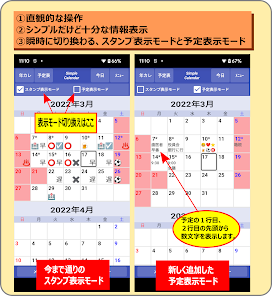
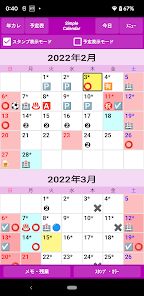
◆ Сакам да внесам боја на печат.
Допрете Печат во долниот десен агол на екранот на календарот. Ако печат е веќе внесен, тој ќе се прикаже наместо зборот Печат.
Може да внесувате по 4 марки на ден.
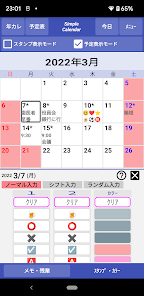
◆ Печат / боја, нормален влез, влезен влез, случаен влез.
● Нормален влез
Ова е нормален метод на внесување.
➀ Допрете го датумот што сакате да го внесете на календарот
➁ Допрете Печат.
● Влезен влез
Можете брзо да го внесувате вашиот распоред секој ден. Ова е погодно за оние кои работат во смени.
➀ Допрете го датумот што сакате да го внесете на календарот
➁ Допрете Печат за да го внесете, и потоа тој автоматски ќе се префрли на следниот ден.
● Случаен влез
Ова е корисно кога сакате да го внесете истиот Печат на повеќе датуми.
➀ Изберете (допрете) печат што сакате да го внесете
Ap Допрете го датумот. Може да влегувате постојано.
◆ Сакам да додадам, бришам и преуредувам марки.
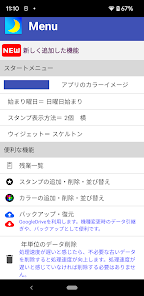
Допрете Мени ➡ Додај / Отстрани / Сортирај марки горе десно од екранот на календарот.
■ Сакам да додадам, избришам и преуредувам бои.
Допрете Мени ➡ Додај / Отстрани / Сортирај бои горе десно од екранот на календарот.
◆ Сакам да внесам белешка.
Допрете Мемо во долниот дел на екранот на календарот. Ако веќе сте внеле белешка, допрете ја самата белешка.
◆ Сакам да влезам во прекувремена работа.
Допрете го приказот 00:00 веднаш до Поштенски марки, долу десно од екранот на календарот. Ако веќе сте влегле во прекувремена работа, се прикажуваат часовите за прекувремена работа.
◆ Сакам да го сменам датумот на затворање на распоредот за прекувремена работа.
Табелата за резиме на прекувремена работа се прикажува во менито list Список за прекувремени часови горе десно од екранот на календарот.
Датумот на затворање е поставен на првите 15 дена. За промена, допрете Промени датум на затворање.
■ Сакам да го сменам денот на започнувањето на неделата, бојата на позадината, бојата на графичката контрола и методот за приказ на печат.
Допрете го менито горе десно од екранот на календарот за да се прикаже екранот на менито. Секоја ставка може да се постави.
◆ Сакам да ја сменам големината на фонтот.
Може да го промените со поставките за терминалот settings поставки за приказ ➡︎ детални поставки size големина на фонт. Ако ја зголемите големината на фонтот, изгледот на екранот може да биде оштетен, затоа, прилагодете го.
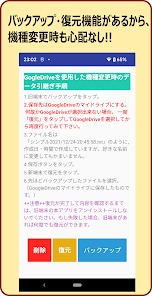
◆ Сакам да ги преземам податоците при промена на модели.
Податоците за целиот терминал ќе бидат наследени, а не работата само на оваа апликација.
● Операција на стариот терминал
Во settings Поставки за уредот ➡ Систем ➡ Резервна копија, вклучете резервна копија на Google Drive.
➁ На истиот екран, допрете Резервна копија сега. Резервната копија може да потрае некое време.
● Операција на новиот терминал
➀ Проверете дали вашата сметка на Google е иста како и вашиот стар уред.
➁ Инсталирајте ја оваа апликација од Play Store.
(Ако побарате „Календар“ во Play Store, тој ќе се прикаже на горниот дел.)
Требаше да биде обновен.
Inter Интервал за автоматско ажурирање на графичка контрола.
Automaticallyе се ажурира автоматски на секои 30 минути. Ако сакате да ажурирате веднаш, можете да го ажурирате со затворање на апликацијата. (Допрете го копчето за назад на екранот на календарот. Кога ќе се прикаже дијалогот „Излези од апликацијата“, допрете ОК)
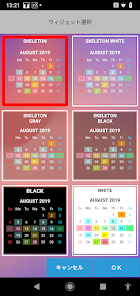
◆ Виџетот не може да се прикаже
➀ Избришете ги додатоците што грешат.
➁ Започнете ја оваа апликација и затворете ја еднаш. (Допрете го копчето за назад на екранот на календарот. Кога ќе се прикаже дијалогот „Излези од апликацијата“, допрете ОК)
➂ Притиснете и задржете го повторно почетниот екран на терминалот за повторно да додадете додаток.
◆ За функцијата за известување
Извршете известувања секој ден по полноќ. Времето не може да се смени.
За да ги исклучите известувањата, одете во Поставки ➡ Апликации и известувања ➡ Исклучете ги известувањата.
Допрете Печат во долниот десен агол на екранот на календарот. Ако печат е веќе внесен, тој ќе се прикаже наместо зборот Печат.
Може да внесувате по 4 марки на ден.
◆ Печат / боја, нормален влез, влезен влез, случаен влез.
● Нормален влез
Ова е нормален метод на внесување.
➀ Допрете го датумот што сакате да го внесете на календарот
➁ Допрете Печат.
● Влезен влез
Можете брзо да го внесувате вашиот распоред секој ден. Ова е погодно за оние кои работат во смени.
➀ Допрете го датумот што сакате да го внесете на календарот
➁ Допрете Печат за да го внесете, и потоа тој автоматски ќе се префрли на следниот ден.
● Случаен влез
Ова е корисно кога сакате да го внесете истиот Печат на повеќе датуми.
➀ Изберете (допрете) печат што сакате да го внесете
Ap Допрете го датумот. Може да влегувате постојано.
◆ Сакам да додадам, бришам и преуредувам марки.
Допрете Мени ➡ Додај / Отстрани / Сортирај марки горе десно од екранот на календарот.
■ Сакам да додадам, избришам и преуредувам бои.
Допрете Мени ➡ Додај / Отстрани / Сортирај бои горе десно од екранот на календарот.
◆ Сакам да внесам белешка.
Допрете Мемо во долниот дел на екранот на календарот. Ако веќе сте внеле белешка, допрете ја самата белешка.
◆ Сакам да влезам во прекувремена работа.
Допрете го приказот 00:00 веднаш до Поштенски марки, долу десно од екранот на календарот. Ако веќе сте влегле во прекувремена работа, се прикажуваат часовите за прекувремена работа.
◆ Сакам да го сменам датумот на затворање на распоредот за прекувремена работа.
Табелата за резиме на прекувремена работа се прикажува во менито list Список за прекувремени часови горе десно од екранот на календарот.
Датумот на затворање е поставен на првите 15 дена. За промена, допрете Промени датум на затворање.
■ Сакам да го сменам денот на започнувањето на неделата, бојата на позадината, бојата на графичката контрола и методот за приказ на печат.
Допрете го менито горе десно од екранот на календарот за да се прикаже екранот на менито. Секоја ставка може да се постави.
◆ Сакам да ја сменам големината на фонтот.
Може да го промените со поставките за терминалот settings поставки за приказ ➡︎ детални поставки size големина на фонт. Ако ја зголемите големината на фонтот, изгледот на екранот може да биде оштетен, затоа, прилагодете го.
◆ Сакам да ги преземам податоците при промена на модели.
Податоците за целиот терминал ќе бидат наследени, а не работата само на оваа апликација.
● Операција на стариот терминал
Во settings Поставки за уредот ➡ Систем ➡ Резервна копија, вклучете резервна копија на Google Drive.
➁ На истиот екран, допрете Резервна копија сега. Резервната копија може да потрае некое време.
● Операција на новиот терминал
➀ Проверете дали вашата сметка на Google е иста како и вашиот стар уред.
➁ Инсталирајте ја оваа апликација од Play Store.
(Ако побарате „Календар“ во Play Store, тој ќе се прикаже на горниот дел.)
Требаше да биде обновен.
Inter Интервал за автоматско ажурирање на графичка контрола.
Automaticallyе се ажурира автоматски на секои 30 минути. Ако сакате да ажурирате веднаш, можете да го ажурирате со затворање на апликацијата. (Допрете го копчето за назад на екранот на календарот. Кога ќе се прикаже дијалогот „Излези од апликацијата“, допрете ОК)
◆ Виџетот не може да се прикаже
➀ Избришете ги додатоците што грешат.
➁ Започнете ја оваа апликација и затворете ја еднаш. (Допрете го копчето за назад на екранот на календарот. Кога ќе се прикаже дијалогот „Излези од апликацијата“, допрете ОК)
➂ Притиснете и задржете го повторно почетниот екран на терминалот за повторно да додадете додаток.
◆ За функцијата за известување
Извршете известувања секој ден по полноќ. Времето не може да се смени.
За да ги исклучите известувањата, одете во Поставки ➡ Апликации и известувања ➡ Исклучете ги известувањата.
Ажуриранa на
Предуслов за безбедност е да знаете како програмерите ги прибираат и ги споделуваат вашите податоци. Практиките за приватност и безбедност на податоците може да варираат според вашиот начин на користење, регион и возраст. Програмерот ги обезбедил овие информации и може да ги ажурира во иднина.

Апликацијава може да ги споделува овие типови податоци со трети страни
Уред или други идентификатори

Не се прибираат податоци
Дознајте повеќе како програмерите изјавуваат прибирање податоци

Податоците не се шифрирани
Податоците не може да се избришат
Што има ново
Android15対応。復元画面修正。android12以降対応。
Поддршка за апликацијата
phone
Телефонски број
+817044609369
Информации за програмерот
村越信明
info@eastonenext.net
Japan