
Study Log
Содржи реклами
3,0star
54 рецензии
10 илј.+
Преземања

Сите
info

За апликацијава
Зачувување и управување со студија часа со проучување Пријавете се! Спаси колку што предмети ќе сакаат!
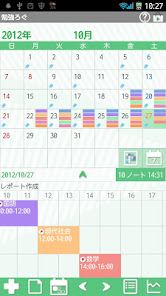
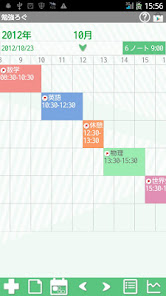
Да прикаже до 5 предмети секој ден! Зачувани предмети и студија часа се прикажани во временската линија под календарот! Повлечете и се движат во сите насоки!
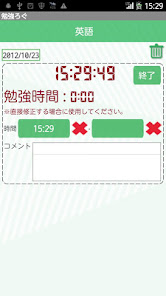
Постои тајмер на време вашиот студија часа. Можете да го поставите алармот за да знаете колку долго време помина додека ви се школуваат.
* Студија Најави не ги синхронизирате со Google Календар. Кога на мобилниот е режим на начин, на алармот нема да работи правилно со моделот.
кореспондира со Pomodoro.
* Копчето Мени на мобилниот *
Допрете го копчето Menu.
1. Календар Mail: Испрати вашиот промена од страна на e-mail со сликата.
2. Аларм: Постави звук и волумен.
3. Поставување: Изберете боја на позадината и го постави основните функции на апликацијата.
4. Backup:
--- Увоз SD картичка: Увоз на податоци од SD картичка.
--- Извоз SD картичка: Експорт на податоци на SD картичка.
--- Извоз Облак. Можете да направите резерва на податоци на Google Drive и Dropbox * Ве молиме инсталирате или софтвер од пазарот.
5. Лозинка: Поставете лозинка.
6. Повеќе:
--- Копирај на SD картичка: Копија на податоци за внатрешна и надворешна SD картичка.
--- Обнова: Користете ја оваа функција кога сакате да се вратите на претходниот податоци. * Ве молиме имајте во предвид дека на тековните податоци ќе бидат избришани кога ќе ја користите оваа функција.
* Како да се користи *
Отворање на екранот е календар. Ајде да го спаси предмети или студија содржината на прво место!
1.Tap + копче на календарот.
2.Tap повторно + копче на следниот екран.
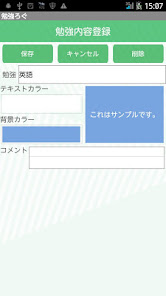
3.Enter содржина на предметот или студија, одберете текстот и боја на позадината. Провери боја со преглед. Зачувај ја белешката и кликнете на "Зачувај".
Креирај колку предмети ќе треба на ист начин!
* Почеток и завршување на студирањето *
1.По заштеда на сите субјекти, повторно допрете го копчето + на календарот.
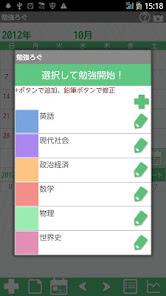
2. Се појавува списокот на предмети. Допрете еден да започне проучувањето.
3.Move да започнете прозорецот. Известување е да го поставите алармот за додека ви се школуваат. Изберете интервал потоа кликнете на "Start".
4.Launch тајмерот. Допрете го копчето "Крај" да престане да броење часа на студијата.
5. Кога ќе го допрете копчето End, резултатите се појавуваат во временската линија на календарот.
6.You да го повлечете и да се движат на временската линија во сите правци!
* Календар *
1.You може да прикаже до пет предмети на секој датум. Заштеда на предмети е неограничен, но може да прикаже до пет на календарот.
2.You може да се спаси една кратка белешка во еден ден.
а) Притиснете го копчето "Забелешка" (Втората копче на календар).
б) Внесете ја содржината на белешката и Save.
3. краток меморандум ќе бидат прикажани над временска линија.
* Календар на копчиња *
горниот десен
1. 「Помош」: Премести страница GalleryApp веб сајт Студија Log.
2. 「пазар」: Препораката на други апликации GalleryApp е.
Блискиот право
1. 「Одберете Студија」: Одбери предмет за да се префрлите во календарскиот приказ.
2. 「Неделен приказ」: Исклучете календарот на неделникот екранот.
Блискиот под 「новоизбраниот Студија」 「Неделен приказ」
1. 「цел екран」: Допрете стрелка за да ја видите на временска линија на цел екран.
2. 「Сума」: Тоа покажува вкупно студија субјекти и часови.
Пониски од левицата
1. Додади 「」: Додади и спаси предмети или студија содржини. После снимањето на предмети, повторно допрете тука за да изберете предмет и да почне студијата.
2. 「Забелешка」: Зачувување на белешка во еден ден.
3. 「Денес」: Врати се на денешниот датум.
4. 「Лево」 「Право」: Поместете датуми десно и лево.
5. 「Листа」: Префрлете се во приказ на листата.
6. 「Графикон」: Можете да видите графикони на вашата студија часа на секоја тема.
* Извоз Облак *
Можете да направите резерва на податоци на Google Drive и Dropbox. Без зачувување на податоци на SD картичка, можете да пренос на податоци преку интернет.
копчето 1.Press 「Мени」 → Изберете 「Backup」.
2.From 「」 Backup Изберете 「извоз Облак」 → 「Добро」.
3.NetBackup опис екран (извоз Облак) се појавува → 「Добро」.
4.Select апликација од листата за да ги зачувате податоците. Изберете GoogleDrive на пример, →
5.Document Наслов на екранот се појавува → 「Добро」.
6.Proceed за да испратите. По качувањето, на излез од студијата се Влез потоа да започне на Google Drive.
7.From Мој Диск на GoogleDrive, одберете го насловот на документот.
8.NetRecover екранот се појавува → 「Добро」.
9.Transfered податоци да учат Log.
Поддршка Андроид Носете вибрации
Да прикаже до 5 предмети секој ден! Зачувани предмети и студија часа се прикажани во временската линија под календарот! Повлечете и се движат во сите насоки!
Постои тајмер на време вашиот студија часа. Можете да го поставите алармот за да знаете колку долго време помина додека ви се школуваат.
* Студија Најави не ги синхронизирате со Google Календар. Кога на мобилниот е режим на начин, на алармот нема да работи правилно со моделот.
кореспондира со Pomodoro.
* Копчето Мени на мобилниот *
Допрете го копчето Menu.
1. Календар Mail: Испрати вашиот промена од страна на e-mail со сликата.
2. Аларм: Постави звук и волумен.
3. Поставување: Изберете боја на позадината и го постави основните функции на апликацијата.
4. Backup:
--- Увоз SD картичка: Увоз на податоци од SD картичка.
--- Извоз SD картичка: Експорт на податоци на SD картичка.
--- Извоз Облак. Можете да направите резерва на податоци на Google Drive и Dropbox * Ве молиме инсталирате или софтвер од пазарот.
5. Лозинка: Поставете лозинка.
6. Повеќе:
--- Копирај на SD картичка: Копија на податоци за внатрешна и надворешна SD картичка.
--- Обнова: Користете ја оваа функција кога сакате да се вратите на претходниот податоци. * Ве молиме имајте во предвид дека на тековните податоци ќе бидат избришани кога ќе ја користите оваа функција.
* Како да се користи *
Отворање на екранот е календар. Ајде да го спаси предмети или студија содржината на прво место!
1.Tap + копче на календарот.
2.Tap повторно + копче на следниот екран.
3.Enter содржина на предметот или студија, одберете текстот и боја на позадината. Провери боја со преглед. Зачувај ја белешката и кликнете на "Зачувај".
Креирај колку предмети ќе треба на ист начин!
* Почеток и завршување на студирањето *
1.По заштеда на сите субјекти, повторно допрете го копчето + на календарот.
2. Се појавува списокот на предмети. Допрете еден да започне проучувањето.
3.Move да започнете прозорецот. Известување е да го поставите алармот за додека ви се школуваат. Изберете интервал потоа кликнете на "Start".
4.Launch тајмерот. Допрете го копчето "Крај" да престане да броење часа на студијата.
5. Кога ќе го допрете копчето End, резултатите се појавуваат во временската линија на календарот.
6.You да го повлечете и да се движат на временската линија во сите правци!
* Календар *
1.You може да прикаже до пет предмети на секој датум. Заштеда на предмети е неограничен, но може да прикаже до пет на календарот.
2.You може да се спаси една кратка белешка во еден ден.
а) Притиснете го копчето "Забелешка" (Втората копче на календар).
б) Внесете ја содржината на белешката и Save.
3. краток меморандум ќе бидат прикажани над временска линија.
* Календар на копчиња *
горниот десен
1. 「Помош」: Премести страница GalleryApp веб сајт Студија Log.
2. 「пазар」: Препораката на други апликации GalleryApp е.
Блискиот право
1. 「Одберете Студија」: Одбери предмет за да се префрлите во календарскиот приказ.
2. 「Неделен приказ」: Исклучете календарот на неделникот екранот.
Блискиот под 「новоизбраниот Студија」 「Неделен приказ」
1. 「цел екран」: Допрете стрелка за да ја видите на временска линија на цел екран.
2. 「Сума」: Тоа покажува вкупно студија субјекти и часови.
Пониски од левицата
1. Додади 「」: Додади и спаси предмети или студија содржини. После снимањето на предмети, повторно допрете тука за да изберете предмет и да почне студијата.
2. 「Забелешка」: Зачувување на белешка во еден ден.
3. 「Денес」: Врати се на денешниот датум.
4. 「Лево」 「Право」: Поместете датуми десно и лево.
5. 「Листа」: Префрлете се во приказ на листата.
6. 「Графикон」: Можете да видите графикони на вашата студија часа на секоја тема.
* Извоз Облак *
Можете да направите резерва на податоци на Google Drive и Dropbox. Без зачувување на податоци на SD картичка, можете да пренос на податоци преку интернет.
копчето 1.Press 「Мени」 → Изберете 「Backup」.
2.From 「」 Backup Изберете 「извоз Облак」 → 「Добро」.
3.NetBackup опис екран (извоз Облак) се појавува → 「Добро」.
4.Select апликација од листата за да ги зачувате податоците. Изберете GoogleDrive на пример, →
5.Document Наслов на екранот се појавува → 「Добро」.
6.Proceed за да испратите. По качувањето, на излез од студијата се Влез потоа да започне на Google Drive.
7.From Мој Диск на GoogleDrive, одберете го насловот на документот.
8.NetRecover екранот се појавува → 「Добро」.
9.Transfered податоци да учат Log.
Поддршка Андроид Носете вибрации
Ажуриранa на
Предуслов за безбедност е да знаете како програмерите ги прибираат и ги споделуваат вашите податоци. Практиките за приватност и безбедност на податоците може да варираат според вашиот начин на користење, регион и возраст. Програмерот ги обезбедил овие информации и може да ги ажурира во иднина.

Не се споделуваат податоци со трети страни
Дознајте повеќе како програмерите изјавуваат споделување податоци

Апликацијава може да ги прибира овие типови податоци
Локација, Активност во апликациите и 2 други

Податоците се шифрираат при префрлување

Податоците не може да се избришат
Оцени и рецензии
3,0
50 рецензии
Што има ново
Support Android10
Поддршка за апликацијата
Информации за програмерот
GALLERY APP, K.K.
info@galleryapp.org
6-2-7-212, SHIMAYA, KONOHANA-KU
OSAKA, 大阪府 554-0024
Japan
+81 80-2508-5400


