
シンプルなカレンダー&予定表
പരസ്യങ്ങൾ അടങ്ങിയിരിക്കുന്നു
5K+
ഡൗൺലോഡുകൾ

എല്ലാവർക്കും
info



ഈ ആപ്പിനെക്കുറിച്ച്
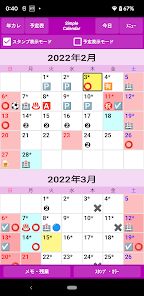
A എനിക്ക് ഒരു സ്റ്റാമ്പ് നിറം നൽകാൻ ആഗ്രഹിക്കുന്നു.
കലണ്ടർ സ്ക്രീനിന്റെ ചുവടെ വലതുവശത്ത് സ്റ്റാമ്പ് ടാപ്പുചെയ്യുക. ഇതിനകം ഒരു സ്റ്റാമ്പ് നൽകിയിട്ടുണ്ടെങ്കിൽ, സ്റ്റാമ്പ് എന്ന വാക്കിന് പകരം അത് പ്രദർശിപ്പിക്കും.
നിങ്ങൾക്ക് ഒരു ദിവസം 4 സ്റ്റാമ്പുകൾ നൽകാം.
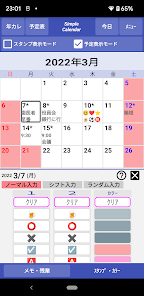
സ്റ്റാമ്പ് / നിറം, സാധാരണ ഇൻപുട്ട്, ഷിഫ്റ്റ് ഇൻപുട്ട്, റാൻഡം ഇൻപുട്ട്.
Input സാധാരണ ഇൻപുട്ട്
ഇതാണ് സാധാരണ ഇൻപുട്ട് രീതി.
The നിങ്ങൾ കലണ്ടറിൽ നൽകാൻ ആഗ്രഹിക്കുന്ന തീയതി ടാപ്പുചെയ്യുക
സ്റ്റാമ്പ് ടാപ്പുചെയ്യുക.
ഇൻപുട്ട് മാറ്റുക
എല്ലാ ദിവസവും നിങ്ങൾക്ക് വേഗത്തിൽ ഷെഡ്യൂൾ നൽകാം. ഷിഫ്റ്റിൽ ജോലി ചെയ്യുന്നവർക്ക് ഇത് സൗകര്യപ്രദമാണ്.
The നിങ്ങൾ കലണ്ടറിൽ നൽകാൻ ആഗ്രഹിക്കുന്ന തീയതി ടാപ്പുചെയ്യുക
Enter അത് നൽകാൻ സ്റ്റാമ്പ് ടാപ്പുചെയ്യുക, തുടർന്ന് അത് യാന്ത്രികമായി അടുത്ത ദിവസത്തേക്ക് നീങ്ങും.
ക്രമരഹിതമായ ഇൻപുട്ട്
ഒന്നിലധികം തീയതികളിൽ ഒരേ സ്റ്റാമ്പ് നൽകാൻ നിങ്ങൾ ആഗ്രഹിക്കുമ്പോൾ ഇത് ഉപയോഗപ്രദമാണ്.
Enter നിങ്ങൾ നൽകാൻ ആഗ്രഹിക്കുന്ന സ്റ്റാമ്പ് തിരഞ്ഞെടുക്കുക (ടാപ്പുചെയ്യുക)
The തീയതി ടാപ്പുചെയ്യുക. നിങ്ങൾക്ക് തുടർച്ചയായി പ്രവേശിക്കാൻ കഴിയും.
Stamp സ്റ്റാമ്പുകൾ ചേർക്കാനും ഇല്ലാതാക്കാനും പുന range ക്രമീകരിക്കാനും ഞാൻ ആഗ്രഹിക്കുന്നു.
ടാപ്പ് മെനു the കലണ്ടർ സ്ക്രീനിന്റെ മുകളിൽ വലതുവശത്ത് സ്റ്റാമ്പുകൾ ചേർക്കുക / നീക്കംചെയ്യുക / അടുക്കുക.
Add നിറങ്ങൾ ചേർക്കാനും ഇല്ലാതാക്കാനും പുന range ക്രമീകരിക്കാനും ഞാൻ ആഗ്രഹിക്കുന്നു.
ടാപ്പ് മെനു the കലണ്ടർ സ്ക്രീനിന്റെ മുകളിൽ വലതുവശത്ത് നിറങ്ങൾ ചേർക്കുക / നീക്കംചെയ്യുക / അടുക്കുക.
A എനിക്ക് ഒരു മെമ്മോ നൽകാൻ ആഗ്രഹിക്കുന്നു.
കലണ്ടർ സ്ക്രീനിന്റെ ചുവടെയുള്ള മെമ്മോ ടാപ്പുചെയ്യുക. നിങ്ങൾ ഇതിനകം ഒരു മെമ്മോ നൽകിയിട്ടുണ്ടെങ്കിൽ, മെമ്മോ തന്നെ ടാപ്പുചെയ്യുക.
Over എനിക്ക് ഓവർടൈം നൽകാൻ ആഗ്രഹിക്കുന്നു.
കലണ്ടർ സ്ക്രീനിന്റെ ചുവടെ വലതുവശത്തുള്ള സ്റ്റാമ്പിന് അടുത്തുള്ള 00:00 ഡിസ്പ്ലേ ടാപ്പുചെയ്യുക. നിങ്ങൾ ഇതിനകം ഓവർടൈം നൽകിയിട്ടുണ്ടെങ്കിൽ, ഓവർടൈം സമയം പ്രദർശിപ്പിക്കും.
Over ഓവർടൈം ഷെഡ്യൂളിന്റെ അവസാന തീയതി മാറ്റാൻ ഞാൻ ആഗ്രഹിക്കുന്നു.
ഓവർടൈം സംഗ്രഹ പട്ടിക മെനുവിൽ പ്രദർശിപ്പിച്ചിരിക്കുന്നു the കലണ്ടർ സ്ക്രീനിന്റെ മുകളിൽ വലതുവശത്തുള്ള ഓവർടൈം പട്ടിക.
അവസാന തീയതി ആദ്യ 15 ദിവസമായി സജ്ജമാക്കി. മാറ്റാൻ, അവസാന തീയതി മാറ്റുക ടാപ്പുചെയ്യുക.
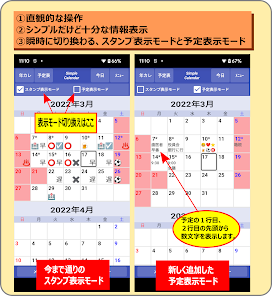
The ആഴ്ചയുടെ ആരംഭ ദിവസം, പശ്ചാത്തല നിറം, വിജറ്റ് നിറം, സ്റ്റാമ്പ് പ്രദർശന രീതി എന്നിവ മാറ്റാൻ ഞാൻ ആഗ്രഹിക്കുന്നു.
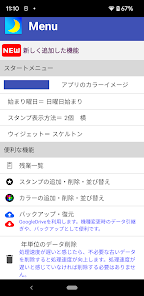
മെനു സ്ക്രീൻ പ്രദർശിപ്പിക്കുന്നതിന് കലണ്ടർ സ്ക്രീനിന്റെ മുകളിൽ വലതുവശത്തുള്ള മെനു ടാപ്പുചെയ്യുക. ഓരോ ഇനവും സജ്ജമാക്കാൻ കഴിയും.
എനിക്ക് ഫോണ്ട് വലുപ്പം മാറ്റണം.
ടെർമിനൽ ക്രമീകരണങ്ങൾ ➡︎ പ്രദർശന ക്രമീകരണങ്ങൾ ➡︎ വിശദമായ ക്രമീകരണങ്ങൾ ➡ ഫോണ്ട് വലുപ്പം ഉപയോഗിച്ച് നിങ്ങൾക്ക് ഇത് മാറ്റാൻ കഴിയും. നിങ്ങൾ ഫോണ്ട് വലുപ്പം വർദ്ധിപ്പിക്കുകയാണെങ്കിൽ, സ്ക്രീൻ ലേ layout ട്ട് കേടായേക്കാം, അതിനാൽ ദയവായി ഇത് ക്രമീകരിക്കുക.
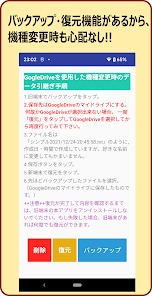
Changes മോഡലുകൾ മാറ്റുമ്പോൾ ഡാറ്റ ഏറ്റെടുക്കാൻ ഞാൻ ആഗ്രഹിക്കുന്നു.
മുഴുവൻ ടെർമിനലിന്റെയും ഡാറ്റ പാരമ്പര്യമായി ലഭിക്കും, ഈ അപ്ലിക്കേഷന്റെ മാത്രം പ്രവർത്തനമല്ല.
Ter പഴയ ടെർമിനലിൽ പ്രവർത്തനം
ഉപകരണ ക്രമീകരണങ്ങൾ ➡ സിസ്റ്റം ➡ ബാക്കപ്പിൽ, Google ഡ്രൈവിലേക്ക് ബാക്കപ്പ് ഓണാക്കുക.
Screen ഒരേ സ്ക്രീനിൽ, ഇപ്പോൾ ബാക്കപ്പ് ടാപ്പുചെയ്യുക. ബാക്കപ്പിന് കുറച്ച് സമയമെടുത്തേക്കാം.
Ter പുതിയ ടെർമിനലിലെ പ്രവർത്തനം
Google നിങ്ങളുടെ Google അക്കൗണ്ട് നിങ്ങളുടെ പഴയ ഉപകരണത്തിന് തുല്യമാണെന്ന് ഉറപ്പാക്കുക.
App Play സ്റ്റോറിൽ നിന്ന് ഈ അപ്ലിക്കേഷൻ ഇൻസ്റ്റാൾ ചെയ്യുക.
(നിങ്ങൾ പ്ലേ സ്റ്റോറിൽ "കലണ്ടർ" എന്നതിനായി തിരയുകയാണെങ്കിൽ, അത് മുകളിൽ പ്രദർശിപ്പിക്കും.)
ഇത് പുന .സ്ഥാപിക്കണം.
വിജറ്റിന്റെ സ്വപ്രേരിത അപ്ഡേറ്റ് ഇടവേള.
ഓരോ 30 മിനിറ്റിലും ഇത് യാന്ത്രികമായി അപ്ഡേറ്റുചെയ്യും. നിങ്ങൾക്ക് ഉടനടി അപ്ഡേറ്റ് ചെയ്യണമെങ്കിൽ, അപ്ലിക്കേഷൻ അടച്ചുകൊണ്ട് നിങ്ങൾക്ക് ഇത് അപ്ഡേറ്റ് ചെയ്യാൻ കഴിയും. (കലണ്ടർ സ്ക്രീനിൽ ബാക്ക് കീ ടാപ്പുചെയ്യുക. "അപ്ലിക്കേഷനിൽ നിന്ന് പുറത്തുകടക്കുക" ഡയലോഗ് ദൃശ്യമാകുമ്പോൾ, ശരി ടാപ്പുചെയ്യുക)
Id വിഡ്ജറ്റ് പ്രദർശിപ്പിക്കാൻ കഴിയില്ല
Wid പിശകുള്ള ഏതെങ്കിലും വിജറ്റുകൾ ഇല്ലാതാക്കുക.
Application ഈ അപ്ലിക്കേഷൻ ആരംഭിച്ച് ഒരു തവണ അടയ്ക്കുക. (കലണ്ടർ സ്ക്രീനിൽ ബാക്ക് കീ ടാപ്പുചെയ്യുക. "അപ്ലിക്കേഷനിൽ നിന്ന് പുറത്തുകടക്കുക" ഡയലോഗ് ദൃശ്യമാകുമ്പോൾ, ശരി ടാപ്പുചെയ്യുക)
വിജറ്റ് വീണ്ടും ചേർക്കുന്നതിന് ടെർമിനലിന്റെ ഹോം സ്ക്രീൻ വീണ്ടും അമർത്തിപ്പിടിക്കുക.
Notification അറിയിപ്പ് പ്രവർത്തനത്തെക്കുറിച്ച്
എല്ലാ ദിവസവും അർദ്ധരാത്രിക്ക് ശേഷം അറിയിപ്പുകൾ പ്രവർത്തിപ്പിക്കുക. സമയം മാറ്റാൻ കഴിയില്ല.
അറിയിപ്പുകൾ ഓഫുചെയ്യാൻ, ക്രമീകരണങ്ങൾ ➡ അപ്ലിക്കേഷനുകളിലേക്കും അറിയിപ്പുകളിലേക്കും പോകുക not അറിയിപ്പുകൾ ഓഫുചെയ്യുക.
കലണ്ടർ സ്ക്രീനിന്റെ ചുവടെ വലതുവശത്ത് സ്റ്റാമ്പ് ടാപ്പുചെയ്യുക. ഇതിനകം ഒരു സ്റ്റാമ്പ് നൽകിയിട്ടുണ്ടെങ്കിൽ, സ്റ്റാമ്പ് എന്ന വാക്കിന് പകരം അത് പ്രദർശിപ്പിക്കും.
നിങ്ങൾക്ക് ഒരു ദിവസം 4 സ്റ്റാമ്പുകൾ നൽകാം.
സ്റ്റാമ്പ് / നിറം, സാധാരണ ഇൻപുട്ട്, ഷിഫ്റ്റ് ഇൻപുട്ട്, റാൻഡം ഇൻപുട്ട്.
Input സാധാരണ ഇൻപുട്ട്
ഇതാണ് സാധാരണ ഇൻപുട്ട് രീതി.
The നിങ്ങൾ കലണ്ടറിൽ നൽകാൻ ആഗ്രഹിക്കുന്ന തീയതി ടാപ്പുചെയ്യുക
സ്റ്റാമ്പ് ടാപ്പുചെയ്യുക.
ഇൻപുട്ട് മാറ്റുക
എല്ലാ ദിവസവും നിങ്ങൾക്ക് വേഗത്തിൽ ഷെഡ്യൂൾ നൽകാം. ഷിഫ്റ്റിൽ ജോലി ചെയ്യുന്നവർക്ക് ഇത് സൗകര്യപ്രദമാണ്.
The നിങ്ങൾ കലണ്ടറിൽ നൽകാൻ ആഗ്രഹിക്കുന്ന തീയതി ടാപ്പുചെയ്യുക
Enter അത് നൽകാൻ സ്റ്റാമ്പ് ടാപ്പുചെയ്യുക, തുടർന്ന് അത് യാന്ത്രികമായി അടുത്ത ദിവസത്തേക്ക് നീങ്ങും.
ക്രമരഹിതമായ ഇൻപുട്ട്
ഒന്നിലധികം തീയതികളിൽ ഒരേ സ്റ്റാമ്പ് നൽകാൻ നിങ്ങൾ ആഗ്രഹിക്കുമ്പോൾ ഇത് ഉപയോഗപ്രദമാണ്.
Enter നിങ്ങൾ നൽകാൻ ആഗ്രഹിക്കുന്ന സ്റ്റാമ്പ് തിരഞ്ഞെടുക്കുക (ടാപ്പുചെയ്യുക)
The തീയതി ടാപ്പുചെയ്യുക. നിങ്ങൾക്ക് തുടർച്ചയായി പ്രവേശിക്കാൻ കഴിയും.
Stamp സ്റ്റാമ്പുകൾ ചേർക്കാനും ഇല്ലാതാക്കാനും പുന range ക്രമീകരിക്കാനും ഞാൻ ആഗ്രഹിക്കുന്നു.
ടാപ്പ് മെനു the കലണ്ടർ സ്ക്രീനിന്റെ മുകളിൽ വലതുവശത്ത് സ്റ്റാമ്പുകൾ ചേർക്കുക / നീക്കംചെയ്യുക / അടുക്കുക.
Add നിറങ്ങൾ ചേർക്കാനും ഇല്ലാതാക്കാനും പുന range ക്രമീകരിക്കാനും ഞാൻ ആഗ്രഹിക്കുന്നു.
ടാപ്പ് മെനു the കലണ്ടർ സ്ക്രീനിന്റെ മുകളിൽ വലതുവശത്ത് നിറങ്ങൾ ചേർക്കുക / നീക്കംചെയ്യുക / അടുക്കുക.
A എനിക്ക് ഒരു മെമ്മോ നൽകാൻ ആഗ്രഹിക്കുന്നു.
കലണ്ടർ സ്ക്രീനിന്റെ ചുവടെയുള്ള മെമ്മോ ടാപ്പുചെയ്യുക. നിങ്ങൾ ഇതിനകം ഒരു മെമ്മോ നൽകിയിട്ടുണ്ടെങ്കിൽ, മെമ്മോ തന്നെ ടാപ്പുചെയ്യുക.
Over എനിക്ക് ഓവർടൈം നൽകാൻ ആഗ്രഹിക്കുന്നു.
കലണ്ടർ സ്ക്രീനിന്റെ ചുവടെ വലതുവശത്തുള്ള സ്റ്റാമ്പിന് അടുത്തുള്ള 00:00 ഡിസ്പ്ലേ ടാപ്പുചെയ്യുക. നിങ്ങൾ ഇതിനകം ഓവർടൈം നൽകിയിട്ടുണ്ടെങ്കിൽ, ഓവർടൈം സമയം പ്രദർശിപ്പിക്കും.
Over ഓവർടൈം ഷെഡ്യൂളിന്റെ അവസാന തീയതി മാറ്റാൻ ഞാൻ ആഗ്രഹിക്കുന്നു.
ഓവർടൈം സംഗ്രഹ പട്ടിക മെനുവിൽ പ്രദർശിപ്പിച്ചിരിക്കുന്നു the കലണ്ടർ സ്ക്രീനിന്റെ മുകളിൽ വലതുവശത്തുള്ള ഓവർടൈം പട്ടിക.
അവസാന തീയതി ആദ്യ 15 ദിവസമായി സജ്ജമാക്കി. മാറ്റാൻ, അവസാന തീയതി മാറ്റുക ടാപ്പുചെയ്യുക.
The ആഴ്ചയുടെ ആരംഭ ദിവസം, പശ്ചാത്തല നിറം, വിജറ്റ് നിറം, സ്റ്റാമ്പ് പ്രദർശന രീതി എന്നിവ മാറ്റാൻ ഞാൻ ആഗ്രഹിക്കുന്നു.
മെനു സ്ക്രീൻ പ്രദർശിപ്പിക്കുന്നതിന് കലണ്ടർ സ്ക്രീനിന്റെ മുകളിൽ വലതുവശത്തുള്ള മെനു ടാപ്പുചെയ്യുക. ഓരോ ഇനവും സജ്ജമാക്കാൻ കഴിയും.
എനിക്ക് ഫോണ്ട് വലുപ്പം മാറ്റണം.
ടെർമിനൽ ക്രമീകരണങ്ങൾ ➡︎ പ്രദർശന ക്രമീകരണങ്ങൾ ➡︎ വിശദമായ ക്രമീകരണങ്ങൾ ➡ ഫോണ്ട് വലുപ്പം ഉപയോഗിച്ച് നിങ്ങൾക്ക് ഇത് മാറ്റാൻ കഴിയും. നിങ്ങൾ ഫോണ്ട് വലുപ്പം വർദ്ധിപ്പിക്കുകയാണെങ്കിൽ, സ്ക്രീൻ ലേ layout ട്ട് കേടായേക്കാം, അതിനാൽ ദയവായി ഇത് ക്രമീകരിക്കുക.
Changes മോഡലുകൾ മാറ്റുമ്പോൾ ഡാറ്റ ഏറ്റെടുക്കാൻ ഞാൻ ആഗ്രഹിക്കുന്നു.
മുഴുവൻ ടെർമിനലിന്റെയും ഡാറ്റ പാരമ്പര്യമായി ലഭിക്കും, ഈ അപ്ലിക്കേഷന്റെ മാത്രം പ്രവർത്തനമല്ല.
Ter പഴയ ടെർമിനലിൽ പ്രവർത്തനം
ഉപകരണ ക്രമീകരണങ്ങൾ ➡ സിസ്റ്റം ➡ ബാക്കപ്പിൽ, Google ഡ്രൈവിലേക്ക് ബാക്കപ്പ് ഓണാക്കുക.
Screen ഒരേ സ്ക്രീനിൽ, ഇപ്പോൾ ബാക്കപ്പ് ടാപ്പുചെയ്യുക. ബാക്കപ്പിന് കുറച്ച് സമയമെടുത്തേക്കാം.
Ter പുതിയ ടെർമിനലിലെ പ്രവർത്തനം
Google നിങ്ങളുടെ Google അക്കൗണ്ട് നിങ്ങളുടെ പഴയ ഉപകരണത്തിന് തുല്യമാണെന്ന് ഉറപ്പാക്കുക.
App Play സ്റ്റോറിൽ നിന്ന് ഈ അപ്ലിക്കേഷൻ ഇൻസ്റ്റാൾ ചെയ്യുക.
(നിങ്ങൾ പ്ലേ സ്റ്റോറിൽ "കലണ്ടർ" എന്നതിനായി തിരയുകയാണെങ്കിൽ, അത് മുകളിൽ പ്രദർശിപ്പിക്കും.)
ഇത് പുന .സ്ഥാപിക്കണം.
വിജറ്റിന്റെ സ്വപ്രേരിത അപ്ഡേറ്റ് ഇടവേള.
ഓരോ 30 മിനിറ്റിലും ഇത് യാന്ത്രികമായി അപ്ഡേറ്റുചെയ്യും. നിങ്ങൾക്ക് ഉടനടി അപ്ഡേറ്റ് ചെയ്യണമെങ്കിൽ, അപ്ലിക്കേഷൻ അടച്ചുകൊണ്ട് നിങ്ങൾക്ക് ഇത് അപ്ഡേറ്റ് ചെയ്യാൻ കഴിയും. (കലണ്ടർ സ്ക്രീനിൽ ബാക്ക് കീ ടാപ്പുചെയ്യുക. "അപ്ലിക്കേഷനിൽ നിന്ന് പുറത്തുകടക്കുക" ഡയലോഗ് ദൃശ്യമാകുമ്പോൾ, ശരി ടാപ്പുചെയ്യുക)
Id വിഡ്ജറ്റ് പ്രദർശിപ്പിക്കാൻ കഴിയില്ല
Wid പിശകുള്ള ഏതെങ്കിലും വിജറ്റുകൾ ഇല്ലാതാക്കുക.
Application ഈ അപ്ലിക്കേഷൻ ആരംഭിച്ച് ഒരു തവണ അടയ്ക്കുക. (കലണ്ടർ സ്ക്രീനിൽ ബാക്ക് കീ ടാപ്പുചെയ്യുക. "അപ്ലിക്കേഷനിൽ നിന്ന് പുറത്തുകടക്കുക" ഡയലോഗ് ദൃശ്യമാകുമ്പോൾ, ശരി ടാപ്പുചെയ്യുക)
വിജറ്റ് വീണ്ടും ചേർക്കുന്നതിന് ടെർമിനലിന്റെ ഹോം സ്ക്രീൻ വീണ്ടും അമർത്തിപ്പിടിക്കുക.
Notification അറിയിപ്പ് പ്രവർത്തനത്തെക്കുറിച്ച്
എല്ലാ ദിവസവും അർദ്ധരാത്രിക്ക് ശേഷം അറിയിപ്പുകൾ പ്രവർത്തിപ്പിക്കുക. സമയം മാറ്റാൻ കഴിയില്ല.
അറിയിപ്പുകൾ ഓഫുചെയ്യാൻ, ക്രമീകരണങ്ങൾ ➡ അപ്ലിക്കേഷനുകളിലേക്കും അറിയിപ്പുകളിലേക്കും പോകുക not അറിയിപ്പുകൾ ഓഫുചെയ്യുക.
അപ്ഡേറ്റ് ചെയ്ത തീയതി
ഡെവലപ്പര്മാർ നിങ്ങളുടെ ഡാറ്റ ശേഖരിക്കുകയും പങ്കിടുകയും ചെയ്യുന്നത് എങ്ങനെയെന്ന് മനസ്സിലാക്കുന്നതിലൂടെയാണ് സുരക്ഷ ആരംഭിക്കുന്നത്. നിങ്ങളുടെ ഉപയോഗത്തെയും പ്രദേശത്തെയും പ്രായത്തെയും അടിസ്ഥാനമാക്കി ഡാറ്റാ സ്വകാര്യതയും സുരക്ഷാ നടപടികളും വ്യത്യാസപ്പെടാം. ഡെവലപ്പര് ഈ വിവരങ്ങൾ നൽകി കാലക്രമേണ ഇത് അപ്ഡേറ്റ് ചെയ്തേക്കാം.

മൂന്നാം കക്ഷികളുമായി ഈ ആപ്പ് ഈ ഡാറ്റാ തരങ്ങൾ പങ്കിട്ടേക്കാം
ഉപകരണത്തിന്റെ ഐഡി അല്ലെങ്കിൽ മറ്റ് ഐഡികൾ

ഡാറ്റയൊന്നും ശേഖരിച്ചിട്ടില്ല
ഡെവലപ്പർമാർ എങ്ങനെയാണ് ശേഖരണം പ്രഖ്യാപിക്കുന്നത് എന്നതിനെക്കുറിച്ച് കൂടുതലറിയുക

ഡാറ്റ എൻക്രിപ്റ്റ് ചെയ്തിട്ടില്ല
ഡാറ്റ ഇല്ലാതാക്കാനാകില്ല
പുതിയതെന്താണ്
Android15対応。復元画面修正。android12以降対応。
ആപ്പ് പിന്തുണ
phone
ഫോൺ നമ്പർ
+817044609369
ഡെവലപ്പറെ കുറിച്ച്
村越信明
info@eastonenext.net
Japan