

Sprite animation player
പരസ്യങ്ങൾ അടങ്ങിയിരിക്കുന്നു

3.4star
39 അവലോകനങ്ങൾ
5K+
ഡൗൺലോഡുകൾ

എല്ലാവർക്കും
info


ഈ ആപ്പിനെക്കുറിച്ച്
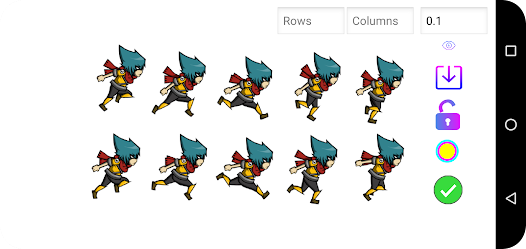
സ്പ്രൈറ്റ് ആനിമേഷൻ പ്ലെയർ: സ്പ്രൈറ്റ് ആനിമേഷനുകൾ പരിശോധിക്കുന്നതിനുള്ള ഒരു ഉപകരണം
സ്പ്രൈറ്റ് ആനിമേഷനുകളുടെ സൃഷ്ടിയും പരിശോധനയും സുഗമമാക്കുന്നതിന്, സ്പ്രൈറ്റ് ആനിമേഷൻ പ്ലെയർ ഒരു സ്പ്രൈറ്റ് ആനിമേഷൻ്റെ രൂപഭാവം എളുപ്പത്തിൽ പ്രിവ്യൂ ചെയ്യാൻ നിങ്ങളെ അനുവദിക്കുന്നു, അത് സ്പ്രൈറ്റ് ഷീറ്റായാലും പ്രത്യേക സ്പ്രൈറ്റുകളുടെ പാക്കേജായാലും.
ഒരു സ്പ്രൈറ്റ് ഷീറ്റ് എങ്ങനെ പരിശോധിക്കാം:
1. നിങ്ങൾ കളിക്കാൻ ആഗ്രഹിക്കുന്ന സ്പ്രൈറ്റ് ഷീറ്റ് തുറക്കുക.
2. സ്പ്രൈറ്റ് ഷീറ്റിൽ അടങ്ങിയിരിക്കുന്ന വരികളും നിരകളും വ്യക്തമാക്കുക.
3. "റെഡി ✔" ബട്ടൺ അമർത്തുക.
ആനിമേഷനിൽ നിന്ന് സ്പ്രിറ്റുകൾ എങ്ങനെ ഒഴിവാക്കാം:
സ്പ്രൈറ്റുകളുടെ ചില വരികളോ നിരകളോ ആനിമേഷനിൽ പ്രദർശിപ്പിക്കരുതെന്ന് നിങ്ങൾ ആഗ്രഹിക്കുന്നുവെങ്കിൽ, ഈ ഘട്ടങ്ങൾ പിന്തുടർന്ന് നിങ്ങൾക്ക് അവ ഒഴിവാക്കാവുന്നതാണ്:
1. നീല ചതുരങ്ങളുള്ള ബട്ടൺ അമർത്തി സ്പ്രൈറ്റ് ഷീറ്റ് വിഭജിക്കുക.
2. നിങ്ങൾ ഒഴിവാക്കേണ്ട വരിയോ നിരയോ അമർത്തി ❌ ഉപയോഗിച്ച് അടയാളപ്പെടുത്തുക.
വ്യക്തിഗത സ്പ്രൈറ്റുകൾ ഒഴിവാക്കാൻ, ഈ ഘട്ടങ്ങൾ പാലിക്കുക:
1. നീല ചതുരങ്ങളുള്ള ബട്ടൺ അമർത്തി സ്പ്രൈറ്റ് ഷീറ്റ് വിഭജിക്കുക.
2. നിങ്ങൾ ഒഴിവാക്കേണ്ട സ്പ്രൈറ്റ് അമർത്തി ഒരു ❌ ഉപയോഗിച്ച് അടയാളപ്പെടുത്തുക.
നിങ്ങൾ സ്പ്രൈറ്റ് ഷീറ്റ് വിഭജിക്കുമ്പോൾ, ഓരോ സ്പ്രൈറ്റിനും മുകളിൽ ഒരു നമ്പർ ഉണ്ടെന്ന് നിങ്ങൾ കാണും, അത് ആ സ്പ്രൈറ്റിൻ്റെ സൂചികയെ സൂചിപ്പിക്കുന്നു. ആനിമേഷൻ സൂചികകളുടെ ആരോഹണ ക്രമത്തിൽ പ്ലേ ചെയ്യും, അതായത് ഏറ്റവും താഴ്ന്ന സൂചികയുള്ള സ്പ്രൈറ്റ് മുതൽ ഉയർന്ന സൂചികയുള്ള സ്പ്രൈറ്റ് വരെ. പ്ലേബാക്ക് ക്രമം മാറ്റാൻ, സ്പ്രൈറ്റുകളുടെ സൂചികകൾ ക്രമീകരിക്കുക. എന്നിരുന്നാലും, നിങ്ങൾ ഒരേ സൂചിക ഒന്നിലധികം സ്പ്രൈറ്റുകളിൽ ആവർത്തിക്കരുത് എന്നത് ശ്രദ്ധിക്കേണ്ടതാണ്.
പ്രത്യേക സ്പ്രൈറ്റുകളുടെ ഒരു പാക്കേജ് പരിശോധിക്കുന്നതിന്, ഈ ഘട്ടങ്ങൾ പാലിക്കുക:
1. നിങ്ങൾ കളിക്കാൻ ആഗ്രഹിക്കുന്ന സ്പ്രൈറ്റുകൾ തുറക്കുക.
2. "റെഡി ✔" ബട്ടൺ അമർത്തുക.
ആനിമേഷൻ സൂചികകളുടെ ആരോഹണ ക്രമത്തിൽ പ്ലേ ചെയ്യും. നിങ്ങൾ ആഗ്രഹിക്കുന്ന ക്രമത്തിൽ ആനിമേഷൻ പ്ലേ ചെയ്യാൻ സ്പ്രൈറ്റുകളുടെ സൂചിക മാറ്റാം. നിങ്ങൾ ഒരു സ്പ്രൈറ്റിനെ ❌ ഉപയോഗിച്ച് അടയാളപ്പെടുത്തിയാൽ, ആ സ്പ്രൈറ്റ് ആനിമേഷനിൽ നിന്ന് ഒഴിവാക്കപ്പെടും.
പ്ലേബാക്ക് മോഡുകൾ:
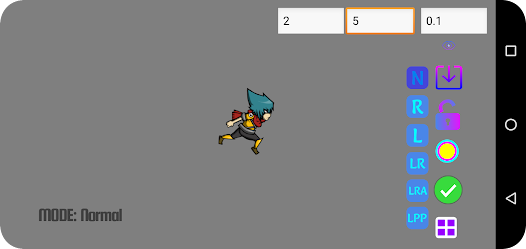
സ്പ്രൈറ്റ് ആനിമേഷൻ പ്ലെയറിന് 6 പ്ലേബാക്ക് മോഡുകൾ ഉണ്ട്, അത് വ്യത്യസ്ത ആനിമേഷൻ ഇഫക്റ്റുകൾ പരിശോധിക്കുന്നതിന് ഉപയോഗപ്രദമാകും. ലഭ്യമായ പ്ലേബാക്ക് മോഡുകൾ ഇതാ:
1. മോഡ്: സാധാരണ
2. മോഡ്: വിപരീതം
3. മോഡ്: ലൂപ്പ്
4. മോഡ്: ലൂപ്പ് റിവേഴ്സ്ഡ്
5. മോഡ്: ലൂപ്പ് പിംഗ് പോംഗ്
6. മോഡ്: ലൂപ്പ് റാൻഡം
ആനിമേഷൻ പ്ലേ ചെയ്യുമ്പോൾ നിങ്ങൾക്ക് പ്ലേബാക്ക് മോഡ് മാറ്റാനാകും.
ആനിമേഷൻ ഒരു gif ആയി കയറ്റുമതി ചെയ്യുന്നു:
സ്പ്രൈറ്റ് ആനിമേഷൻ ഒരു gif ആയി സംരക്ഷിക്കാൻ, ഈ ഘട്ടങ്ങൾ പാലിക്കുക:
1. ഒരു സ്പ്രൈറ്റ് ഷീറ്റ് അല്ലെങ്കിൽ പ്രത്യേക സ്പ്രൈറ്റുകളുടെ ഒരു പാക്കേജ് തുറക്കുക.
2. "GIF ആയി സംരക്ഷിക്കുക" ബട്ടൺ അമർത്തുക.
സ്പ്രൈറ്റ് ആനിമേഷൻ ഒരു gif ആയി സംരക്ഷിക്കുമ്പോൾ, നിങ്ങൾ ഈ രണ്ട് മോഡുകളിൽ ഒന്ന് തിരഞ്ഞെടുക്കേണ്ടതുണ്ട്: "MODE: Loop" അല്ലെങ്കിൽ "Loop Reversed". ഈ മോഡുകളൊന്നും തിരഞ്ഞെടുത്തിട്ടില്ലെങ്കിൽ, "MODE: Loop" എന്നതിൽ gif സ്വയമേവ സംരക്ഷിക്കപ്പെടും. gif-ൽ ആനിമേഷൻ എങ്ങനെ പ്ലേ ചെയ്യുമെന്ന് ഈ മോഡുകൾ നിർവചിക്കുന്നു.
സ്പ്രൈറ്റ് ആനിമേഷനുകളുടെ സൃഷ്ടിയും പരിശോധനയും സുഗമമാക്കുന്നതിന്, സ്പ്രൈറ്റ് ആനിമേഷൻ പ്ലെയർ ഒരു സ്പ്രൈറ്റ് ആനിമേഷൻ്റെ രൂപഭാവം എളുപ്പത്തിൽ പ്രിവ്യൂ ചെയ്യാൻ നിങ്ങളെ അനുവദിക്കുന്നു, അത് സ്പ്രൈറ്റ് ഷീറ്റായാലും പ്രത്യേക സ്പ്രൈറ്റുകളുടെ പാക്കേജായാലും.
ഒരു സ്പ്രൈറ്റ് ഷീറ്റ് എങ്ങനെ പരിശോധിക്കാം:
1. നിങ്ങൾ കളിക്കാൻ ആഗ്രഹിക്കുന്ന സ്പ്രൈറ്റ് ഷീറ്റ് തുറക്കുക.
2. സ്പ്രൈറ്റ് ഷീറ്റിൽ അടങ്ങിയിരിക്കുന്ന വരികളും നിരകളും വ്യക്തമാക്കുക.
3. "റെഡി ✔" ബട്ടൺ അമർത്തുക.
ആനിമേഷനിൽ നിന്ന് സ്പ്രിറ്റുകൾ എങ്ങനെ ഒഴിവാക്കാം:
സ്പ്രൈറ്റുകളുടെ ചില വരികളോ നിരകളോ ആനിമേഷനിൽ പ്രദർശിപ്പിക്കരുതെന്ന് നിങ്ങൾ ആഗ്രഹിക്കുന്നുവെങ്കിൽ, ഈ ഘട്ടങ്ങൾ പിന്തുടർന്ന് നിങ്ങൾക്ക് അവ ഒഴിവാക്കാവുന്നതാണ്:
1. നീല ചതുരങ്ങളുള്ള ബട്ടൺ അമർത്തി സ്പ്രൈറ്റ് ഷീറ്റ് വിഭജിക്കുക.
2. നിങ്ങൾ ഒഴിവാക്കേണ്ട വരിയോ നിരയോ അമർത്തി ❌ ഉപയോഗിച്ച് അടയാളപ്പെടുത്തുക.
വ്യക്തിഗത സ്പ്രൈറ്റുകൾ ഒഴിവാക്കാൻ, ഈ ഘട്ടങ്ങൾ പാലിക്കുക:
1. നീല ചതുരങ്ങളുള്ള ബട്ടൺ അമർത്തി സ്പ്രൈറ്റ് ഷീറ്റ് വിഭജിക്കുക.
2. നിങ്ങൾ ഒഴിവാക്കേണ്ട സ്പ്രൈറ്റ് അമർത്തി ഒരു ❌ ഉപയോഗിച്ച് അടയാളപ്പെടുത്തുക.
നിങ്ങൾ സ്പ്രൈറ്റ് ഷീറ്റ് വിഭജിക്കുമ്പോൾ, ഓരോ സ്പ്രൈറ്റിനും മുകളിൽ ഒരു നമ്പർ ഉണ്ടെന്ന് നിങ്ങൾ കാണും, അത് ആ സ്പ്രൈറ്റിൻ്റെ സൂചികയെ സൂചിപ്പിക്കുന്നു. ആനിമേഷൻ സൂചികകളുടെ ആരോഹണ ക്രമത്തിൽ പ്ലേ ചെയ്യും, അതായത് ഏറ്റവും താഴ്ന്ന സൂചികയുള്ള സ്പ്രൈറ്റ് മുതൽ ഉയർന്ന സൂചികയുള്ള സ്പ്രൈറ്റ് വരെ. പ്ലേബാക്ക് ക്രമം മാറ്റാൻ, സ്പ്രൈറ്റുകളുടെ സൂചികകൾ ക്രമീകരിക്കുക. എന്നിരുന്നാലും, നിങ്ങൾ ഒരേ സൂചിക ഒന്നിലധികം സ്പ്രൈറ്റുകളിൽ ആവർത്തിക്കരുത് എന്നത് ശ്രദ്ധിക്കേണ്ടതാണ്.
പ്രത്യേക സ്പ്രൈറ്റുകളുടെ ഒരു പാക്കേജ് പരിശോധിക്കുന്നതിന്, ഈ ഘട്ടങ്ങൾ പാലിക്കുക:
1. നിങ്ങൾ കളിക്കാൻ ആഗ്രഹിക്കുന്ന സ്പ്രൈറ്റുകൾ തുറക്കുക.
2. "റെഡി ✔" ബട്ടൺ അമർത്തുക.
ആനിമേഷൻ സൂചികകളുടെ ആരോഹണ ക്രമത്തിൽ പ്ലേ ചെയ്യും. നിങ്ങൾ ആഗ്രഹിക്കുന്ന ക്രമത്തിൽ ആനിമേഷൻ പ്ലേ ചെയ്യാൻ സ്പ്രൈറ്റുകളുടെ സൂചിക മാറ്റാം. നിങ്ങൾ ഒരു സ്പ്രൈറ്റിനെ ❌ ഉപയോഗിച്ച് അടയാളപ്പെടുത്തിയാൽ, ആ സ്പ്രൈറ്റ് ആനിമേഷനിൽ നിന്ന് ഒഴിവാക്കപ്പെടും.
പ്ലേബാക്ക് മോഡുകൾ:
സ്പ്രൈറ്റ് ആനിമേഷൻ പ്ലെയറിന് 6 പ്ലേബാക്ക് മോഡുകൾ ഉണ്ട്, അത് വ്യത്യസ്ത ആനിമേഷൻ ഇഫക്റ്റുകൾ പരിശോധിക്കുന്നതിന് ഉപയോഗപ്രദമാകും. ലഭ്യമായ പ്ലേബാക്ക് മോഡുകൾ ഇതാ:
1. മോഡ്: സാധാരണ
2. മോഡ്: വിപരീതം
3. മോഡ്: ലൂപ്പ്
4. മോഡ്: ലൂപ്പ് റിവേഴ്സ്ഡ്
5. മോഡ്: ലൂപ്പ് പിംഗ് പോംഗ്
6. മോഡ്: ലൂപ്പ് റാൻഡം
ആനിമേഷൻ പ്ലേ ചെയ്യുമ്പോൾ നിങ്ങൾക്ക് പ്ലേബാക്ക് മോഡ് മാറ്റാനാകും.
ആനിമേഷൻ ഒരു gif ആയി കയറ്റുമതി ചെയ്യുന്നു:
സ്പ്രൈറ്റ് ആനിമേഷൻ ഒരു gif ആയി സംരക്ഷിക്കാൻ, ഈ ഘട്ടങ്ങൾ പാലിക്കുക:
1. ഒരു സ്പ്രൈറ്റ് ഷീറ്റ് അല്ലെങ്കിൽ പ്രത്യേക സ്പ്രൈറ്റുകളുടെ ഒരു പാക്കേജ് തുറക്കുക.
2. "GIF ആയി സംരക്ഷിക്കുക" ബട്ടൺ അമർത്തുക.
സ്പ്രൈറ്റ് ആനിമേഷൻ ഒരു gif ആയി സംരക്ഷിക്കുമ്പോൾ, നിങ്ങൾ ഈ രണ്ട് മോഡുകളിൽ ഒന്ന് തിരഞ്ഞെടുക്കേണ്ടതുണ്ട്: "MODE: Loop" അല്ലെങ്കിൽ "Loop Reversed". ഈ മോഡുകളൊന്നും തിരഞ്ഞെടുത്തിട്ടില്ലെങ്കിൽ, "MODE: Loop" എന്നതിൽ gif സ്വയമേവ സംരക്ഷിക്കപ്പെടും. gif-ൽ ആനിമേഷൻ എങ്ങനെ പ്ലേ ചെയ്യുമെന്ന് ഈ മോഡുകൾ നിർവചിക്കുന്നു.
അപ്ഡേറ്റ് ചെയ്ത തീയതി
ഡെവലപ്പര്മാർ നിങ്ങളുടെ ഡാറ്റ ശേഖരിക്കുകയും പങ്കിടുകയും ചെയ്യുന്നത് എങ്ങനെയെന്ന് മനസ്സിലാക്കുന്നതിലൂടെയാണ് സുരക്ഷ ആരംഭിക്കുന്നത്. നിങ്ങളുടെ ഉപയോഗത്തെയും പ്രദേശത്തെയും പ്രായത്തെയും അടിസ്ഥാനമാക്കി ഡാറ്റാ സ്വകാര്യതയും സുരക്ഷാ നടപടികളും വ്യത്യാസപ്പെടാം. ഡെവലപ്പര് ഈ വിവരങ്ങൾ നൽകി കാലക്രമേണ ഇത് അപ്ഡേറ്റ് ചെയ്തേക്കാം.


റേറ്റിംഗുകളും റിവ്യൂകളും
3.4
34 റിവ്യൂകൾ
പുതിയതെന്താണ്
Save sprite sheet as GIF
You can now save your sprite sheet as a GIF in either Loop or Loop Reversed mode.
Exclude rows and columns
Want to hide certain rows or columns in the animation? First, tap the Split Sprite Sheet button. Then, tap on the row or column you want to exclude and mark it with a ❌.
You can now save your sprite sheet as a GIF in either Loop or Loop Reversed mode.
Exclude rows and columns
Want to hide certain rows or columns in the animation? First, tap the Split Sprite Sheet button. Then, tap on the row or column you want to exclude and mark it with a ❌.
ആപ്പ് പിന്തുണ
ഡെവലപ്പറെ കുറിച്ച്
Elias Hernández Ferreira
elideveloperhf@gmail.com
Dominican Republic


