
Back Button Gesture Launcher

४.५star
९१ परीक्षण
५००+
डाउनलोड

प्रत्येकजण
info
या अॅपविषयी
टीप: अॅपची परवाना तपासणी मुळे असलेल्या डिव्हाइसवर कार्य करू शकत नाही.
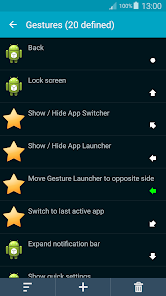
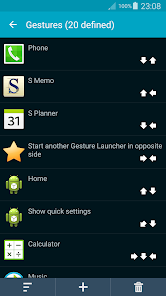
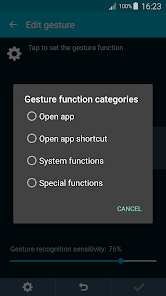
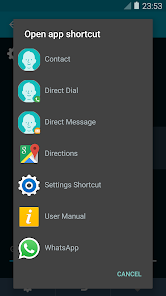
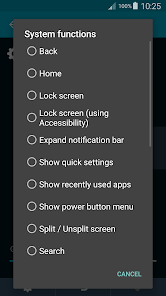
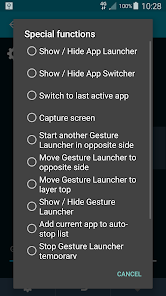
अमर्यादित क्र. सानुकूल मल्टी-स्वाइप जेश्चर (सिंगल टॅप समर्थित) चे. अॅप्स, अॅप शॉर्टकट (उदा. संपर्क + कोणीतरी) उघडण्यासाठी जेश्चर वापरा, सिस्टम फंक्शन्स (बॅक, होम, लॉक स्क्रीन, ...) आणि विशेष कार्ये (ओपन अंगभूत अॅप लाँचर, अॅप स्विचर, कॅप्चर स्क्रीन, ... ). प्रत्येक जेश्चरमध्ये 10 पर्यंत भिन्न स्वाइप दिशानिर्देश असू शकतात आणि प्रत्येक स्वाइप अगदी वैकल्पिकपणे लहान किंवा लांब (हिरव्या रंगात दर्शविलेले) वेगळे करता येते. हा अॅप बॅक सारख्या कार्ये प्रदान करण्यासाठी प्रवेशयोग्यता सेवा वापरतो आणि डिव्हाइस लॉक करण्यासाठी डिव्हाइस प्रशासकाची परवानगी वापरतो.
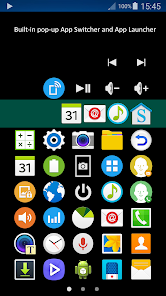
अंगभूत पॉपअप मल्टी-पृष्ठे अॅप लाँचर , अॅप्स, अॅप शॉर्टकट आणि सिस्टम आणि स्पेशल फंक्शन्सची सुरूवात करू शकते.
अंगभूत पॉपअप अॅप स्विचर , विंडोजवर टास्कबार पसंत करते, सध्या चालू असलेले अॅप्स दर्शविते, ते जंगम आणि पिन करण्यायोग्य आहेत.
शेवटच्या सक्रिय अॅपवर स्विच करा , विंडोजवर Alt + Tab आवडते, दोन सर्वात अलीकडील चालू असलेल्या अॅप्स दरम्यान स्विच करते (बंद केलेले वगळा).
स्क्रीन कॅप्चर करा , जेपीईजी आउटपुट फाइल स्वरूपनास समर्थन देते जे प्रक्रियेस गती देते आणि फाइल आकार खूपच लहान करते. (Android 10 समर्थित नाही)
ऑन-स्क्रीन नेव्हिगेशन बटण असलेल्या डिव्हाइसेससाठी टिपा . हा अॅप वापरताना आपल्याला याची आवश्यकता नाही. ते स्वयंचलितपणे लपविण्यासाठी खालील जागा अनुसरण करा, रिक्त स्थान रिक्त करा, पुन्हा दर्शविण्यासाठी तळापासून वर स्वाइप करा. सेटिंग्ज अॅपद्वारे काही नवीन डिव्हाइस सहज केली जाऊ शकतात.
1. आपल्या डिव्हाइसचे "विकसक पर्याय" सक्षम करा: सेटिंग्ज> फोन बद्दल> 7 वेळा "बिल्ड नंबर" टॅप करा.
2. सेटिंग्ज> विकसक पर्याय> "यूएसबी डीबगिंग" निवडा.
3. संगणकावर, वेब ब्राउझर उघडा आणि Google वरून प्लॅटफॉर्म साधने (~ 7.2 एमबी) डाउनलोड करा:
https://dl.google.com/android/repository/platform-tools-latest-windows.zip
Download. डाउनलोड फोल्डर उघडा, डाउनलोड केलेल्या फाइलवर राइट-क्लिक करा आणि "एक्सट्रॅक्ट ऑल" निवडा आणि "एक्सट्रॅक्ट" बटण दाबा.
Command. कमांड प्रॉमप्ट उघडा आणि खालील ओळ टाइप करा आणि एंटर दाबा
सीडी डाउनलोड \ प्लॅटफॉर्म-टूल्स-लेटेस्ट विंडोज \ प्लॅटफॉर्म-टूल्स
6. खाली अंदाजे कमांड टाइप करा आणि एंटर दाबा.
तळाशी नेव्हिगेशन बार लपविण्यासाठी:
एडीबी शेल सेटिंग्जमध्ये ग्लोबल पॉलिसी_कंट्रोल इमर्सिव.नेव्हिगेशन = * ठेवले
तळाशी नेव्हिगेशन बार दर्शविण्यासाठी:
एडीबी शेल सेटिंग्जमध्ये ग्लोबल पॉलिसी_कंट्रोल विसर्जन. सुचालन = शून्य
शीर्ष स्थिती बार लपविण्यासाठी:
एडबी शेल सेटिंग्जमध्ये ग्लोबल पॉलिसी_कंट्रोल इमर्सिव्ह.स्टॅटस = * ठेवले
शीर्ष स्थिती बार दर्शविण्यासाठी:
एडीबी शेल सेटिंग्जमध्ये ग्लोबल पॉलिसी_कंट्रोल immersive.status = शून्य ठेवले
अॅप लाँचर अतिरिक्त जागा वापरण्यासाठी, कृपया या अॅपचा डेटा साफ करा किंवा विस्थापित करा आणि पुन्हा स्थापित करा.
अमर्यादित क्र. सानुकूल मल्टी-स्वाइप जेश्चर (सिंगल टॅप समर्थित) चे. अॅप्स, अॅप शॉर्टकट (उदा. संपर्क + कोणीतरी) उघडण्यासाठी जेश्चर वापरा, सिस्टम फंक्शन्स (बॅक, होम, लॉक स्क्रीन, ...) आणि विशेष कार्ये (ओपन अंगभूत अॅप लाँचर, अॅप स्विचर, कॅप्चर स्क्रीन, ... ). प्रत्येक जेश्चरमध्ये 10 पर्यंत भिन्न स्वाइप दिशानिर्देश असू शकतात आणि प्रत्येक स्वाइप अगदी वैकल्पिकपणे लहान किंवा लांब (हिरव्या रंगात दर्शविलेले) वेगळे करता येते. हा अॅप बॅक सारख्या कार्ये प्रदान करण्यासाठी प्रवेशयोग्यता सेवा वापरतो आणि डिव्हाइस लॉक करण्यासाठी डिव्हाइस प्रशासकाची परवानगी वापरतो.
अंगभूत पॉपअप मल्टी-पृष्ठे अॅप लाँचर , अॅप्स, अॅप शॉर्टकट आणि सिस्टम आणि स्पेशल फंक्शन्सची सुरूवात करू शकते.
अंगभूत पॉपअप अॅप स्विचर , विंडोजवर टास्कबार पसंत करते, सध्या चालू असलेले अॅप्स दर्शविते, ते जंगम आणि पिन करण्यायोग्य आहेत.
शेवटच्या सक्रिय अॅपवर स्विच करा , विंडोजवर Alt + Tab आवडते, दोन सर्वात अलीकडील चालू असलेल्या अॅप्स दरम्यान स्विच करते (बंद केलेले वगळा).
स्क्रीन कॅप्चर करा , जेपीईजी आउटपुट फाइल स्वरूपनास समर्थन देते जे प्रक्रियेस गती देते आणि फाइल आकार खूपच लहान करते. (Android 10 समर्थित नाही)
ऑन-स्क्रीन नेव्हिगेशन बटण असलेल्या डिव्हाइसेससाठी टिपा . हा अॅप वापरताना आपल्याला याची आवश्यकता नाही. ते स्वयंचलितपणे लपविण्यासाठी खालील जागा अनुसरण करा, रिक्त स्थान रिक्त करा, पुन्हा दर्शविण्यासाठी तळापासून वर स्वाइप करा. सेटिंग्ज अॅपद्वारे काही नवीन डिव्हाइस सहज केली जाऊ शकतात.
1. आपल्या डिव्हाइसचे "विकसक पर्याय" सक्षम करा: सेटिंग्ज> फोन बद्दल> 7 वेळा "बिल्ड नंबर" टॅप करा.
2. सेटिंग्ज> विकसक पर्याय> "यूएसबी डीबगिंग" निवडा.
3. संगणकावर, वेब ब्राउझर उघडा आणि Google वरून प्लॅटफॉर्म साधने (~ 7.2 एमबी) डाउनलोड करा:
https://dl.google.com/android/repository/platform-tools-latest-windows.zip
Download. डाउनलोड फोल्डर उघडा, डाउनलोड केलेल्या फाइलवर राइट-क्लिक करा आणि "एक्सट्रॅक्ट ऑल" निवडा आणि "एक्सट्रॅक्ट" बटण दाबा.
Command. कमांड प्रॉमप्ट उघडा आणि खालील ओळ टाइप करा आणि एंटर दाबा
सीडी डाउनलोड \ प्लॅटफॉर्म-टूल्स-लेटेस्ट विंडोज \ प्लॅटफॉर्म-टूल्स
6. खाली अंदाजे कमांड टाइप करा आणि एंटर दाबा.
तळाशी नेव्हिगेशन बार लपविण्यासाठी:
एडीबी शेल सेटिंग्जमध्ये ग्लोबल पॉलिसी_कंट्रोल इमर्सिव.नेव्हिगेशन = * ठेवले
तळाशी नेव्हिगेशन बार दर्शविण्यासाठी:
एडीबी शेल सेटिंग्जमध्ये ग्लोबल पॉलिसी_कंट्रोल विसर्जन. सुचालन = शून्य
शीर्ष स्थिती बार लपविण्यासाठी:
एडबी शेल सेटिंग्जमध्ये ग्लोबल पॉलिसी_कंट्रोल इमर्सिव्ह.स्टॅटस = * ठेवले
शीर्ष स्थिती बार दर्शविण्यासाठी:
एडीबी शेल सेटिंग्जमध्ये ग्लोबल पॉलिसी_कंट्रोल immersive.status = शून्य ठेवले
अॅप लाँचर अतिरिक्त जागा वापरण्यासाठी, कृपया या अॅपचा डेटा साफ करा किंवा विस्थापित करा आणि पुन्हा स्थापित करा.
या रोजी अपडेट केले
डेव्हलपर तुमचा डेटा कसा गोळा करतात आणि शेअर करतात हे समजून घेण्यापासून सुरक्षितता सुरू होते. तुमचा वापर, प्रदेश आणि वय यांच्या आधारे डेटा गोपनीयता व सुरक्षेशी संबंधित पद्धती बदलू शकतात. डेव्हलपरने ही माहिती पुरवली आहे आणि ती कालांतराने अपडेट केली जाऊ शकते.

तृतीय पक्षांसोबत कोणताही डेटा शेअर केलेला नाही
डेव्हलपर शेअर करण्याविषयी माहिती कशी घोषित करतात याविषयी अधिक जाणून घ्या

कोणताही डेटा गोळा केलेला नाही
डेव्हलपर डेटा गोळा करण्याविषयी माहिती कशी घोषित करतात याविषयी अधिक जाणून घ्या
रेटिंग आणि पुनरावलोकने
४.५
८८ परीक्षणे
नवीन काय आहे
- New System functions "Search" and "Voice command", can be used by gesture or inside App Launcher
- New App Launcher option "Add new items"
- New App Launcher option "Add new items"
ॲप सपोर्ट
डेव्हलपर याविषयी
TSANG WING TAT
activesofthk@gmail.com
Flat 1407, 14/F., Kin Fat Industrial Centre,
13 Kin Fat Street
屯門
Hong Kong