
Back Button Gesture Launcher

၄.၅star
သုံးသပ်ချက် ၉၁
၅၀၀+
ဒေါင်းလုဒ်များ

အားလုံး
info
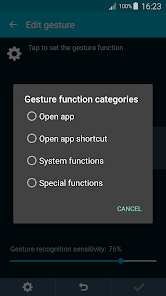
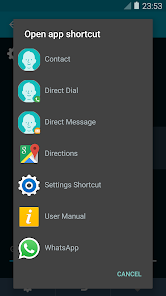
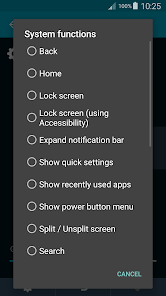
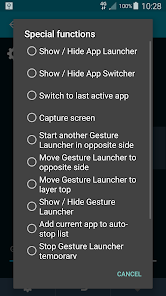
ဤအက်ပ်အကြောင်း
မှတ်ချက်။ ။ အက်ပလီကေးရှင်း၏လိုင်စင်စစ်ဆေးခြင်းသည်အမြစ်တွယ်နေသောကိရိယာတွင်အလုပ်မလုပ်ပါ။
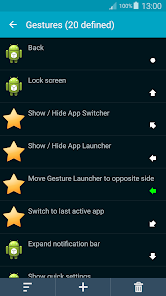
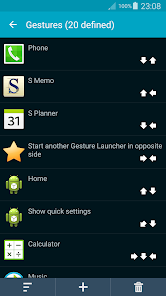
ကန့်သတ်ချက်မရှိပါ။ စိတ်ကြိုက် multi-swipes အမူအယာများ (တစ်ခုတည်းထိပုတ်ပါကထောက်ပံ့ပေးသည်) အက်ပ်များကိုဖွင့်ရန်အက်ပ်များ၊ အက်ပ်ဖြတ်လမ်းများ (ဥပမာအဆက်အသွယ်များ + တစ်စုံတစ်ယောက်)၊ စနစ်လုပ်ဆောင်ချက်များ (နောက်သို့၊ နေအိမ်၊ သော့ခတ်မြင်ကွင်း၊ ... ) နှင့်အထူးလုပ်ဆောင်မှုများကိုဖွင့်ရန် (အဖွင့်ပါရှိသည့် App Launcher၊ App Switcher, Capture မျက်နှာပြင်၊ ) ) ။ အမူအယာတစ်ခုစီတွင်မတူညီသောပွတ်ဆွဲမှုလမ်းညွှန် ၁၀ ခုအထိပါဝင်နိုင်ပြီးတစ်ချက်စီသည်တိုတောင်းသော (ရှည်လျားသော (အစိမ်းရောင်အရောင်ဖြင့်ပြထားသော) တောင်မှခွဲခြားနိုင်သည်။ ဤအပလီကေးရှင်းသည် ၀ င်ရောက်နိုင်သော ၀ န်ဆောင်မှုကိုအသုံးပြုပြီး Back ကဲ့သို့သောလုပ်ဆောင်မှုများကိုပြုလုပ်သည်၊ ၎င်းကိုသော့ခတ်ရန် Device Administrator ၏ခွင့်ပြုချက်ကိုအသုံးပြုသည်။
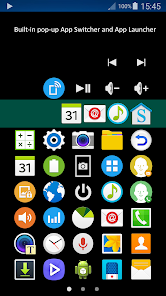
ပါ ၀ င်သောပေါ်ပေါက်သည့်စာမျက်နှာအမြောက်အမြား App Launcher သည်အက်ပလီကေးရှင်းများ၊ အက်ပ်ဖြတ်လမ်းများနှင့်အချို့သောစနစ်နှင့်အထူးလုပ်ဆောင်မှုများကိုစတင်နိုင်သည်။
Built-in Popup App Switcher သည် Windows ရှိ Taskbar ကိုနှစ်သက်သည်။ လက်ရှိအသုံးပြုနေသောအက်ပ်များကိုပြသသည်။ ရွှေ့ပြောင်းနိုင်သည်။
နောက်ဆုံးတက်ကြွသောအက်ပ်သို့ပြောင်းရန် ၊ Windows ရှိ Alt + Tab ကိုနှစ်သက်သည်၊ လတ်တလောဖွင့်ထားသောအက်ပလီကေးရှင်းနှစ်ခု (အပိတ်ပိတ်ထားသည့်အရာများ) အကြားခလုတ်ကိုနှိပ်ပါ။
Capture မျက်နှာပြင် သည်လုပ်ငန်းစဉ်ကိုအရှိန်မြှင့ ်၍ ဖိုင်အရွယ်အစားကိုသေးငယ်စေသည် JPEG output file format ကိုထောက်ပံ့သည်။ (Android 10 အထောက်အပံ့မရ)
မျက်နှာပြင်အညွှန်းခလုတ်များပါသောကိရိယာများအတွက်အချက်များ ။ ဒီအက်ပ်ကိုအသုံးပြုတဲ့အခါသင်အဲဒါကိုမလိုအပ်ဘူး။ Auto-hide လုပ်ရန်အောက်ပါအဆင့်များကိုလိုက်နာပါ။ အာကာသအားလွှတ်ပေးပါ။ အောက်ဖော်ပြပါအတိုင်းထပ်မံပြသရန်အောက်သို့ဆွဲပါ။ အချို့သောအသစ်စက်စက်ကိရိယာများကို Settings အက်ပ်မှတဆင့်ရိုးရှင်းစွာလုပ်ဆောင်နိုင်သည်
၁။ သင့် Device ၏ "Developer options" ကိုဖွင့်ပါ။ ချိန်ညှိချက်များ> ဖုန်းအကြောင်း> "Build number" ကို ၇ ကြိမ်ထိနှိပ်ပါ။
၂။ Settings> Developer options> USB debugging ကိုရွေးပါ။
၃။ ကွန်ပျူတာပေါ်တွင် web browser တစ်ခုဖွင့ ်၍ Google မှ Platform Tools (~ 7.2 MB) ကို download လုပ်ပါ။
https://dl.google.com/android/repository/platform-tools-latest-windows.zip
၄။ Download folder ကိုဖွင့်ပါ၊ download လုပ်ထားသောဖိုင်ပေါ်တွင် right-click နှိပ်၍“ Extract all” ကိုရွေး။ “ Extract” ခလုတ်ကိုနှိပ်ပါ။
Command Prompt ကိုဖွင့်ပြီးအောက်ကစာကြောင်းကိုရိုက်ပြီး Enter နှိပ်ပါ
cd Downloads \ platform-tools-latest-windows \ platform-tools
၆။ အောက်ဖော်ပြပါ command ကိုရိုက်ပြီး Enter ခေါက်ပါ။
အောက်ခြေ navigation bar ကိုဖျောက်ရန်
adb shell setting များက global policy_control immersive.navigation = * ကိုတင်သည်။
အောက်ခြေသွားဘားကိုပြရန်
adb shell ကို settings ကိုကမ္ဘာလုံးဆိုင်ရာ policy_control immersive.navigation = တရားမဝင်သောထားတော်မူ၏
အပေါ်ဆုံး status bar ကိုဖျောက်ရန်
adb shell setting တွင်ကမ္ဘာလုံးဆိုင်ရာ policy_control immersive.status = *
ထိပ်တန်းဘားတန်းပြရန်
adb shell ကို setting များကိုကမ္ဘာလုံးဆိုင်ရာ policy_control immersive.status = တရားမဝင်သောထားတော်မူ၏
App Launcher အပိုနေရာကိုအသုံးပြုရန်အတွက်၊ ဤအက်ပလီကေးရှင်း၏အချက်အလက်များကိုရှင်းပစ်ပါသို့မဟုတ်ဖယ်ထုတ်ပြီးထပ်မံတပ်ဆင်ပါ။
ကန့်သတ်ချက်မရှိပါ။ စိတ်ကြိုက် multi-swipes အမူအယာများ (တစ်ခုတည်းထိပုတ်ပါကထောက်ပံ့ပေးသည်) အက်ပ်များကိုဖွင့်ရန်အက်ပ်များ၊ အက်ပ်ဖြတ်လမ်းများ (ဥပမာအဆက်အသွယ်များ + တစ်စုံတစ်ယောက်)၊ စနစ်လုပ်ဆောင်ချက်များ (နောက်သို့၊ နေအိမ်၊ သော့ခတ်မြင်ကွင်း၊ ... ) နှင့်အထူးလုပ်ဆောင်မှုများကိုဖွင့်ရန် (အဖွင့်ပါရှိသည့် App Launcher၊ App Switcher, Capture မျက်နှာပြင်၊ ) ) ။ အမူအယာတစ်ခုစီတွင်မတူညီသောပွတ်ဆွဲမှုလမ်းညွှန် ၁၀ ခုအထိပါဝင်နိုင်ပြီးတစ်ချက်စီသည်တိုတောင်းသော (ရှည်လျားသော (အစိမ်းရောင်အရောင်ဖြင့်ပြထားသော) တောင်မှခွဲခြားနိုင်သည်။ ဤအပလီကေးရှင်းသည် ၀ င်ရောက်နိုင်သော ၀ န်ဆောင်မှုကိုအသုံးပြုပြီး Back ကဲ့သို့သောလုပ်ဆောင်မှုများကိုပြုလုပ်သည်၊ ၎င်းကိုသော့ခတ်ရန် Device Administrator ၏ခွင့်ပြုချက်ကိုအသုံးပြုသည်။
ပါ ၀ င်သောပေါ်ပေါက်သည့်စာမျက်နှာအမြောက်အမြား App Launcher သည်အက်ပလီကေးရှင်းများ၊ အက်ပ်ဖြတ်လမ်းများနှင့်အချို့သောစနစ်နှင့်အထူးလုပ်ဆောင်မှုများကိုစတင်နိုင်သည်။
Built-in Popup App Switcher သည် Windows ရှိ Taskbar ကိုနှစ်သက်သည်။ လက်ရှိအသုံးပြုနေသောအက်ပ်များကိုပြသသည်။ ရွှေ့ပြောင်းနိုင်သည်။
နောက်ဆုံးတက်ကြွသောအက်ပ်သို့ပြောင်းရန် ၊ Windows ရှိ Alt + Tab ကိုနှစ်သက်သည်၊ လတ်တလောဖွင့်ထားသောအက်ပလီကေးရှင်းနှစ်ခု (အပိတ်ပိတ်ထားသည့်အရာများ) အကြားခလုတ်ကိုနှိပ်ပါ။
Capture မျက်နှာပြင် သည်လုပ်ငန်းစဉ်ကိုအရှိန်မြှင့ ်၍ ဖိုင်အရွယ်အစားကိုသေးငယ်စေသည် JPEG output file format ကိုထောက်ပံ့သည်။ (Android 10 အထောက်အပံ့မရ)
မျက်နှာပြင်အညွှန်းခလုတ်များပါသောကိရိယာများအတွက်အချက်များ ။ ဒီအက်ပ်ကိုအသုံးပြုတဲ့အခါသင်အဲဒါကိုမလိုအပ်ဘူး။ Auto-hide လုပ်ရန်အောက်ပါအဆင့်များကိုလိုက်နာပါ။ အာကာသအားလွှတ်ပေးပါ။ အောက်ဖော်ပြပါအတိုင်းထပ်မံပြသရန်အောက်သို့ဆွဲပါ။ အချို့သောအသစ်စက်စက်ကိရိယာများကို Settings အက်ပ်မှတဆင့်ရိုးရှင်းစွာလုပ်ဆောင်နိုင်သည်
၁။ သင့် Device ၏ "Developer options" ကိုဖွင့်ပါ။ ချိန်ညှိချက်များ> ဖုန်းအကြောင်း> "Build number" ကို ၇ ကြိမ်ထိနှိပ်ပါ။
၂။ Settings> Developer options> USB debugging ကိုရွေးပါ။
၃။ ကွန်ပျူတာပေါ်တွင် web browser တစ်ခုဖွင့ ်၍ Google မှ Platform Tools (~ 7.2 MB) ကို download လုပ်ပါ။
https://dl.google.com/android/repository/platform-tools-latest-windows.zip
၄။ Download folder ကိုဖွင့်ပါ၊ download လုပ်ထားသောဖိုင်ပေါ်တွင် right-click နှိပ်၍“ Extract all” ကိုရွေး။ “ Extract” ခလုတ်ကိုနှိပ်ပါ။
Command Prompt ကိုဖွင့်ပြီးအောက်ကစာကြောင်းကိုရိုက်ပြီး Enter နှိပ်ပါ
cd Downloads \ platform-tools-latest-windows \ platform-tools
၆။ အောက်ဖော်ပြပါ command ကိုရိုက်ပြီး Enter ခေါက်ပါ။
အောက်ခြေ navigation bar ကိုဖျောက်ရန်
adb shell setting များက global policy_control immersive.navigation = * ကိုတင်သည်။
အောက်ခြေသွားဘားကိုပြရန်
adb shell ကို settings ကိုကမ္ဘာလုံးဆိုင်ရာ policy_control immersive.navigation = တရားမဝင်သောထားတော်မူ၏
အပေါ်ဆုံး status bar ကိုဖျောက်ရန်
adb shell setting တွင်ကမ္ဘာလုံးဆိုင်ရာ policy_control immersive.status = *
ထိပ်တန်းဘားတန်းပြရန်
adb shell ကို setting များကိုကမ္ဘာလုံးဆိုင်ရာ policy_control immersive.status = တရားမဝင်သောထားတော်မူ၏
App Launcher အပိုနေရာကိုအသုံးပြုရန်အတွက်၊ ဤအက်ပလီကေးရှင်း၏အချက်အလက်များကိုရှင်းပစ်ပါသို့မဟုတ်ဖယ်ထုတ်ပြီးထပ်မံတပ်ဆင်ပါ။
အပ်ဒိတ်လုပ်ခဲ့သည့်ရက်
ဆော့ဖ်ဝဲရေးသူများက သင့်ဒေတာအား စုစည်းပုံနှင့် မျှဝေပုံကို နားလည်ခြင်းမှစ၍ လုံခြုံမှု စတင်သည်။ ဒေတာလုံခြုံမှုနှင့် လုံခြုံရေးလုပ်ဆောင်မှုများသည် သင်၏အသုံးပြုမှု၊ ဒေသနှင့် အသက်အပေါ်မူတည်၍ ကွဲပြားနိုင်သည်။ ဆော့ဖ်ဝဲရေးသူက ဤအချက်အလက်ကို ပေးထားပြီး အချိန်နှင့်အမျှ ပြောင်းလဲနိုင်သည်။

မည်သည့်ဒေတာကိုမျှ ပြင်ပအဖွဲ့အစည်းများနှင့် မျှဝေခြင်းမရှိပါ
ဆော့ဖ်ဝဲရေးသူများ၏ မျှဝေမှုဆိုင်ရာ ဖော်ပြမှုကို ပိုမိုလေ့လာရန်

မည်သည့်ဒေတာကိုမျှ စုစည်းခြင်းမရှိပါ
ဆော့ဖ်ဝဲရေးသူများ၏ စုစည်းမှုဆိုင်ရာ ဖော်ပြမှုကို ပိုမိုလေ့လာရန်
အဆင့်သတ်မှတ်ခြင်း၊ သုံးသပ်ခြင်း
၄.၅
သုံးသပ်ချက် ၈၈
အသစ်များ
- New System functions "Search" and "Voice command", can be used by gesture or inside App Launcher
- New App Launcher option "Add new items"
- New App Launcher option "Add new items"
အက်ပ် အကူအညီ
ဆော့ဖ်ဝဲရေးသူအကြောင်း
TSANG WING TAT
activesofthk@gmail.com
Flat 1407, 14/F., Kin Fat Industrial Centre,
13 Kin Fat Street
屯門
Hong Kong