
Tamil lexicon
၁ ထောင်+
ဒေါင်းလုဒ်များ

အားလုံး
info
ဤအက်ပ်အကြောင်း
အဆိုပါတမီးအဘိဓာန် app ကိုချီကာဂိုတက္ကသိုလ်မှဒစ်ဂျစ်တယ်တောင်အာရှစာကြည့်တိုက်အစီအစဉ် (https://dsal.uchicago.edu) ၏ထုတ်ကုန်ဖြစ်ပါတယ်။ ဒီ app တက္ကသိုလ်ရဲ့ဒ၏ "တမီးအဘိဓာန်," [ဒ] ဒ, 1924-1936 တက္ကသိုလ်တစ်ခုရှာဖွေဗားရှင်းပေးထားပါတယ်။
အဆိုပါတမီးအဘိဓာန် app ကိုအွန်လိုင်းနှင့်အော့ဖ်လိုင်းနှစ်မျိုးစလုံးကိုသုံးနိုင်တယ်။ အွန်လိုင်းဗားရှင်းချီကာဂိုတက္ကသိုလ်မှဆာဗာအပေါ်အဝေးမှပြေးတဲ့ဒေတာဘေ့စတွေနဲ့အပြန်အလှန်ဆက်သွယ်။ အဆိုပါအော့ဖ်လိုင်းဗားရှင်းပထမဦးဆုံး download, ပေါ်မှာစက်ပေါ်ရှိနေသူများကဖန်တီးသောဒေတာဘေ့စကိုအသုံးပြုသည်။
ပုံမှန်အားဖြင့်, app ကိုအွန်လိုင်း mode မှာလုပ်ကိုင်လျက်ရှိကြောင်းသိရသည်။
ဒီ app အသုံးပြုသူများသည် headword နှင့် fulltext မေးမြန်းချက်နှစ်ဦးစလုံးလုပ်ဆောင်သွားရန်ခွင့်ပြုပါတယ်။
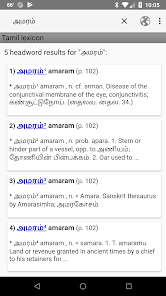
ဒီ app များအတွက် default အ mode ကို headwords ရှာဖွေဖို့ဖြစ်ပါတယ်။ တစ်ဦး headword ရှာဖွေရန်, on-screen ကိုကီးဘုတ်ဖော်ထုတ်နှင့်ရှာဖွေစတင်ထိပ် (မှန်ဘီလူးအိုင်ကွန်) မှာ search box ကိုမထိ။ Headwords လက်တင်အက္ခရာများနှင့် unaccented လက်တင်ဇာတ်ကောင် accented, တမီးဝင်နိုင်ပါတယ်။ ဥပမာအားဖြင့်, headword ရှာဖွေမှုများကိုபுள்ளுவம்အဘို့, puḷḷuvamအပေါင်းတို့နှင့်တကွ, pulluvam အဓိပ္ပါယ်လိုက်လျော "ငှက် Cry ။ "
ရှာဖွေရေး box ထဲမှာသုံးဇာတ်ကောင်ဝင်ပြီးနောက်, ရှာအကြံပြုချက်များတစ် scrollable စာရင်းပေါ်လာပါလိမ့်မယ်။ ရှာဖွေဖို့အတွက်စကားလုံးအားတို့ထိပါကအလိုအလျှောက်ရှာဖွေရေးလယ်ပြင်၌ဖြည့်ပါလိမ့်မယ်။ သို့မဟုတ်အကြံပြုချက်များကိုလျစ်လျူရှုနှင့်လုံးဝရှာဖွေရေးဝေါဟာရကိုရိုက်ထည့်ပါ။ ရှာဖွေရေး execute ရန်, ကီးဘုတ်ပေါ်ပြန်လာ button ကိုမထိ။
ပုံမှန်အားဖြင့်, headword ရှာဖွေမှုများကိုရှာဖွေမှုသက်တမ်း၏အဆုံးကိုချွတ်တိုးချဲ့။ တနည်းအားဖြင့် "မန်း" "မန်း" နဲ့စတင်ကြောင်း headwords အတွက်ရလဒ် generate နှင့်ကပ်တွယ်မှုကိုဇာတ်ကောင်မဆိုအရေအတွက်ရှိသည်, "maññai" နဲ့တူပါလိမ့်မယ်ရှာဖွေနေ (மஞ்ஞை) "maṇṇavar" (மண்ணவர்), စသည်တို့ကိုတစ်ဦး၏ရှေ့ချဲ့ထွင်ရန် query ကိုအသုံးပြုသူများရှာဖွေရေးသက်တမ်း၏အစမှာ "%" ဇာတ်ကောင်ဝင်နိုင်ပါတယ်။ ဥပမာအားဖြင့်, "% မန်း" "appiramaṇṇiyam" (அப்பிரமண்ணியம்), "ulaka-maṉṉavaṉ" (உலகமன்னவன்), စသည်တို့ကိုတွေ့ပါလိမ့်မယ်တစ်ဦးစကားလုံးများ၏မျက်နှာစာမှာသံခိတ်ဇာတ်ကောင်ကိုလည်းရှာဖွေရေးအကြံပြုချက်များချဲ့ထွင်။
fulltext ရှာဖွေခြင်းနှင့်အဆင့်မြင့်ရှာဖွေမှုကိုရှေးခယျြစရာဘို့, လျတ် menu ကို (မျက်နှာပြင်ရဲ့ထိပ်ပိုင်းညာဖက်ထောင့်မှာမှာများသောအားဖြင့်သုံးမျိုးဒေါင်လိုက်အစက်အိုင်ကွန်) ရှိ "ရှာရန် Options ကို" sub-menu ကိုရွေးပါ။
fulltext ရှာဖွေဘို့, "ရှာရန်စာသားအားလုံးကို" box ကိုစစ်ဆေးပြီးတော့ရှာဖွေရေးလယ်ပြင်၌တစ်ဦးဝေါဟာရကိုရိုက်ထည့်ပါ။
Fulltext ရှာဖွေ multiword ရှာဖွေထောက်ခံပါတယ်။ ဥပမာအားဖြင့်, ရှာဖွေရေး "အခမ်းအနားရေချိုး" "အခမ်းအနား" နှင့် "ရေချိုး" အတူတူချက်နှင့်အဓိပ္ပါယ်တွင်တွေ့နိုင်ပါသည်ရှိရာအသက် 30 ရလဒ်များကိုပြန်လည်ရောက်ရှိ။ Multiword ရှာဖွေမှုများကိုအဖြစ်ကောင်းစွာ boolean အော်ပရေတာ "မ" နဲ့ကွပ်မျက်ခံရနှင့် "OR" ဆိုတဲ့နိုင်ပါသည်။ ရှာဖွေရေး "အခမ်းအနား OR ရေချိုး" 317 fulltext ရလဒ်များကိုပြန်လာ; "အခမ်းအနားမရေချိုး" 91 fulltext ရလဒ်များကိုပြန်လည်ရောက်ရှိ။
ရှာဖွေမှုရလဒ်များမီးလျ headword, အ headword ၏သံပြောင်းပြလက်တင် Transliteration နှင့်အဓိပ္ပါယ်များ၏အတုံးဖော်ပြပေးတဲ့ကိုရေတွက်စာရင်းထဲတွင်ပထမဦးဆုံးလာကြ၏။ အပြည့်အဝချက်နှင့်အဓိပ္ပါယ်တွေ့မြင်ရန်, headword မထိ။
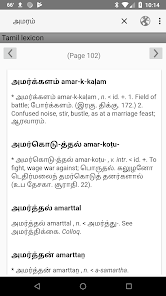
အွန်လိုင်း mode မှာ, အပြည့်အဝရလဒ်စာမျက်နှာကိုလည်းအသုံးပြုသူအဓိပ္ပါယ်များ၏အပြည့်အဝစာမျက်နှာအခြေအနေတွင်ရဖို့ကိုကလစ်နှိပ်ပါနိုငျသောစာမျက်နှာအရေအတွက်က link ကိုရှိပါတယ်။ အပြည့်အဝစာမျက်နှာ၏ထိပ်မှာ Link ကိုမြှားအသုံးပြုသူအဘိဓာန်ထဲမှာယခင်နှင့်နောက်စာမျက်နှာများတွင်ဖို့ကိုနှိပ်ပါရန်ခွင့်ပြုသည်။
အွန်လိုင်းသို့မဟုတ်အော့ဖ်လိုင်းဖြစ်စေ mode ကို select လုပ်ပါရန်, ရိုးရှင်းစွာလျှံစီးမီနူးထဲမှာ box ကို "အော့ဖ်လိုင်းရှာရန်" စစျဆေးသို့မဟုတ် uncheck လုပ်ပါ။ အွန်လိုင်း mode မှာ, မျက်နှာပြင်ရဲ့ထိပ်ပိုင်းမှာကမ္ဘာကြီးကိုအိုင်ကွန်မှောင်မိုက်ပေါ်လာပါလိမ့်မယ်သောအခါ, အော့ဖ်လိုင်း mode မှာ, ကအလင်းပေါ်လာပါလိမ့်မယ်။
စတင်ဖွင့်အပေါ်သတိပြုပါ, app ကို device ကိုအင်တာနက်ကွန်နက်ရှင်ရှိပါတယ်နှင့်ဝေးလံခေါင်သီ server ကိုမရရှိနိုင်ရှိမရှိကြည့်ဖို့စုံစမ်းမည်။ တနည်းကား, app ကို default အနေဖြင့်အွန်လိုင်း mode မှာလုပ်ကိုင်လျက်ရှိကြောင်းသိရသည်။ အသုံးပြုသူတစ်ဦးရှာဖွေရေးပို့ချခြင်းမပြုမီသင့်လျော်သော mode ကိုရွေးချယ်သင့်ပါတယ်။
အဆိုပါတမီးအဘိဓာန် app ကိုအွန်လိုင်းနှင့်အော့ဖ်လိုင်းနှစ်မျိုးစလုံးကိုသုံးနိုင်တယ်။ အွန်လိုင်းဗားရှင်းချီကာဂိုတက္ကသိုလ်မှဆာဗာအပေါ်အဝေးမှပြေးတဲ့ဒေတာဘေ့စတွေနဲ့အပြန်အလှန်ဆက်သွယ်။ အဆိုပါအော့ဖ်လိုင်းဗားရှင်းပထမဦးဆုံး download, ပေါ်မှာစက်ပေါ်ရှိနေသူများကဖန်တီးသောဒေတာဘေ့စကိုအသုံးပြုသည်။
ပုံမှန်အားဖြင့်, app ကိုအွန်လိုင်း mode မှာလုပ်ကိုင်လျက်ရှိကြောင်းသိရသည်။
ဒီ app အသုံးပြုသူများသည် headword နှင့် fulltext မေးမြန်းချက်နှစ်ဦးစလုံးလုပ်ဆောင်သွားရန်ခွင့်ပြုပါတယ်။
ဒီ app များအတွက် default အ mode ကို headwords ရှာဖွေဖို့ဖြစ်ပါတယ်။ တစ်ဦး headword ရှာဖွေရန်, on-screen ကိုကီးဘုတ်ဖော်ထုတ်နှင့်ရှာဖွေစတင်ထိပ် (မှန်ဘီလူးအိုင်ကွန်) မှာ search box ကိုမထိ။ Headwords လက်တင်အက္ခရာများနှင့် unaccented လက်တင်ဇာတ်ကောင် accented, တမီးဝင်နိုင်ပါတယ်။ ဥပမာအားဖြင့်, headword ရှာဖွေမှုများကိုபுள்ளுவம்အဘို့, puḷḷuvamအပေါင်းတို့နှင့်တကွ, pulluvam အဓိပ္ပါယ်လိုက်လျော "ငှက် Cry ။ "
ရှာဖွေရေး box ထဲမှာသုံးဇာတ်ကောင်ဝင်ပြီးနောက်, ရှာအကြံပြုချက်များတစ် scrollable စာရင်းပေါ်လာပါလိမ့်မယ်။ ရှာဖွေဖို့အတွက်စကားလုံးအားတို့ထိပါကအလိုအလျှောက်ရှာဖွေရေးလယ်ပြင်၌ဖြည့်ပါလိမ့်မယ်။ သို့မဟုတ်အကြံပြုချက်များကိုလျစ်လျူရှုနှင့်လုံးဝရှာဖွေရေးဝေါဟာရကိုရိုက်ထည့်ပါ။ ရှာဖွေရေး execute ရန်, ကီးဘုတ်ပေါ်ပြန်လာ button ကိုမထိ။
ပုံမှန်အားဖြင့်, headword ရှာဖွေမှုများကိုရှာဖွေမှုသက်တမ်း၏အဆုံးကိုချွတ်တိုးချဲ့။ တနည်းအားဖြင့် "မန်း" "မန်း" နဲ့စတင်ကြောင်း headwords အတွက်ရလဒ် generate နှင့်ကပ်တွယ်မှုကိုဇာတ်ကောင်မဆိုအရေအတွက်ရှိသည်, "maññai" နဲ့တူပါလိမ့်မယ်ရှာဖွေနေ (மஞ்ஞை) "maṇṇavar" (மண்ணவர்), စသည်တို့ကိုတစ်ဦး၏ရှေ့ချဲ့ထွင်ရန် query ကိုအသုံးပြုသူများရှာဖွေရေးသက်တမ်း၏အစမှာ "%" ဇာတ်ကောင်ဝင်နိုင်ပါတယ်။ ဥပမာအားဖြင့်, "% မန်း" "appiramaṇṇiyam" (அப்பிரமண்ணியம்), "ulaka-maṉṉavaṉ" (உலகமன்னவன்), စသည်တို့ကိုတွေ့ပါလိမ့်မယ်တစ်ဦးစကားလုံးများ၏မျက်နှာစာမှာသံခိတ်ဇာတ်ကောင်ကိုလည်းရှာဖွေရေးအကြံပြုချက်များချဲ့ထွင်။
fulltext ရှာဖွေခြင်းနှင့်အဆင့်မြင့်ရှာဖွေမှုကိုရှေးခယျြစရာဘို့, လျတ် menu ကို (မျက်နှာပြင်ရဲ့ထိပ်ပိုင်းညာဖက်ထောင့်မှာမှာများသောအားဖြင့်သုံးမျိုးဒေါင်လိုက်အစက်အိုင်ကွန်) ရှိ "ရှာရန် Options ကို" sub-menu ကိုရွေးပါ။
fulltext ရှာဖွေဘို့, "ရှာရန်စာသားအားလုံးကို" box ကိုစစ်ဆေးပြီးတော့ရှာဖွေရေးလယ်ပြင်၌တစ်ဦးဝေါဟာရကိုရိုက်ထည့်ပါ။
Fulltext ရှာဖွေ multiword ရှာဖွေထောက်ခံပါတယ်။ ဥပမာအားဖြင့်, ရှာဖွေရေး "အခမ်းအနားရေချိုး" "အခမ်းအနား" နှင့် "ရေချိုး" အတူတူချက်နှင့်အဓိပ္ပါယ်တွင်တွေ့နိုင်ပါသည်ရှိရာအသက် 30 ရလဒ်များကိုပြန်လည်ရောက်ရှိ။ Multiword ရှာဖွေမှုများကိုအဖြစ်ကောင်းစွာ boolean အော်ပရေတာ "မ" နဲ့ကွပ်မျက်ခံရနှင့် "OR" ဆိုတဲ့နိုင်ပါသည်။ ရှာဖွေရေး "အခမ်းအနား OR ရေချိုး" 317 fulltext ရလဒ်များကိုပြန်လာ; "အခမ်းအနားမရေချိုး" 91 fulltext ရလဒ်များကိုပြန်လည်ရောက်ရှိ။
ရှာဖွေမှုရလဒ်များမီးလျ headword, အ headword ၏သံပြောင်းပြလက်တင် Transliteration နှင့်အဓိပ္ပါယ်များ၏အတုံးဖော်ပြပေးတဲ့ကိုရေတွက်စာရင်းထဲတွင်ပထမဦးဆုံးလာကြ၏။ အပြည့်အဝချက်နှင့်အဓိပ္ပါယ်တွေ့မြင်ရန်, headword မထိ။
အွန်လိုင်း mode မှာ, အပြည့်အဝရလဒ်စာမျက်နှာကိုလည်းအသုံးပြုသူအဓိပ္ပါယ်များ၏အပြည့်အဝစာမျက်နှာအခြေအနေတွင်ရဖို့ကိုကလစ်နှိပ်ပါနိုငျသောစာမျက်နှာအရေအတွက်က link ကိုရှိပါတယ်။ အပြည့်အဝစာမျက်နှာ၏ထိပ်မှာ Link ကိုမြှားအသုံးပြုသူအဘိဓာန်ထဲမှာယခင်နှင့်နောက်စာမျက်နှာများတွင်ဖို့ကိုနှိပ်ပါရန်ခွင့်ပြုသည်။
အွန်လိုင်းသို့မဟုတ်အော့ဖ်လိုင်းဖြစ်စေ mode ကို select လုပ်ပါရန်, ရိုးရှင်းစွာလျှံစီးမီနူးထဲမှာ box ကို "အော့ဖ်လိုင်းရှာရန်" စစျဆေးသို့မဟုတ် uncheck လုပ်ပါ။ အွန်လိုင်း mode မှာ, မျက်နှာပြင်ရဲ့ထိပ်ပိုင်းမှာကမ္ဘာကြီးကိုအိုင်ကွန်မှောင်မိုက်ပေါ်လာပါလိမ့်မယ်သောအခါ, အော့ဖ်လိုင်း mode မှာ, ကအလင်းပေါ်လာပါလိမ့်မယ်။
စတင်ဖွင့်အပေါ်သတိပြုပါ, app ကို device ကိုအင်တာနက်ကွန်နက်ရှင်ရှိပါတယ်နှင့်ဝေးလံခေါင်သီ server ကိုမရရှိနိုင်ရှိမရှိကြည့်ဖို့စုံစမ်းမည်။ တနည်းကား, app ကို default အနေဖြင့်အွန်လိုင်း mode မှာလုပ်ကိုင်လျက်ရှိကြောင်းသိရသည်။ အသုံးပြုသူတစ်ဦးရှာဖွေရေးပို့ချခြင်းမပြုမီသင့်လျော်သော mode ကိုရွေးချယ်သင့်ပါတယ်။
အပ်ဒိတ်လုပ်ခဲ့သည့်ရက်
ဆော့ဖ်ဝဲရေးသူများက သင့်ဒေတာအား စုစည်းပုံနှင့် မျှဝေပုံကို နားလည်ခြင်းမှစ၍ လုံခြုံမှု စတင်သည်။ ဒေတာလုံခြုံမှုနှင့် လုံခြုံရေးလုပ်ဆောင်မှုများသည် သင်၏အသုံးပြုမှု၊ ဒေသနှင့် အသက်အပေါ်မူတည်၍ ကွဲပြားနိုင်သည်။ ဆော့ဖ်ဝဲရေးသူက ဤအချက်အလက်ကို ပေးထားပြီး အချိန်နှင့်အမျှ ပြောင်းလဲနိုင်သည်။

မည်သည့်ဒေတာကိုမျှ ပြင်ပအဖွဲ့အစည်းများနှင့် မျှဝေခြင်းမရှိပါ
ဆော့ဖ်ဝဲရေးသူများ၏ မျှဝေမှုဆိုင်ရာ ဖော်ပြမှုကို ပိုမိုလေ့လာရန်

မည်သည့်ဒေတာကိုမျှ စုစည်းခြင်းမရှိပါ
ဆော့ဖ်ဝဲရေးသူများ၏ စုစည်းမှုဆိုင်ရာ ဖော်ပြမှုကို ပိုမိုလေ့လာရန်
အသစ်များ
Fix display problem for phones with cutouts.
အက်ပ် အကူအညီ
ဆော့ဖ်ဝဲရေးသူအကြောင်း
Charles Cooney
dsal.uchicago.apps@gmail.com
United States


