
Study Log
ကြော်ငြာများ ပါရှိပါသည်
၃.၀star
သုံးသပ်ချက် ၅၄
၁ သောင်း+
ဒေါင်းလုဒ်များ

အားလုံး
info

ဤအက်ပ်အကြောင်း
လေ့လာမှု Log in ဝင်ရန်နှင့်အတူလေ့လာမှုနာရီ Save နှင့်စီမံခန့်ခွဲ! သင်အလိုရှိဘာသာရပ်များသလောက် Save!
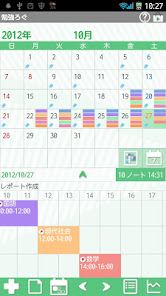
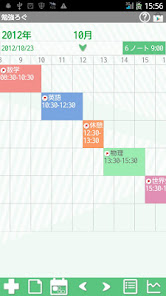
နေ့ရက်တိုင်းကို 5 ဘာသာရပ်များမှတက်ဖော်ပြရန်! ကယ်တင်ခြင်းသို့ရောက်သောဘာသာရပ်များနှင့်လေ့လာမှုနာရီပြက္ခဒိန်ကိုအောက်တွင်အချိန်ဇယားထဲမှာဖော်ပြပါတယ်ကြသည်! အားလုံးဦးတည် drag နှင့်အပြောင်းအရွေ့!
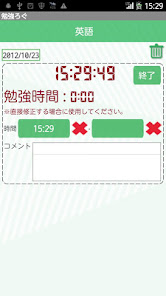
သင့်ရဲ့လေ့လာမှုနာရီအချိန်တစ် timer နေရာမှာရှိပါတယ်။ သင်လေ့လာနေနေစဉ်လွန်ပုံကိုအချိန်ကြာမြင့်စွာသိစေဖို့နှိုးဆော်သံသတ်မှတ်နိုင်သည်။
* လေ့လာမှု Log in ဝင်ရန် Google ကပြက္ခဒိန်နှင့်အတူတစ်ပြိုင်တည်းချိန်ကိုက်ကြဘူး။ မိုဘိုင်းထုံးစံ mode ကိုဖြစ်တဲ့အခါ, နှိုးဆော်သံမော်ဒယ်အားဖြင့်စနစ်တကျအလုပ်လုပ်နိုင်မည်မဟုတ်ပါ။
Pomodoro မှစာအဆက်အသွယ်။
မိုဘိုင်း၏ * Menu ကိုခလုတ် *
Menu ကိုခလုတ်ထိပုတ်ပါ။
1. ပြက္ခဒိန်မေးလ်: image ကိုအတူအီးမေးလ်ဖြင့်သင့်ရဲ့ပြောင်းကုန်ပြီပေးပို့ပါ။
2. နှိုးစက်: သတ်မှတ်မည်အသံနဲ့အသံအတိုးအကျယ်။
3. ပြင်ဆင်မှုအား: တစ်နောက်ခံအရောင်ကိုရွေးချယ်ပါနှင့် app ရဲ့အခြေခံလုပ်ဆောင်ချက်များကိုထားကြ၏။
4. Backup ကို:
--- သွင်းကုန် SD ကဒ်: SD ကဒ်မှတင်သွင်းဒေတာ။
--- ပို့ကုန် SD ကဒ်: SD ကဒ်မှပို့ကုန်ဒေတာ။
--- ပို့ကုန်တိမ်တိုက်: သင်က Google Drive ကိုနှင့် Dropbox ကိုမှလုပ်နိုင် backup လုပ်ထားဒေတာ * စျေးကွက်ကနေ software ကိုဖြစ်စေ install လုပ်ပါ။ ။
5. စကားဝှက်: စကားဝှက်သတ်မှတ်မည်။
6. နောက်ထပ်:
--- SD ကဒ်မှ Copy ကူး: ပြည်တွင်းရေးနှင့်ပြင်ပ SD ကဒ်မှဒေတာကူးယူပါ။
--- ပြန်လည်ထူထောင်ရေး: သင်ယခင်ဒေတာဖို့အတွက်ပြန်သွားဖို့လိုတဲ့အခါဒီ function ကိုသုံးပါ။ * သင်ဤ function ကိုအသုံးပြုတဲ့အခါလက်ရှိဒေတာဖျက်ပစ်ပါလိမ့်မည်သတိပြုပါ။
* ဘယ်လိုသုံးစွဲဖို့ *
မျက်နှာပြင်ဖွင့်လှစ်မယ့်ပြက္ခဒိန်သည်။ ၏လကျအောကျခံသိမ်းဆည်းခြင်းသို့မဟုတ်ပထမဦးဆုံး contents တွေကိုလေ့လာကြပါစို့
ပြက္ခဒိန်၏ 1.Tap + button ကို။
ထပ်လာမယ့် screen ပေါ်မှာခလုတ် + 2.Tap ။
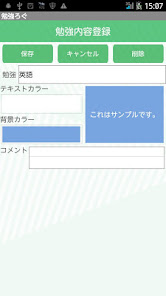
အကြောင်းအရာ 3.Enter သို့မဟုတ်အကြောင်းအရာ, select လုပ်ပါစာသားနဲ့နောက်ခံအရောင်လေ့လာတယျ။ အစမ်းကြည့်နှင့်အတူအရောင်စစ်ဆေးပါ။ တစ်ဦးမှတ်စုတို Save နှင့် "Save" ကိုထိပုတ်ပါ။
သငျသညျတူညီသောလမ်းအတွက်လိုအပ်ဘာသာရပ်များသလောက် Create!
* Start ကိုလေ့လာ၏အဆုံး *
လူအပေါင်းတို့သည်ဘာသာရပ်များချွေတာ 1.After, ပြက္ခဒိန်၏ button ကို + ကိုထပ်ထိပုတ်ပါ။
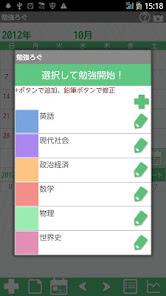
အဆိုပါဘာသာရပ်များ၏ 2.The စာရင်းပေါ်လာမည်။ လေ့လာနေစတင်ရန်တဦးတည်းသာပုတ်ပါ။
ဝင်းဒိုးကို Start မှ 3.Move ။ အသိပေးစာကိုသင်လေ့လာနေကြစဉ်များအတွက်နှိုးဆော်သံကိုသတ်မှတ်ဖို့ဖြစ်ပါတယ်။ "Start ကို" ကိုအသာပုတ်ပြီးတော့တစ်ခုကြားကာလကိုရွေးချယ်ပါ။
တွတ် timer 4.Launch ။ လေ့လာမှုနာရီရေတွက်ရပ်တန့်ဖို့ခလုတ် "ရပ်တန့်" ထိပုတ်ပါ။
သငျသညျအဆုံးခလုတ်ကိုထိပုတ် 5.When, ထိုရလဒ်များပြက္ခဒိန်၏အချိန်အညီပေါ်လာပါသည်။
6.You အားလုံးလမ်းညွန်အတွက်အချိန်လိုင်း drag and ရွှေ့နိုငျပါသညျ!
* ပြက္ခဒိန် *
1.You တစ်ဦးချင်းစီနေ့စွဲအပေါ်ငါးခုဘာသာရပ်များမှတက်ဖော်ပြရန်နိုင်ပါတယ်။ ဘာသာရပ်များသိမ်းဆည်းနေန့်အသတ်ပေမယ့်သင်ပြက္ခဒိန်ပေါ်မှာငါးခုအထိပြသနိုင်ပါတယ်။
2.You နေ့ရက်ကာလ၌တိုတောင်းတဲ့မှတ်စုတိုကယ်တင်နိုင်ပါ။
တစ်ဦး) "မှတ်ချက်" ခလုတ်ကို (ပြက္ခဒိန်၏ဒုတိယခလုတ်) ကိုနှိပ်ပါ။
ခ) မှတ်စုတိုများနှင့်ကြော်ငြာကို Save လုပ်ရန်များ၏ content ရိုက်ထည့်ပါ။
3.The တိုတောင်းသောမှတ်စုတိုအချိန်ကိုလိုင်းအထက်တွင်ပြသပါလိမ့်မည်။
* ပြက္ခဒိန်ရဲ့ခလုတ် *
အထက်ပိုင်ခွင့်
1. 「အကူအညီ」: GalleryApp ရဲ့လေ့လာမှု Log in ဝင်ရန် web site ကို page ကိုရွှေ့ပါ။
2. 「 Market က」: ကအခြား GalleryApp ရဲ့ apps များ၏ထောက်ခံချက်။
အလယျပိုငျးအင်ပိုင်ခွင့်
1. 「လေ့လာမှုကို Select လုပ်ပါ」: ပြက္ခဒိန် display ကိုပြောင်းနေတဲ့ဘာသာရပ်ရွေးချယ်ပါ။
2. 「အပတ်စဉ် Display ကို」: အပတ်စဉ် display ကိုမှပြက္ခဒိန်သို့ပြောင်းပါ။
「ရွေးကောက်ခံလေ့လာမှု」「အပတ်စဉ် Display ကို」အောက်မှာအလယျပိုငျး
1. 「မျက်နှာပြင်အပြည့်」: ပုတ်နေတဲ့မျက်နှာပြင်အပြည့်အတွက်အချိန်မျဉ်းတစ်ကြောင်းကိုမြင် arrow ။
2. 「ဆမ်း」: ဒါဟာတစ်ဦးစုစုပေါင်းလေ့လာမှုဘာသာရပ်များနှင့်နာရီကိုပြသထားတယ်။
လက်ဝဲကနေနိမ့်
1. 「 Add 」: Add and save ဘာသာရပ်များသို့မဟုတ် contents တွေကိုလေ့လာတယျ။ ဘာသာရပ်များချွေတာပြီးနောက်တစ်ဘာသာရပ်ကို select နှင့်လေ့လာမှုစတင်ရန်ကဒီမှာနောက်တဖန်ထိပုတ်ပါ။
2. 「မှတ်ချက်」: တစ်နေ့တစ်မှတ်စုတို Save ။
3. 「ယနေ့တွင်」: နောက်ကျောယနေ့ရက်စွဲကိုသွားပါ။
4. 「လက်ဝဲ」「ညာ」: ရွှေ့ညာဘက်စတငျနှင့်ထားခဲ့တယ်။
5. 「စာရင်း」: အများစာရင်း display ကိုသို့ပြောင်းပါ။
6. 「ဇယား」: သင်တစ်ဦးချင်းစီဘာသာရပ်သင်တို့၏လေ့လာမှုနာရီဂရပ်များတွေ့နိုင်ပါသည်။
* ပို့ကုန်တိမ်တိုက် *
သငျသညျကို Google Drive နဲ့ Dropbox ကိုမှ backup လုပ်ထားဒေတာနိုင်ပါတယ်။ SD ကဒ်မှဒေတာချွေတာခြင်းမရှိဘဲ, သငျသညျကိုအင်တာနက်ကနေတဆင့် data ကိုလွှဲပြောင်းပေးနိုင်သည်။
1.Press 「 Menu ကို」ခလုတ်ကို→「 Backup ကို」ရွေးချယ်ပါ။
2.From 「 Backup ကို」「ပို့ကုန်တိမ်တိုက်」→「 OK ကို」ရွေးချယ်ပါ။
3.NetBackup ဖော်ပြချက်မျက်နှာပြင် (ပို့ကုန်တိမ်တိုက်) →「 OK ကို」ပုံပေါ်ပါတယ်။
ဒေတာသိမ်းဆည်းဖို့စာရင်းထဲက app တစ်ခု 4.Select ။ ဥပမာ GoogleDrive ကို Select လုပ်ပါ→
5.Document ခေါင်းစဉ်မျက်နှာပြင်→「 OK ကို」ပုံပေါ်ပါတယ်။
upload လုပ်ဖို့ 6.Proceed ။ အပ်လုဒ်တင်ခြင်းပြီးနောက်လေ့လာမှု Log in ဝင်ရန်ထံမှထွက်ပေါက်ပြီးတော့ Google Drive ကိုဖွင့်လိုက်ပါ။
GoogleDrive ၏ 7.From အကြှနျုပျ၏ Drive ကို, စာရွက်စာတမ်းခေါင်းစဉ်ကိုရွေးပါ။
8.NetRecover မျက်နှာပြင်→「 OK ကို」ပုံပေါ်ပါတယ်။
Log in ဝင်ရန်လေ့လာမှ 9.Transfered ဒေတာ။
Android Wear တုန်ခါမှုကိုထောကျပံ့
နေ့ရက်တိုင်းကို 5 ဘာသာရပ်များမှတက်ဖော်ပြရန်! ကယ်တင်ခြင်းသို့ရောက်သောဘာသာရပ်များနှင့်လေ့လာမှုနာရီပြက္ခဒိန်ကိုအောက်တွင်အချိန်ဇယားထဲမှာဖော်ပြပါတယ်ကြသည်! အားလုံးဦးတည် drag နှင့်အပြောင်းအရွေ့!
သင့်ရဲ့လေ့လာမှုနာရီအချိန်တစ် timer နေရာမှာရှိပါတယ်။ သင်လေ့လာနေနေစဉ်လွန်ပုံကိုအချိန်ကြာမြင့်စွာသိစေဖို့နှိုးဆော်သံသတ်မှတ်နိုင်သည်။
* လေ့လာမှု Log in ဝင်ရန် Google ကပြက္ခဒိန်နှင့်အတူတစ်ပြိုင်တည်းချိန်ကိုက်ကြဘူး။ မိုဘိုင်းထုံးစံ mode ကိုဖြစ်တဲ့အခါ, နှိုးဆော်သံမော်ဒယ်အားဖြင့်စနစ်တကျအလုပ်လုပ်နိုင်မည်မဟုတ်ပါ။
Pomodoro မှစာအဆက်အသွယ်။
မိုဘိုင်း၏ * Menu ကိုခလုတ် *
Menu ကိုခလုတ်ထိပုတ်ပါ။
1. ပြက္ခဒိန်မေးလ်: image ကိုအတူအီးမေးလ်ဖြင့်သင့်ရဲ့ပြောင်းကုန်ပြီပေးပို့ပါ။
2. နှိုးစက်: သတ်မှတ်မည်အသံနဲ့အသံအတိုးအကျယ်။
3. ပြင်ဆင်မှုအား: တစ်နောက်ခံအရောင်ကိုရွေးချယ်ပါနှင့် app ရဲ့အခြေခံလုပ်ဆောင်ချက်များကိုထားကြ၏။
4. Backup ကို:
--- သွင်းကုန် SD ကဒ်: SD ကဒ်မှတင်သွင်းဒေတာ။
--- ပို့ကုန် SD ကဒ်: SD ကဒ်မှပို့ကုန်ဒေတာ။
--- ပို့ကုန်တိမ်တိုက်: သင်က Google Drive ကိုနှင့် Dropbox ကိုမှလုပ်နိုင် backup လုပ်ထားဒေတာ * စျေးကွက်ကနေ software ကိုဖြစ်စေ install လုပ်ပါ။ ။
5. စကားဝှက်: စကားဝှက်သတ်မှတ်မည်။
6. နောက်ထပ်:
--- SD ကဒ်မှ Copy ကူး: ပြည်တွင်းရေးနှင့်ပြင်ပ SD ကဒ်မှဒေတာကူးယူပါ။
--- ပြန်လည်ထူထောင်ရေး: သင်ယခင်ဒေတာဖို့အတွက်ပြန်သွားဖို့လိုတဲ့အခါဒီ function ကိုသုံးပါ။ * သင်ဤ function ကိုအသုံးပြုတဲ့အခါလက်ရှိဒေတာဖျက်ပစ်ပါလိမ့်မည်သတိပြုပါ။
* ဘယ်လိုသုံးစွဲဖို့ *
မျက်နှာပြင်ဖွင့်လှစ်မယ့်ပြက္ခဒိန်သည်။ ၏လကျအောကျခံသိမ်းဆည်းခြင်းသို့မဟုတ်ပထမဦးဆုံး contents တွေကိုလေ့လာကြပါစို့
ပြက္ခဒိန်၏ 1.Tap + button ကို။
ထပ်လာမယ့် screen ပေါ်မှာခလုတ် + 2.Tap ။
အကြောင်းအရာ 3.Enter သို့မဟုတ်အကြောင်းအရာ, select လုပ်ပါစာသားနဲ့နောက်ခံအရောင်လေ့လာတယျ။ အစမ်းကြည့်နှင့်အတူအရောင်စစ်ဆေးပါ။ တစ်ဦးမှတ်စုတို Save နှင့် "Save" ကိုထိပုတ်ပါ။
သငျသညျတူညီသောလမ်းအတွက်လိုအပ်ဘာသာရပ်များသလောက် Create!
* Start ကိုလေ့လာ၏အဆုံး *
လူအပေါင်းတို့သည်ဘာသာရပ်များချွေတာ 1.After, ပြက္ခဒိန်၏ button ကို + ကိုထပ်ထိပုတ်ပါ။
အဆိုပါဘာသာရပ်များ၏ 2.The စာရင်းပေါ်လာမည်။ လေ့လာနေစတင်ရန်တဦးတည်းသာပုတ်ပါ။
ဝင်းဒိုးကို Start မှ 3.Move ။ အသိပေးစာကိုသင်လေ့လာနေကြစဉ်များအတွက်နှိုးဆော်သံကိုသတ်မှတ်ဖို့ဖြစ်ပါတယ်။ "Start ကို" ကိုအသာပုတ်ပြီးတော့တစ်ခုကြားကာလကိုရွေးချယ်ပါ။
တွတ် timer 4.Launch ။ လေ့လာမှုနာရီရေတွက်ရပ်တန့်ဖို့ခလုတ် "ရပ်တန့်" ထိပုတ်ပါ။
သငျသညျအဆုံးခလုတ်ကိုထိပုတ် 5.When, ထိုရလဒ်များပြက္ခဒိန်၏အချိန်အညီပေါ်လာပါသည်။
6.You အားလုံးလမ်းညွန်အတွက်အချိန်လိုင်း drag and ရွှေ့နိုငျပါသညျ!
* ပြက္ခဒိန် *
1.You တစ်ဦးချင်းစီနေ့စွဲအပေါ်ငါးခုဘာသာရပ်များမှတက်ဖော်ပြရန်နိုင်ပါတယ်။ ဘာသာရပ်များသိမ်းဆည်းနေန့်အသတ်ပေမယ့်သင်ပြက္ခဒိန်ပေါ်မှာငါးခုအထိပြသနိုင်ပါတယ်။
2.You နေ့ရက်ကာလ၌တိုတောင်းတဲ့မှတ်စုတိုကယ်တင်နိုင်ပါ။
တစ်ဦး) "မှတ်ချက်" ခလုတ်ကို (ပြက္ခဒိန်၏ဒုတိယခလုတ်) ကိုနှိပ်ပါ။
ခ) မှတ်စုတိုများနှင့်ကြော်ငြာကို Save လုပ်ရန်များ၏ content ရိုက်ထည့်ပါ။
3.The တိုတောင်းသောမှတ်စုတိုအချိန်ကိုလိုင်းအထက်တွင်ပြသပါလိမ့်မည်။
* ပြက္ခဒိန်ရဲ့ခလုတ် *
အထက်ပိုင်ခွင့်
1. 「အကူအညီ」: GalleryApp ရဲ့လေ့လာမှု Log in ဝင်ရန် web site ကို page ကိုရွှေ့ပါ။
2. 「 Market က」: ကအခြား GalleryApp ရဲ့ apps များ၏ထောက်ခံချက်။
အလယျပိုငျးအင်ပိုင်ခွင့်
1. 「လေ့လာမှုကို Select လုပ်ပါ」: ပြက္ခဒိန် display ကိုပြောင်းနေတဲ့ဘာသာရပ်ရွေးချယ်ပါ။
2. 「အပတ်စဉ် Display ကို」: အပတ်စဉ် display ကိုမှပြက္ခဒိန်သို့ပြောင်းပါ။
「ရွေးကောက်ခံလေ့လာမှု」「အပတ်စဉ် Display ကို」အောက်မှာအလယျပိုငျး
1. 「မျက်နှာပြင်အပြည့်」: ပုတ်နေတဲ့မျက်နှာပြင်အပြည့်အတွက်အချိန်မျဉ်းတစ်ကြောင်းကိုမြင် arrow ။
2. 「ဆမ်း」: ဒါဟာတစ်ဦးစုစုပေါင်းလေ့လာမှုဘာသာရပ်များနှင့်နာရီကိုပြသထားတယ်။
လက်ဝဲကနေနိမ့်
1. 「 Add 」: Add and save ဘာသာရပ်များသို့မဟုတ် contents တွေကိုလေ့လာတယျ။ ဘာသာရပ်များချွေတာပြီးနောက်တစ်ဘာသာရပ်ကို select နှင့်လေ့လာမှုစတင်ရန်ကဒီမှာနောက်တဖန်ထိပုတ်ပါ။
2. 「မှတ်ချက်」: တစ်နေ့တစ်မှတ်စုတို Save ။
3. 「ယနေ့တွင်」: နောက်ကျောယနေ့ရက်စွဲကိုသွားပါ။
4. 「လက်ဝဲ」「ညာ」: ရွှေ့ညာဘက်စတငျနှင့်ထားခဲ့တယ်။
5. 「စာရင်း」: အများစာရင်း display ကိုသို့ပြောင်းပါ။
6. 「ဇယား」: သင်တစ်ဦးချင်းစီဘာသာရပ်သင်တို့၏လေ့လာမှုနာရီဂရပ်များတွေ့နိုင်ပါသည်။
* ပို့ကုန်တိမ်တိုက် *
သငျသညျကို Google Drive နဲ့ Dropbox ကိုမှ backup လုပ်ထားဒေတာနိုင်ပါတယ်။ SD ကဒ်မှဒေတာချွေတာခြင်းမရှိဘဲ, သငျသညျကိုအင်တာနက်ကနေတဆင့် data ကိုလွှဲပြောင်းပေးနိုင်သည်။
1.Press 「 Menu ကို」ခလုတ်ကို→「 Backup ကို」ရွေးချယ်ပါ။
2.From 「 Backup ကို」「ပို့ကုန်တိမ်တိုက်」→「 OK ကို」ရွေးချယ်ပါ။
3.NetBackup ဖော်ပြချက်မျက်နှာပြင် (ပို့ကုန်တိမ်တိုက်) →「 OK ကို」ပုံပေါ်ပါတယ်။
ဒေတာသိမ်းဆည်းဖို့စာရင်းထဲက app တစ်ခု 4.Select ။ ဥပမာ GoogleDrive ကို Select လုပ်ပါ→
5.Document ခေါင်းစဉ်မျက်နှာပြင်→「 OK ကို」ပုံပေါ်ပါတယ်။
upload လုပ်ဖို့ 6.Proceed ။ အပ်လုဒ်တင်ခြင်းပြီးနောက်လေ့လာမှု Log in ဝင်ရန်ထံမှထွက်ပေါက်ပြီးတော့ Google Drive ကိုဖွင့်လိုက်ပါ။
GoogleDrive ၏ 7.From အကြှနျုပျ၏ Drive ကို, စာရွက်စာတမ်းခေါင်းစဉ်ကိုရွေးပါ။
8.NetRecover မျက်နှာပြင်→「 OK ကို」ပုံပေါ်ပါတယ်။
Log in ဝင်ရန်လေ့လာမှ 9.Transfered ဒေတာ။
Android Wear တုန်ခါမှုကိုထောကျပံ့
အပ်ဒိတ်လုပ်ခဲ့သည့်ရက်
ဆော့ဖ်ဝဲရေးသူများက သင့်ဒေတာအား စုစည်းပုံနှင့် မျှဝေပုံကို နားလည်ခြင်းမှစ၍ လုံခြုံမှု စတင်သည်။ ဒေတာလုံခြုံမှုနှင့် လုံခြုံရေးလုပ်ဆောင်မှုများသည် သင်၏အသုံးပြုမှု၊ ဒေသနှင့် အသက်အပေါ်မူတည်၍ ကွဲပြားနိုင်သည်။ ဆော့ဖ်ဝဲရေးသူက ဤအချက်အလက်ကို ပေးထားပြီး အချိန်နှင့်အမျှ ပြောင်းလဲနိုင်သည်။

မည်သည့်ဒေတာကိုမျှ ပြင်ပအဖွဲ့အစည်းများနှင့် မျှဝေခြင်းမရှိပါ
ဆော့ဖ်ဝဲရေးသူများ၏ မျှဝေမှုဆိုင်ရာ ဖော်ပြမှုကို ပိုမိုလေ့လာရန်

ယခုအက်ပ်သည် ဤဒေတာအမျိုးအစားများကို စုဆောင်းနိုင်သည်
တည်နေရာ၊အက်ပ် အသုံးပြုမှု နှင့် အခြား 2 ခု

ဒေတာကို အသွင်ဝှက်၍ အကူးအပြောင်းလုပ်သည်

ဒေတာကို ဖျက်၍မရပါ
အဆင့်သတ်မှတ်ခြင်း၊ သုံးသပ်ခြင်း
၃.၀
သုံးသပ်ချက် ၅၀
အသစ်များ
Support Android10
အက်ပ် အကူအညီ
ဆော့ဖ်ဝဲရေးသူအကြောင်း
GALLERY APP, K.K.
info@galleryapp.org
6-2-7-212, SHIMAYA, KONOHANA-KU
OSAKA, 大阪府 554-0024
Japan
+81 80-2508-5400


