

思考を整理して、目標の達成や課題の解決をしましょう。
ကြော်ငြာများ ပါရှိပါသည်

၅ ထောင်+
ဒေါင်းလုဒ်များ

အားလုံး
info


ဤအက်ပ်အကြောင်း
[အကျဉ်းချုပ်ရှင်းပြချက်]
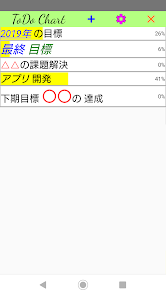
သင်၏ရည်မှန်းချက်များအောင်မြင်ရန်နှင့်ပြproblemsနာများကိုဖြေရှင်းရန်၊ သင်၏အတွေးများကိုစုစည်းရန်နှင့်ထိရောက်စွာလုပ်ဆောင်ရန်သင်၏ကြိုးပမ်းမှု၏ပါဝင်မှုကိုသင်ခွဲခြားနိုင်သည် နောက်ခံအရောင်အရွယ်အစားအားဖြင့်သင်၏ကြိုးပမ်းမှု၏တိုးတက်မှုကိုတစ်ချက်ကြည့်ရှုနိုင်သည်။ စာရင်းတစ်ခုကို Tree format နဲ့ ဇယား ပုံစံနဲ့ mandala ဇယားဖြင့်အသုံးပြုနိုင်ပါတယ်။
use အသုံးပြုမှုဥပမာ】
★ ဇယား ပုံစံ
၁။ နောက်ဆုံးရည်မှန်းချက် (သင်ဖြေရှင်းလိုသည့်ပြproblemနာ) ကို ၉x၉ စတုရန်း၏အလယ်တွင်ထည့်ပါ။
(2) ဗဟိုဆဲလ်၏ဘယ်ဘက်အထက်နှင့်အတူပထမ ဦး ဆုံးနှင့်အတူလက်ယာရစ် ဦး တည်ချက်အတွက် 8th အထိနောက်ဆုံးရည်မှန်းချက်အောင်မြင်ရန်အဓိကပစ္စည်းအားထုတ်မှုရိုက်ထည့်ပါ။ (အပိုင်း ၈ ပိုင်းစလုံးကိုဆေးကြောရန်မလိုအပ်ပါ။ အပိုင်း ၉ သို့မဟုတ်ထို့ထက်ပိုသောအရာများရှိပါက ၈ ပိုင်းအထိကျဉ်းပါ။ )
a အဓိကပစ္စည်းကိုသင်ရိုက်ထည့်လျှင်၊ ဘယ်ဘက်အပေါ်ဘက်ရှိ ၃x3 စတုရန်း၏အလယ်တွင်ထပ်တူအကြောင်းအရာကိုပြလိမ့်မည်။ ဤအဓိကအချက်ကိုရရှိရန်ကြိုးပမ်းမှုများကိုဤဘောင်ရှိဗဟိုဘောင်ရှစ်ခုတွင်②အထက်နှင့်အတူတူဖြစ်သည်။
④အောက်, frame အားလုံးကိုတူညီသောပုံစံဖြင့်ရိုက်ပါ။ (ဦး စားပေးကိုနောက်မှပြောင်းလဲနိုင်သည်။ ကျေးဇူးပြု၍ ဦး စွာဖော်ပြပါ။ )
efforts အားထုတ်မှုများတိုးတက်လာပါကတိုးတက်မှုကိုပြောင်းလဲရန်ဘောင်တစ်ခုစီကိုအသာပုတ်ပါ။ သက်ဆိုင်ရာ frame ၏နောက်ခံအရောင်ကိုပြောင်းလဲလိမ့်မည်။ အဓိကပစ္စည်းများ၏နောက်ခံအရောင်ကိုပတ် ၀ န်းကျင်၏ပျမ်းမျှတန်ဖိုးဖြင့်ပြောင်းလဲသည်။
★ သစ်ပင် ပုံစံ
(၁) နောက်ဆုံးရည်မှန်းချက် (သင်ဖြေရှင်းလိုသောပြtheနာ) ကိုထိပ်ဆုံးတွင်ထည့်ပါ။
(၂) ဘယ်ဘက်ခြမ်းတွင် "+" ဖြင့်ပြသထားသည့်လိုင်းတွင်ထိပ်ဆုံးမှ ၈ ခုအထိနောက်ဆုံးရည်မှန်းချက်အောင်မြင်ရန်အဓိကပစ္စည်းများ၏အားထုတ်မှုကိုရိုက်ထည့်ပါ။ (အပိုင်း ၈ ပိုင်းစလုံးကိုဆေးကြောရန်မလိုအပ်ပါ။ အပိုင်း ၉ သို့မဟုတ်ထို့ထက်ပိုသောအရာများရှိပါက ၈ ပိုင်းအထိကျဉ်းပါ။ )
"သင်" + "ကိုအသာပုတ်ပါက" ① "မှ" ⑧ "မှလိုင်းများကိုထိပ်မှအစဉ်လိုက်ပြသသောကြောင့်ဤအဓိကရည်မှန်းချက်အောင်မြင်ရန်ကြိုးပမ်းမှုများကိုရိုက်ထည့်ပါ။
④အောက်လိုင်းများအားလုံးကိုတူညီသောနည်းလမ်းဖြင့်ရိုက်ပါ။ (ဦး စားပေးကိုနောက်မှပြောင်းလဲနိုင်သည်။ ကျေးဇူးပြု၍ ဦး စွာဖော်ပြပါ။ )
effort အားထုတ်မှုများတိုးတက်လာသည်နှင့်တပြိုင်နက်တိုးတက်မှုကိုပြောင်းလဲရန်လိုင်းတစ်ခုစီကိုအသာပုတ်ပါ။ သက်ဆိုင်ရာလိုင်း၏နောက်ခံအရောင်ပြောင်းလဲသွားသည်။ အဓိကပစ္စည်းများ၏နောက်ခံအရောင်ကိုလိုင်းများ၏ပျမ်းမျှတန်ဖိုးအား "①" မှ "⑧" သို့ပြောင်းသည်။
ဒေတာ ဇယား ပုံစံနှင့် သစ်ပင် အမျိုးအစားများအတွက်ဘုံဖြစ်ပါတယ်။
ရှင်းလင်းချက် [Start screen] ၏ရှင်းလင်းချက်
[Add] / [New] / [+] …သင်အောင်မြင်ချင်သောရည်မှန်းချက်အသစ်များကိုဖြည့်ပါ။
[Exit] / [Exit] / [×] …လျှောက်လွှာပိတ်သွားသည်။
[ToDoChart] … ToDoTree mode သို့ပြောင်းရန်ကိုနှိပ်ပါ။
[ToDoTree] … နှိပ်၍ ဖိထားပါ [ToDoChart] mode ။
သင်အောင်မြင်လိုသောရည်မှန်းချက်သို့မဟုတ်သင်ဖြေရှင်းလိုသောပြasနာတစ်ခုကဲ့သို့သောအရာတစ်ခုကိုအသာပုတ်ပါက [ToDoChart] သို့မဟုတ် [ToDoTree] ကိုပြလိမ့်မည်။ (ခွဲစိတ်မှုတစ်ခုစီအတွက်အောက်ပါကိုကြည့်ပါ။ )
ပစ္စည်းတစ်ခုချင်းစီကို နှိပ်၍ ဖိထားပါ။ ပစ္စည်းများ၏အစီအစဉ်ကိုပြောင်း။ ကူးယူပါ။ ( with "နှင့်" အောက်သို့ရွှေ့ပါ " ▼ " နှင့် "C" ဖြင့်အဆုံးသတ်ပါ "နှင့်" item ကိုကူးပါ) နှင့်အတူတက်ရွှေ့)
ရှင်းလင်းချက် [Setting screen] ၏ရှင်းလင်းချက်
[Register] / [OK] / [ ပြန်လည် ] ... ဆက်တင်များကိုမှတ်ပုံတင်ပါ။
setting ဇယားညှိနှိုင်းခြင်း
ကြာရှည်စွာနှိပ်ခြင်း ... သင် Chart မျက်နှာပြင်ပေါ်ရှိအရာတစ်ခုကို နှိပ်၍ ကိုင်ထားပါက၊ "ဦး စားပေးပြောင်းလဲမှု" (သို့) "အမြင့်ဆုံး / နိမ့်ဆုံးဖော်ပြရန်" ရှိမရှိကိုသတ်မှတ်ပါ။
ချုံ့ခြင်း - ရာခိုင်နှုန်းကိုရွေးပါ (သို့) "Seek Bar" (သို့) "Pinch" ကိုရွေးချယ်ခြင်းဖြင့်မျက်နှာပြင်ကိုချဲ့မည်၊ ချုံ့မည်ကိုသတ်မှတ်ပါ။ (ထိပုတ်ပါက / ရှည်လျားသောစာနယ်ဇင်း / scroll နှင့် pinch ထပ်နေသည်နှင့် pinch စစ်ဆင်ရေးနှင့်အတူပြaနာတစ်ခုရှိပါကအခြားနည်းလမ်းကိုရွေးချယ်ပါ)
ဘားကုဒ် - ဘားကုဒ်တစ်ခုကိုဖန်တီးသောအခါအက္ခရာအလှဆင်ခြင်းထည့်သွင်းခြင်းရှိမရှိကိုသတ်မှတ်ပါ။
·သာမန် setting ကို
အောင်မြင်မှုအခြေအနေရွေးချယ်ခြင်း ... "□□■□□" (တစ်ခုတည်း) နှင့် "■■■□□" (ဘားဂရပ်) မှအောင်မြင်မှုအခြေအနေရွေးချယ်ရေးဖော်ပြချက်ကိုရွေးချယ်ပါ။
Button display ... ဂျပန်၊ အင်္ဂလိပ်နှင့် icon များမှခလုတ်ကိုရွေးချယ်ပါ။
တစ်စိတ်တစ်ပိုင်းစာလုံးအရောင်ပြောင်းလဲမှု ... သင် "ဟုတ်ကဲ့" ကိုနှိပ်ခြင်းဖြင့်စာသား၏အစိတ်အပိုင်းတစ်ခု၏အရောင်ကိုသင်သတ်မှတ်နိုင်သည်။ သို့သော်၊ HTML tag အမျိုးအစားကိုသင်ရိုက်။ မရပါ။
စတင်မျက်နှာပြင်ရှိလိုင်းအရေအတွက် ... စတင်မျက်နှာပြင်ရှိပစ်မှတ်တစ်ခုစီအတွက်အများဆုံးစာကြောင်းအရေအတွက်ကိုရွေးချယ်ပါ။ (အကယ်၍ ၁ ကိုရွေးချယ်ပါကလိုင်းဖြတ်ချက်သည်ကွက်လပ်ဖြစ်ကာတစ်ကြောင်းတည်းတွင်ပြလိမ့်မည်)
Start screen တိုးတက်မှုအရောင် ... Start screen ပေါ်ရှိရည်မှန်းချက်တစ်ခုစီအတွက်တိုးတက်မှုအခြေအနေကိုပြသည်။
Start screen တိုးတက်မှု% ... Start screen ပေါ်ရှိရည်မှန်းချက်တစ်ခုစီတိုင်းအတွက်တိုးတက်မှုအခြေအနေကို% တွင်ပြသည်။
အကြောင်းအရာ ... အလင်းနှင့်အမှောင်ရွေးချယ်မှု။ android10 နှင့်နောက်ပိုင်းတွင် "စနစ်ကပုံမှန်" ဖြစ်နိုင်သည်။
・ အရောင်ချိန်ညှိခြင်း
ပစ္စည်းနောက်ခံအရောင်နှင့်စာသားအရောင်ချိန်ညှိ။
နောက်ခံအရောင်နှင့်စာသားအရောင်များကို Chart area ([0] မှ [8]) ကိုနှိပ်ခြင်းဖြင့်အရောင် palette မှပြောင်းလဲနိုင်သည်။ နောက်ခံအရောင်နှင့်စာသားအရောင်များကို screen ထိပ်ဘက်ရှိ "Select Color [x]" ဖြင့်စစ်ဆေးနိုင်သည်။
သင် "Initialize COLOR" ကိုအသာပုတ်ပါကနောက်ခံအရောင်များနှင့်စာသားအရောင်များကိုကန ဦး အခြေအနေသို့ပြန်သွားပါမည်။ (အခင်းအကျင်းကိုေူပာင်းလဲသောအခါပြောင်းလဲမှုကိုသတ်မှတ်ပြီးနောက်ပြုလုပ်ပါ။ )
[ToDoChart] မျက်နှာပြင်ဖော်ပြချက်
[Code] / [Code] / [▩] …ဘားကုဒ်နံပါတ်ကိုပြသပါ။ ထည့်သည့်အခါကင်မရာ ([Scan] / [Scan] စသည်ဖြင့်) နှင့်အတူဖတ်ပါနှင့်မျက်နှာပြင်ပုံရိပ် ([File] / [File], etc]) မှဖတ်ပါ။ ပြင်ဆင်သည့်အခါဘားကုဒ်ကိုပြပါ။
[Delete] / [Delete] / [Trash] …ပြထားသောပစ္စည်းများအားလုံးကိုဖျက်ပါ။
[ခေတ္တနားခြင်း / / CAncel] / [×] …ပြင်ဆင်ချက်ကိုဆိုင်းငံ့ထားပါ။
[မှတ်ပုံတင်ခြင်း] / [OK] / [?] …ထည့်သွင်းထားသည့်အကြောင်းအရာများနှင့်အတူမှတ်ပုံတင်ပါ။
ပစ္စည်းတစ်ခုချင်းစီကိုအသာပုတ်ပါ။ "ရည်မှန်းချက်များ / အောင်မြင်မှုအဆင့်ထည့်သွင်းပါ" မျက်နှာပြင်ပွင့်လာပြီး၊ သင်သည်အကြောင်းအရာများကိုပြုပြင်နိုင်သည်။ (အသေးစိတ်အတွက်“ ရည်မှန်းချက်များ / အောင်မြင်မှုအဆင့်ထည့်သွင်းပါ” မျက်နှာပြင်ကိုကြည့်ပါ)
ပစ္စည်းတစ်ခုချင်းစီကို နှိပ်၍ ဖိထားပါ
- ဦး စားပေးပြောင်းလဲပါ။ သင်ပစ္စည်းများကို ဦး စားပေးပြောင်းလဲနိုင်သည်။ (ပိုမိုမြင့်မားသော ဦး စားပေးမှုအတွက် " ▲ "၊ ပိုမိုနိမ့်သော ဦး စားပေးမှုအတွက် " ▼" နှင့်အဆင့်သတ်မှတ်ချက်ပြောင်းလဲခြင်းကိုအဆုံးသတ်ရန်အတွက် "■") ။ )
-Maximize / Minimize - အဓိကပစ္စည်းများကိုအမြင့်ဆုံးနှင့်အနိမ့်ဆုံးလျှော့ချပါ။
ဦး စားပေးအစီအစဉ်သည်ဘယ်ဘက်သို့နံပါတ် ၁ နှင့်နာရီလက်တံနံပါတ် ၈ အထိဖြစ်သည်။ အကယ်၍ သင်သည်ဗဟိုအတွင်းရှိအဓိကအရာများကိုပြောင်းလဲပစ်ပါကထိုအရာဝတ္ထု၏အစိတ်အပိုင်းခွဲများလည်းပြောင်းလဲသွားလိမ့်မည်။
Search Bar / Pinch ကို အသုံးပြု၍ ရာခိုင်နှုန်းရွေးချယ်ခြင်းအားဖြင့်မြင်ကွင်းကျယ်ကိုလျှော့ချနိုင်သည်။
(မှတ်စု) ဘားကုဒ်အကြောင်း
စာလုံးအရေအတွက်ကြီးလျှင်၎င်းကို ဖန်တီး၍ မရပါ။ စာသားအလှတန်ဆာများရှိပါက၊
ဖန်သားပြင် မှလွဲ၍ အခြားပုံများမှဖတ်ရန်ကျွန်ုပ်တို့မအကြံပြုပါ။ ဒါ့အပြင် screen shot နဲ့အတူစာဖတ်ခြင်းတိကျမှုကလည်းနည်းပါတယ်။ ဘားကုဒ်ရှိအကြောင်းအရာများတွင်ပထမအက္ခရာသည်ခွဲခြားသတ်မှတ်ထားပြီးပစ္စည်းများကိုအပိုင်းပိုင်းခွဲခြားထားခြင်းဖြစ်သည်။
[ရည်မှန်းချက် / အောင်မြင်မှုအနေအထားထည့်သွင်းမှုမျက်နှာပြင်] (ToDoChart နှင့် ToDoTree အတွက်သာမန်)
သင်၏ရည်မှန်းချက်ကို Goal နေရာတွင်ရိုက်ထည့်ပါ။
[ × ] …ပစ်မှတ်အကွက်ကိုကွက်လပ်ချန်ထားပါ။ တစ်ချိန်တည်းတွင်အခြေအနေကော်လံသည် ၀% ရှိသည်။
[ခေတ္တနားခြင်း / / ပယ်ဖျက်ခြင်း] / [×] …ပြင်ဆင်ချက်ကိုဆိုင်းငံ့ထားပါ။
[မှတ်ပုံတင်ခြင်း] / [OK] / [?] …ပြင်ဆင်ချက်ကိုရောင်ပြန်ဟပ်သည်။
0%, 25%, 50%, 75%, 100% မှအောင်မြင်မှုကို status ကိုရွေးချယ်ပါ။ ပစ္စည်းကော်လံကိုအခြေအနေတန်ဖိုးအရနောက်ခံအရောင်နဲ့ဖုံးထားလိမ့်မယ်။ အဓိကပစ္စည်းများ၏အခြေအနေကိုရည်မှန်းချက်ပန်းတိုင်များထည့်သွင်းရန်ပျမ်းမျှပုဒ်မခွဲများမှတွက်ချက်သည်။
ပစ္စည်းကြီးတစ်ခုကိုရွေးချယ်သောအခါ "Status column" ကိုမပြပါ။ သို့သော် "Sub-target all to 0% column" သို့ပြလိမ့်မည်။ sub-target များအားလုံးကိုစစ်ဆေး။ 0% ဟုသတ်မှတ်သည်။
setting မျက်နှာပြင်တွင်တစ်စိတ်တစ်ပိုင်းစာသားအရောင်ကိုပြောင်းရန် "Yes" ကိုသတ်မှတ်ပါကစာသားအရောင်နှင့်စာသားအလှဆင်ခြင်းကိုရွေးချယ်နိုင်သည်။
ချိန်ညှိချက်များမျက်နှာပြင်ပေါ်တွင်စာသားအလှဆင်ခြင်း၏အစိတ်အပိုင်းတစ်ခုကိုသင်ရွေးချယ်နိုင်သည်။ သင်အရောင်ပြောင်းချင်သောစာလုံးကို "{blue} or {green} or {red} or {yellow} or {peach} or {water} or {white} or {black} or {purple} or {orange} or {{}} နဲ့ပြောင်းချင်ပါတယ်။ အဆုံးမှာ "Brown}" နှင့် "{}" နဲ့ပူးတွဲပါ။ စာလုံးစောင်းနှင့်စာလုံးစောင်းများအတွက်အစတွင်အက္ခရာများကို {{အထူ] သို့မဟုတ် [ထောင့်ဖြတ်မျဉ်းများသို့မဟုတ် [အောက်ခြေ] သို့မဟုတ် [ကြီးမားသော] သို့မဟုတ် [သေးငယ်သော] နှင့်အဆုံးသတ်တွင် "[]" ကိုထည့်ပါ။ ([Bold]: Bold, [Slanted]: Oblique, [Bottom]: မျဉ်းသား၊ [အကြီးစား]: အရွယ်အစားတိုးချဲ့, [အသေးစား]: အရွယ်အစားလျှော့ချရေး)
၎င်းကို "{အစိမ်းရောင်" [အထူ] [အောက်ခြေ] [ထောင့်ဖြတ်မျဉ်း] [] [] [] {} "ကဲ့သို့သောအလွှာများတွင်အသုံးပြုနိုင်သည်။ သို့သော် အကယ်၍ သင်သည်ဝါကျတစ်ကြောင်းတည်းတွင်များလွန်းပါကပြသမှုတစ်ခုလုံးပျက်စီးသွားနိုင်သည်။ ..
ဥပမာ - "သင်အလေးပေးချင်သော [] [] သို့မဟုတ် {အနီရောင်} [သေးငယ်သည်] [အနီရောင်] [သေးငယ်သည်] သင်က၎င်းကိုအက္ခရာများဖြင့်လျှော့ချနိုင်သည်။ [" ကြီးမားသော] [အထူ] တိုးချဲ့ရန်သင်→သင်အလေးပေးလိုသောဇာတ်ကောင်များ တိုးချဲ့ခြင်း နှင့် စသည်တို့ကိုအနီရောင် စသည်တို့ကိုလျှော့ချပါ "
(မှတ်စု) အချို့မော်ဒယ်များကိုမှန်ကန်စွာပြသနိုင်မည်မဟုတ်ကြောင်း ကျေးဇူးပြု၍ မှတ်သားပါ။ Half-width "& lt" နှင့် "& gt" တွင်ပါ ၀ င်သောအက္ခရာများကို၎င်းတို့ထည့်သွင်းလျှင်ပင်ပြသနိုင်မည်မဟုတ်ပါ၊
ထို့အပြင် "& lt" အပြီးအကျယ်ဝက်အကျယ်အ ၀ န်းမရှိလျှင်မှန်ကန်စွာပြသနိုင်မည်မဟုတ်သောကြောင့်ထည့်သွင်းသောအခါ "& lt" ပြီးနောက်ဝက်အကျယ်နေရာကိုပေါင်းထည့်ပါ။
[ToDoTree] မျက်နှာပြင်ဖော်ပြချက်
ဘယ်ဘက်အဆုံးမှာ "+" ... sub-item ကိုပြသ, "+" ဖြစ်လာ "-" ။
ဘယ်ဘက်အဆုံးမှာ ... "-" sub-item ကိုပိတ်ပြီး "-" ဖြစ်လာ "+" ။
(နောက်ဆုံးရည်မှန်းချက်တွင်၊ အရာဝတ္ထုခွဲများအားလုံးပိတ်ထားသည့်အခါ "+" ကိုပြလိမ့်မည်။ "-" သည်အရာဝတ္ထုခွဲများအားလုံးပိတ်ထားသည့်အခါပြလိမ့်မည်။
ပစ္စည်းတစ်ခုချင်းစီကိုအသာပုတ်ပါ။ "ရည်မှန်းချက်များ / အောင်မြင်မှုအဆင့်ထည့်သွင်းပါ" မျက်နှာပြင်ပွင့်လာပြီး၊ သင်သည်အကြောင်းအရာများကိုပြုပြင်နိုင်သည်။ (အသေးစိတ်အတွက် "ရည်မှန်းချက်များ / အောင်မြင်မှုအဆင့်ထည့်သွင်းပါ" မျက်နှာပြင်ကိုကြည့်ပါ။ )
ပစ္စည်းတစ်ခုချင်းစီကို နှိပ်၍ ဖိထားပါ။ သင်ပစ္စည်းများ၏ ဦး စားပေးပြောင်းလဲနိုင်သည်။ (အထက်ဖော်ပြပါ [ToDoChart] မျက်နှာပြင်ဖော်ပြချက် ကိုကြည့်ပါ)
သင်၏ရည်မှန်းချက်များအောင်မြင်ရန်နှင့်ပြproblemsနာများကိုဖြေရှင်းရန်၊ သင်၏အတွေးများကိုစုစည်းရန်နှင့်ထိရောက်စွာလုပ်ဆောင်ရန်သင်၏ကြိုးပမ်းမှု၏ပါဝင်မှုကိုသင်ခွဲခြားနိုင်သည် နောက်ခံအရောင်အရွယ်အစားအားဖြင့်သင်၏ကြိုးပမ်းမှု၏တိုးတက်မှုကိုတစ်ချက်ကြည့်ရှုနိုင်သည်။ စာရင်းတစ်ခုကို Tree format နဲ့ ဇယား ပုံစံနဲ့ mandala ဇယားဖြင့်အသုံးပြုနိုင်ပါတယ်။
use အသုံးပြုမှုဥပမာ】
★ ဇယား ပုံစံ
၁။ နောက်ဆုံးရည်မှန်းချက် (သင်ဖြေရှင်းလိုသည့်ပြproblemနာ) ကို ၉x၉ စတုရန်း၏အလယ်တွင်ထည့်ပါ။
(2) ဗဟိုဆဲလ်၏ဘယ်ဘက်အထက်နှင့်အတူပထမ ဦး ဆုံးနှင့်အတူလက်ယာရစ် ဦး တည်ချက်အတွက် 8th အထိနောက်ဆုံးရည်မှန်းချက်အောင်မြင်ရန်အဓိကပစ္စည်းအားထုတ်မှုရိုက်ထည့်ပါ။ (အပိုင်း ၈ ပိုင်းစလုံးကိုဆေးကြောရန်မလိုအပ်ပါ။ အပိုင်း ၉ သို့မဟုတ်ထို့ထက်ပိုသောအရာများရှိပါက ၈ ပိုင်းအထိကျဉ်းပါ။ )
a အဓိကပစ္စည်းကိုသင်ရိုက်ထည့်လျှင်၊ ဘယ်ဘက်အပေါ်ဘက်ရှိ ၃x3 စတုရန်း၏အလယ်တွင်ထပ်တူအကြောင်းအရာကိုပြလိမ့်မည်။ ဤအဓိကအချက်ကိုရရှိရန်ကြိုးပမ်းမှုများကိုဤဘောင်ရှိဗဟိုဘောင်ရှစ်ခုတွင်②အထက်နှင့်အတူတူဖြစ်သည်။
④အောက်, frame အားလုံးကိုတူညီသောပုံစံဖြင့်ရိုက်ပါ။ (ဦး စားပေးကိုနောက်မှပြောင်းလဲနိုင်သည်။ ကျေးဇူးပြု၍ ဦး စွာဖော်ပြပါ။ )
efforts အားထုတ်မှုများတိုးတက်လာပါကတိုးတက်မှုကိုပြောင်းလဲရန်ဘောင်တစ်ခုစီကိုအသာပုတ်ပါ။ သက်ဆိုင်ရာ frame ၏နောက်ခံအရောင်ကိုပြောင်းလဲလိမ့်မည်။ အဓိကပစ္စည်းများ၏နောက်ခံအရောင်ကိုပတ် ၀ န်းကျင်၏ပျမ်းမျှတန်ဖိုးဖြင့်ပြောင်းလဲသည်။
★ သစ်ပင် ပုံစံ
(၁) နောက်ဆုံးရည်မှန်းချက် (သင်ဖြေရှင်းလိုသောပြtheနာ) ကိုထိပ်ဆုံးတွင်ထည့်ပါ။
(၂) ဘယ်ဘက်ခြမ်းတွင် "+" ဖြင့်ပြသထားသည့်လိုင်းတွင်ထိပ်ဆုံးမှ ၈ ခုအထိနောက်ဆုံးရည်မှန်းချက်အောင်မြင်ရန်အဓိကပစ္စည်းများ၏အားထုတ်မှုကိုရိုက်ထည့်ပါ။ (အပိုင်း ၈ ပိုင်းစလုံးကိုဆေးကြောရန်မလိုအပ်ပါ။ အပိုင်း ၉ သို့မဟုတ်ထို့ထက်ပိုသောအရာများရှိပါက ၈ ပိုင်းအထိကျဉ်းပါ။ )
"သင်" + "ကိုအသာပုတ်ပါက" ① "မှ" ⑧ "မှလိုင်းများကိုထိပ်မှအစဉ်လိုက်ပြသသောကြောင့်ဤအဓိကရည်မှန်းချက်အောင်မြင်ရန်ကြိုးပမ်းမှုများကိုရိုက်ထည့်ပါ။
④အောက်လိုင်းများအားလုံးကိုတူညီသောနည်းလမ်းဖြင့်ရိုက်ပါ။ (ဦး စားပေးကိုနောက်မှပြောင်းလဲနိုင်သည်။ ကျေးဇူးပြု၍ ဦး စွာဖော်ပြပါ။ )
effort အားထုတ်မှုများတိုးတက်လာသည်နှင့်တပြိုင်နက်တိုးတက်မှုကိုပြောင်းလဲရန်လိုင်းတစ်ခုစီကိုအသာပုတ်ပါ။ သက်ဆိုင်ရာလိုင်း၏နောက်ခံအရောင်ပြောင်းလဲသွားသည်။ အဓိကပစ္စည်းများ၏နောက်ခံအရောင်ကိုလိုင်းများ၏ပျမ်းမျှတန်ဖိုးအား "①" မှ "⑧" သို့ပြောင်းသည်။
ဒေတာ ဇယား ပုံစံနှင့် သစ်ပင် အမျိုးအစားများအတွက်ဘုံဖြစ်ပါတယ်။
ရှင်းလင်းချက် [Start screen] ၏ရှင်းလင်းချက်
[Add] / [New] / [+] …သင်အောင်မြင်ချင်သောရည်မှန်းချက်အသစ်များကိုဖြည့်ပါ။
[Exit] / [Exit] / [×] …လျှောက်လွှာပိတ်သွားသည်။
[ToDoChart] … ToDoTree mode သို့ပြောင်းရန်ကိုနှိပ်ပါ။
[ToDoTree] … နှိပ်၍ ဖိထားပါ [ToDoChart] mode ။
သင်အောင်မြင်လိုသောရည်မှန်းချက်သို့မဟုတ်သင်ဖြေရှင်းလိုသောပြasနာတစ်ခုကဲ့သို့သောအရာတစ်ခုကိုအသာပုတ်ပါက [ToDoChart] သို့မဟုတ် [ToDoTree] ကိုပြလိမ့်မည်။ (ခွဲစိတ်မှုတစ်ခုစီအတွက်အောက်ပါကိုကြည့်ပါ။ )
ပစ္စည်းတစ်ခုချင်းစီကို နှိပ်၍ ဖိထားပါ။ ပစ္စည်းများ၏အစီအစဉ်ကိုပြောင်း။ ကူးယူပါ။ ( with "နှင့်" အောက်သို့ရွှေ့ပါ " ▼ " နှင့် "C" ဖြင့်အဆုံးသတ်ပါ "နှင့်" item ကိုကူးပါ) နှင့်အတူတက်ရွှေ့)
ရှင်းလင်းချက် [Setting screen] ၏ရှင်းလင်းချက်
[Register] / [OK] / [ ပြန်လည် ] ... ဆက်တင်များကိုမှတ်ပုံတင်ပါ။
setting ဇယားညှိနှိုင်းခြင်း
ကြာရှည်စွာနှိပ်ခြင်း ... သင် Chart မျက်နှာပြင်ပေါ်ရှိအရာတစ်ခုကို နှိပ်၍ ကိုင်ထားပါက၊ "ဦး စားပေးပြောင်းလဲမှု" (သို့) "အမြင့်ဆုံး / နိမ့်ဆုံးဖော်ပြရန်" ရှိမရှိကိုသတ်မှတ်ပါ။
ချုံ့ခြင်း - ရာခိုင်နှုန်းကိုရွေးပါ (သို့) "Seek Bar" (သို့) "Pinch" ကိုရွေးချယ်ခြင်းဖြင့်မျက်နှာပြင်ကိုချဲ့မည်၊ ချုံ့မည်ကိုသတ်မှတ်ပါ။ (ထိပုတ်ပါက / ရှည်လျားသောစာနယ်ဇင်း / scroll နှင့် pinch ထပ်နေသည်နှင့် pinch စစ်ဆင်ရေးနှင့်အတူပြaနာတစ်ခုရှိပါကအခြားနည်းလမ်းကိုရွေးချယ်ပါ)
ဘားကုဒ် - ဘားကုဒ်တစ်ခုကိုဖန်တီးသောအခါအက္ခရာအလှဆင်ခြင်းထည့်သွင်းခြင်းရှိမရှိကိုသတ်မှတ်ပါ။
·သာမန် setting ကို
အောင်မြင်မှုအခြေအနေရွေးချယ်ခြင်း ... "□□■□□" (တစ်ခုတည်း) နှင့် "■■■□□" (ဘားဂရပ်) မှအောင်မြင်မှုအခြေအနေရွေးချယ်ရေးဖော်ပြချက်ကိုရွေးချယ်ပါ။
Button display ... ဂျပန်၊ အင်္ဂလိပ်နှင့် icon များမှခလုတ်ကိုရွေးချယ်ပါ။
တစ်စိတ်တစ်ပိုင်းစာလုံးအရောင်ပြောင်းလဲမှု ... သင် "ဟုတ်ကဲ့" ကိုနှိပ်ခြင်းဖြင့်စာသား၏အစိတ်အပိုင်းတစ်ခု၏အရောင်ကိုသင်သတ်မှတ်နိုင်သည်။ သို့သော်၊ HTML tag အမျိုးအစားကိုသင်ရိုက်။ မရပါ။
စတင်မျက်နှာပြင်ရှိလိုင်းအရေအတွက် ... စတင်မျက်နှာပြင်ရှိပစ်မှတ်တစ်ခုစီအတွက်အများဆုံးစာကြောင်းအရေအတွက်ကိုရွေးချယ်ပါ။ (အကယ်၍ ၁ ကိုရွေးချယ်ပါကလိုင်းဖြတ်ချက်သည်ကွက်လပ်ဖြစ်ကာတစ်ကြောင်းတည်းတွင်ပြလိမ့်မည်)
Start screen တိုးတက်မှုအရောင် ... Start screen ပေါ်ရှိရည်မှန်းချက်တစ်ခုစီအတွက်တိုးတက်မှုအခြေအနေကိုပြသည်။
Start screen တိုးတက်မှု% ... Start screen ပေါ်ရှိရည်မှန်းချက်တစ်ခုစီတိုင်းအတွက်တိုးတက်မှုအခြေအနေကို% တွင်ပြသည်။
အကြောင်းအရာ ... အလင်းနှင့်အမှောင်ရွေးချယ်မှု။ android10 နှင့်နောက်ပိုင်းတွင် "စနစ်ကပုံမှန်" ဖြစ်နိုင်သည်။
・ အရောင်ချိန်ညှိခြင်း
ပစ္စည်းနောက်ခံအရောင်နှင့်စာသားအရောင်ချိန်ညှိ။
နောက်ခံအရောင်နှင့်စာသားအရောင်များကို Chart area ([0] မှ [8]) ကိုနှိပ်ခြင်းဖြင့်အရောင် palette မှပြောင်းလဲနိုင်သည်။ နောက်ခံအရောင်နှင့်စာသားအရောင်များကို screen ထိပ်ဘက်ရှိ "Select Color [x]" ဖြင့်စစ်ဆေးနိုင်သည်။
သင် "Initialize COLOR" ကိုအသာပုတ်ပါကနောက်ခံအရောင်များနှင့်စာသားအရောင်များကိုကန ဦး အခြေအနေသို့ပြန်သွားပါမည်။ (အခင်းအကျင်းကိုေူပာင်းလဲသောအခါပြောင်းလဲမှုကိုသတ်မှတ်ပြီးနောက်ပြုလုပ်ပါ။ )
[ToDoChart] မျက်နှာပြင်ဖော်ပြချက်
[Code] / [Code] / [▩] …ဘားကုဒ်နံပါတ်ကိုပြသပါ။ ထည့်သည့်အခါကင်မရာ ([Scan] / [Scan] စသည်ဖြင့်) နှင့်အတူဖတ်ပါနှင့်မျက်နှာပြင်ပုံရိပ် ([File] / [File], etc]) မှဖတ်ပါ။ ပြင်ဆင်သည့်အခါဘားကုဒ်ကိုပြပါ။
[Delete] / [Delete] / [Trash] …ပြထားသောပစ္စည်းများအားလုံးကိုဖျက်ပါ။
[ခေတ္တနားခြင်း / / CAncel] / [×] …ပြင်ဆင်ချက်ကိုဆိုင်းငံ့ထားပါ။
[မှတ်ပုံတင်ခြင်း] / [OK] / [?] …ထည့်သွင်းထားသည့်အကြောင်းအရာများနှင့်အတူမှတ်ပုံတင်ပါ။
ပစ္စည်းတစ်ခုချင်းစီကိုအသာပုတ်ပါ။ "ရည်မှန်းချက်များ / အောင်မြင်မှုအဆင့်ထည့်သွင်းပါ" မျက်နှာပြင်ပွင့်လာပြီး၊ သင်သည်အကြောင်းအရာများကိုပြုပြင်နိုင်သည်။ (အသေးစိတ်အတွက်“ ရည်မှန်းချက်များ / အောင်မြင်မှုအဆင့်ထည့်သွင်းပါ” မျက်နှာပြင်ကိုကြည့်ပါ)
ပစ္စည်းတစ်ခုချင်းစီကို နှိပ်၍ ဖိထားပါ
- ဦး စားပေးပြောင်းလဲပါ။ သင်ပစ္စည်းများကို ဦး စားပေးပြောင်းလဲနိုင်သည်။ (ပိုမိုမြင့်မားသော ဦး စားပေးမှုအတွက် " ▲ "၊ ပိုမိုနိမ့်သော ဦး စားပေးမှုအတွက် " ▼" နှင့်အဆင့်သတ်မှတ်ချက်ပြောင်းလဲခြင်းကိုအဆုံးသတ်ရန်အတွက် "■") ။ )
-Maximize / Minimize - အဓိကပစ္စည်းများကိုအမြင့်ဆုံးနှင့်အနိမ့်ဆုံးလျှော့ချပါ။
ဦး စားပေးအစီအစဉ်သည်ဘယ်ဘက်သို့နံပါတ် ၁ နှင့်နာရီလက်တံနံပါတ် ၈ အထိဖြစ်သည်။ အကယ်၍ သင်သည်ဗဟိုအတွင်းရှိအဓိကအရာများကိုပြောင်းလဲပစ်ပါကထိုအရာဝတ္ထု၏အစိတ်အပိုင်းခွဲများလည်းပြောင်းလဲသွားလိမ့်မည်။
Search Bar / Pinch ကို အသုံးပြု၍ ရာခိုင်နှုန်းရွေးချယ်ခြင်းအားဖြင့်မြင်ကွင်းကျယ်ကိုလျှော့ချနိုင်သည်။
(မှတ်စု) ဘားကုဒ်အကြောင်း
စာလုံးအရေအတွက်ကြီးလျှင်၎င်းကို ဖန်တီး၍ မရပါ။ စာသားအလှတန်ဆာများရှိပါက၊
ဖန်သားပြင် မှလွဲ၍ အခြားပုံများမှဖတ်ရန်ကျွန်ုပ်တို့မအကြံပြုပါ။ ဒါ့အပြင် screen shot နဲ့အတူစာဖတ်ခြင်းတိကျမှုကလည်းနည်းပါတယ်။ ဘားကုဒ်ရှိအကြောင်းအရာများတွင်ပထမအက္ခရာသည်ခွဲခြားသတ်မှတ်ထားပြီးပစ္စည်းများကိုအပိုင်းပိုင်းခွဲခြားထားခြင်းဖြစ်သည်။
[ရည်မှန်းချက် / အောင်မြင်မှုအနေအထားထည့်သွင်းမှုမျက်နှာပြင်] (ToDoChart နှင့် ToDoTree အတွက်သာမန်)
သင်၏ရည်မှန်းချက်ကို Goal နေရာတွင်ရိုက်ထည့်ပါ။
[ × ] …ပစ်မှတ်အကွက်ကိုကွက်လပ်ချန်ထားပါ။ တစ်ချိန်တည်းတွင်အခြေအနေကော်လံသည် ၀% ရှိသည်။
[ခေတ္တနားခြင်း / / ပယ်ဖျက်ခြင်း] / [×] …ပြင်ဆင်ချက်ကိုဆိုင်းငံ့ထားပါ။
[မှတ်ပုံတင်ခြင်း] / [OK] / [?] …ပြင်ဆင်ချက်ကိုရောင်ပြန်ဟပ်သည်။
0%, 25%, 50%, 75%, 100% မှအောင်မြင်မှုကို status ကိုရွေးချယ်ပါ။ ပစ္စည်းကော်လံကိုအခြေအနေတန်ဖိုးအရနောက်ခံအရောင်နဲ့ဖုံးထားလိမ့်မယ်။ အဓိကပစ္စည်းများ၏အခြေအနေကိုရည်မှန်းချက်ပန်းတိုင်များထည့်သွင်းရန်ပျမ်းမျှပုဒ်မခွဲများမှတွက်ချက်သည်။
ပစ္စည်းကြီးတစ်ခုကိုရွေးချယ်သောအခါ "Status column" ကိုမပြပါ။ သို့သော် "Sub-target all to 0% column" သို့ပြလိမ့်မည်။ sub-target များအားလုံးကိုစစ်ဆေး။ 0% ဟုသတ်မှတ်သည်။
setting မျက်နှာပြင်တွင်တစ်စိတ်တစ်ပိုင်းစာသားအရောင်ကိုပြောင်းရန် "Yes" ကိုသတ်မှတ်ပါကစာသားအရောင်နှင့်စာသားအလှဆင်ခြင်းကိုရွေးချယ်နိုင်သည်။
ချိန်ညှိချက်များမျက်နှာပြင်ပေါ်တွင်စာသားအလှဆင်ခြင်း၏အစိတ်အပိုင်းတစ်ခုကိုသင်ရွေးချယ်နိုင်သည်။ သင်အရောင်ပြောင်းချင်သောစာလုံးကို "{blue} or {green} or {red} or {yellow} or {peach} or {water} or {white} or {black} or {purple} or {orange} or {{}} နဲ့ပြောင်းချင်ပါတယ်။ အဆုံးမှာ "Brown}" နှင့် "{}" နဲ့ပူးတွဲပါ။ စာလုံးစောင်းနှင့်စာလုံးစောင်းများအတွက်အစတွင်အက္ခရာများကို {{အထူ] သို့မဟုတ် [ထောင့်ဖြတ်မျဉ်းများသို့မဟုတ် [အောက်ခြေ] သို့မဟုတ် [ကြီးမားသော] သို့မဟုတ် [သေးငယ်သော] နှင့်အဆုံးသတ်တွင် "[]" ကိုထည့်ပါ။ ([Bold]: Bold, [Slanted]: Oblique, [Bottom]: မျဉ်းသား၊ [အကြီးစား]: အရွယ်အစားတိုးချဲ့, [အသေးစား]: အရွယ်အစားလျှော့ချရေး)
၎င်းကို "{အစိမ်းရောင်" [အထူ] [အောက်ခြေ] [ထောင့်ဖြတ်မျဉ်း] [] [] [] {} "ကဲ့သို့သောအလွှာများတွင်အသုံးပြုနိုင်သည်။ သို့သော် အကယ်၍ သင်သည်ဝါကျတစ်ကြောင်းတည်းတွင်များလွန်းပါကပြသမှုတစ်ခုလုံးပျက်စီးသွားနိုင်သည်။ ..
ဥပမာ - "သင်အလေးပေးချင်သော [] [] သို့မဟုတ် {အနီရောင်} [သေးငယ်သည်] [အနီရောင်] [သေးငယ်သည်] သင်က၎င်းကိုအက္ခရာများဖြင့်လျှော့ချနိုင်သည်။ [" ကြီးမားသော] [အထူ] တိုးချဲ့ရန်သင်→သင်အလေးပေးလိုသောဇာတ်ကောင်များ တိုးချဲ့ခြင်း နှင့် စသည်တို့ကိုအနီရောင် စသည်တို့ကိုလျှော့ချပါ "
(မှတ်စု) အချို့မော်ဒယ်များကိုမှန်ကန်စွာပြသနိုင်မည်မဟုတ်ကြောင်း ကျေးဇူးပြု၍ မှတ်သားပါ။ Half-width "& lt" နှင့် "& gt" တွင်ပါ ၀ င်သောအက္ခရာများကို၎င်းတို့ထည့်သွင်းလျှင်ပင်ပြသနိုင်မည်မဟုတ်ပါ၊
ထို့အပြင် "& lt" အပြီးအကျယ်ဝက်အကျယ်အ ၀ န်းမရှိလျှင်မှန်ကန်စွာပြသနိုင်မည်မဟုတ်သောကြောင့်ထည့်သွင်းသောအခါ "& lt" ပြီးနောက်ဝက်အကျယ်နေရာကိုပေါင်းထည့်ပါ။
[ToDoTree] မျက်နှာပြင်ဖော်ပြချက်
ဘယ်ဘက်အဆုံးမှာ "+" ... sub-item ကိုပြသ, "+" ဖြစ်လာ "-" ။
ဘယ်ဘက်အဆုံးမှာ ... "-" sub-item ကိုပိတ်ပြီး "-" ဖြစ်လာ "+" ။
(နောက်ဆုံးရည်မှန်းချက်တွင်၊ အရာဝတ္ထုခွဲများအားလုံးပိတ်ထားသည့်အခါ "+" ကိုပြလိမ့်မည်။ "-" သည်အရာဝတ္ထုခွဲများအားလုံးပိတ်ထားသည့်အခါပြလိမ့်မည်။
ပစ္စည်းတစ်ခုချင်းစီကိုအသာပုတ်ပါ။ "ရည်မှန်းချက်များ / အောင်မြင်မှုအဆင့်ထည့်သွင်းပါ" မျက်နှာပြင်ပွင့်လာပြီး၊ သင်သည်အကြောင်းအရာများကိုပြုပြင်နိုင်သည်။ (အသေးစိတ်အတွက် "ရည်မှန်းချက်များ / အောင်မြင်မှုအဆင့်ထည့်သွင်းပါ" မျက်နှာပြင်ကိုကြည့်ပါ။ )
ပစ္စည်းတစ်ခုချင်းစီကို နှိပ်၍ ဖိထားပါ။ သင်ပစ္စည်းများ၏ ဦး စားပေးပြောင်းလဲနိုင်သည်။ (အထက်ဖော်ပြပါ [ToDoChart] မျက်နှာပြင်ဖော်ပြချက် ကိုကြည့်ပါ)
အပ်ဒိတ်လုပ်ခဲ့သည့်ရက်
ဆော့ဖ်ဝဲရေးသူများက သင့်ဒေတာအား စုစည်းပုံနှင့် မျှဝေပုံကို နားလည်ခြင်းမှစ၍ လုံခြုံမှု စတင်သည်။ ဒေတာလုံခြုံမှုနှင့် လုံခြုံရေးလုပ်ဆောင်မှုများသည် သင်၏အသုံးပြုမှု၊ ဒေသနှင့် အသက်အပေါ်မူတည်၍ ကွဲပြားနိုင်သည်။ ဆော့ဖ်ဝဲရေးသူက ဤအချက်အလက်ကို ပေးထားပြီး အချိန်နှင့်အမျှ ပြောင်းလဲနိုင်သည်။

မည်သည့်ဒေတာကိုမျှ ပြင်ပအဖွဲ့အစည်းများနှင့် မျှဝေခြင်းမရှိပါ
ဆော့ဖ်ဝဲရေးသူများ၏ မျှဝေမှုဆိုင်ရာ ဖော်ပြမှုကို ပိုမိုလေ့လာရန်

မည်သည့်ဒေတာကိုမျှ စုစည်းခြင်းမရှိပါ
ဆော့ဖ်ဝဲရေးသူများ၏ စုစည်းမှုဆိုင်ရာ ဖော်ပြမှုကို ပိုမိုလေ့လာရန်

ဒေတာကို အသွင်ဝှက်၍ အကူးအပြောင်းလုပ်သည်

ဒေတာကို ဖျက်၍မရပါ
အသစ်များ
android16に対応しました。
အက်ပ် အကူအညီ
ဆော့ဖ်ဝဲရေးသူအကြောင်း
森本 哲
akira.morimo10@gmail.com
Japan