
EyeLook IP camera JPEG viewer
ကြော်ငြာများ ပါရှိပါသည်

၅ ထောင်+
ဒေါင်းလုဒ်များ

အားလုံး
info
ဤအက်ပ်အကြောင်း
EyeLook သင့်အိမ်သို့မဟုတ်ရုံးကင်မရာများအတွက် IP ကင်မရာကိုစောင့်ကြည့် JPEG, မော်နီတာသို့သင့်ရဲ့စမတ်ဖုန်းသို့မဟုတ် tablet ကိုလှည့်သော netcam ကြည့်ရှုသူလျှောက်လွှာဖြစ်ပါသည်။
"တစ်ဦးကအင်တာနက် protocol ကိုကင်မရာ, သို့မဟုတ် IP ကင်မရာ, လေ့စောင့်ကြည့်ဘို့အလုပ်ဒစ်ဂျစ်တယ်ဗီဒီယိုကင်မရာအမျိုးအစားဖြစ်ပြီး, သောမတူဘဲ Analog စ circuit ကိုရုပ်မြင်သံကြား (CCTV) သည်ကင်မရာပိတ်လိုက်, ကွန်ပျူတာကွန်ယက်နှင့်အင်တာနက်မှတဆင့် data ပို့နဲ့ခံယူနိုင်ပါသည်။ "
-Wikipedia
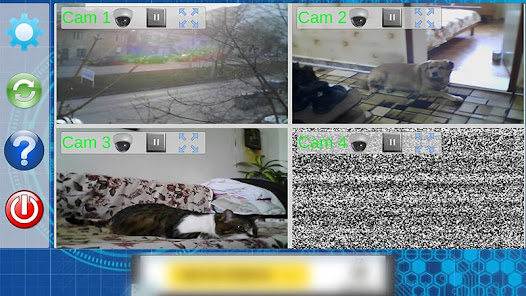
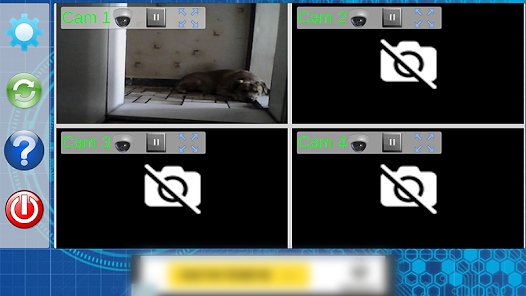
ယခုတွင်သင်သည်အိမ်မှာသင့်ရဲ့အိမ်မွေးတိရစ္ဆာန်များသို့မဟုတ်ကလေးထွက်ခွာ ပတ်သက်. စိုးရိမ်ပူပန်စရာမလို, သင် EyeLook app ကိုဖွင့်လှစ်ခြင်းနှင့်သင်၏ IP ကင်မရာကများ၏ရှေ့မှောက်၌ဖြစ်ပျက်သောအမှုအရာကိုကြည့်ရှုနိုင်ပါသည်။
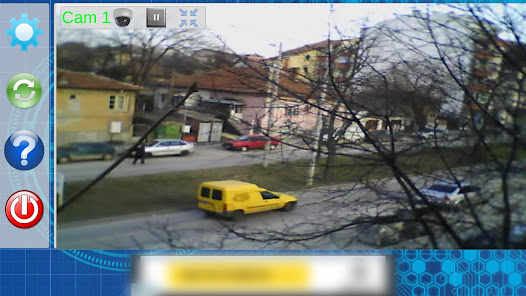
သင်သည်သင်၏လိုအပ်ချက်အပေါ်မူတည်ပြီးတစ် cam သို့မဟုတ်လေးခုကင်မရာများ layout ကိုရွေးချယ်နိုင်ပါသည်။ သငျသညျ သာ. ကောင်းသည်ကမြင်တွေ့နိုင်တယ်ဒါကြောင့် 4 ကင်မရာတစ်ခုချင်းစီကိုကျယ်ပြန့်နိုင်ပါတယ်။
လောလောဆယ် app ကိုသာအများဆုံးအိုင်ပီကင်မရာများချိတ်ဆက်ရန် JPEG, အရင်းအမြစ်ထောက်ခံပါတယ်။ configuration ညွှန်ကြားချက်ကိုအောက်ပါလင့်ခ်တွင်တွေ့ရှိနိုင်ပါသည်:
http://androidforums.eu/viewtopic.php?f=10&t=131
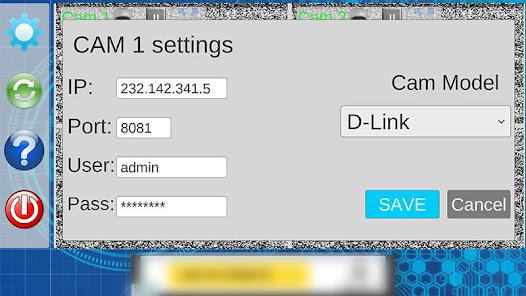
ကင်မရာဆက်တင်များ:
အိုင်ပီ: (သင့် router ရဲ့ WAN IP address ကို) ။
ဆိပ်ကမ်း: (သင့်ကင်မရာရဲ့ port နံပါတ်)
User: သင်၏ IP ကင်မရာကိုများအတွက် USERNAME
စကားဝှက်: သင်၏ IP ကင်မရာကိုများအတွက် PASSWORD
cam မော်ဒယ်: သင်ကိုသုံးနိုင်ပါသည်ကြိုတင်သတ်မှတ်ထားသည့်ကင်မရာတဦးကိုရွေးချယ်သို့မဟုတ်, သင်သည်သင်၏ camera ကိုရဲ့ IP နှင့် Port ကိုနံပါတ်ပြီးနောက်မှသာ link ကိုရိုက်ထည့်ရန်ရှိသည်ဘယ်မှာလျှင်သင် --Custom link-- ကို select လုပ်ပါလျှင်သစ်တစ်ခုလယ်ကွင်းဥပမာပေါ်လာပါလိမ့်မယ်စေသည် ကင်မရာရဲ့ပုံရိပ်မှလင့်ခ်ကို http သည်: ကင်မရာရဲ့ပုံရိပ်ဖို့ link ကိုကို http လျှင် // (အိုင်ပီ ADDRESS) :( port number) /image.jpg, သငျသညျကိုသာ "image.jpg" အစိတ်အပိုင်းအတွက်ရိုက်ထည့်ရန်ရှိသည်, တူညီတဲ့ဝင် : // (အိုင်ပီ ADDRESS) :( port number) /imagep/picture.jpg, သငျသညျကိုသာ "imagep / picture.jpg" အစိတ်အပိုင်းအတွက်ရိုက်ထည့်ရန်ရှိသည်။
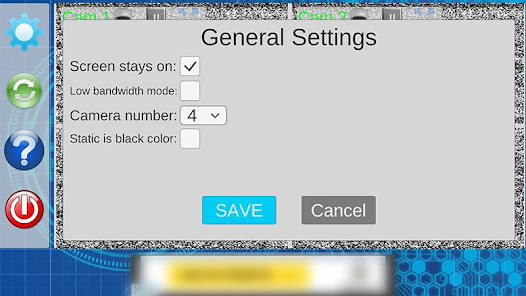
General Settings:
screen ပေါ်မှာအဲ့ဒီအချိန်မှာ: app ကို run နေချိန်တွင်စက်ပစ္စည်း၏မျက်နှာပြင်, dims သို့မဟုတ်ပိတ်ဘူး။
အနိမျ့ bandwidth ကိုမုဒ်: သင့်ရဲ့အင်တာနက်ဆက်သွယ်မှုများအတွက်မိုဘိုင်းကွန်ရက်အသုံးပြုနေတယ်ဆိုရင်, ON ဖို့ mode ကိုသတ်မှတ်ထားဖို့လိုပေမည်။ ဒီနည်းလမ်းကဗီဒီယိုအဲလိုဘဲဟန်လိမ့်မယ်, ဒါပေမဲ့လက်တွေ့၌သင်၏အင်တာနက်အသုံးပြုမှုလျှော့ချအရှင်, အချိန်တစ်သတ်မှတ်ထားတဲ့ကြားကာလအတွင်းမှာပဲပြီးနောက်ပုံရိပ်တွေကို load ပါလိမ့်မယ်။ သင်တစ်ဦးသည်မိုဘိုင်းအင်တာနက်ဆက်သွယ်မှုမှတဆင့်သင်၏ IP ကင်မရာကိုကြည့်ရှုရန်ရည်ရွယ်လျှင်, ငါသည်သင်တို့လည်းကင်မရာများ၏အရည်အသွေး settings ကိုလျှော့ချဖို့အကြံပြုလိုပါတယ်။ ဤသည်ကို Wi-Fi ကွန်ရက်အသုံးပြုမှုလျှောက်ထားမထားဘူး။
ကင်မရာအရေအတွက်: သင်တစ်ခုတည်းကိုကင်မရာရှိပါကသင်ကတဦးတည်းကြီးမားသောကင်မရာကမြင်ကွင်းကိုပြပါလိမ့်မယ်ကတည်းကပင် app ကိုအသုံးပြုနေစဉ်သင့်ရဲ့ဖုန်းရဲ့ဘက်ထရီသက်တမ်းတိုးမြှင့်ခြင်း, app ကိုဖွင့်အပြောင်းအလဲနဲ့လိုအပ်ချက်များကိုလျှော့ချမည်သည့်အစားလေး၏, တစျခုမှဒီ option ကိုသတ်မှတ်ထားဖို့လိုလိမ့်မည် ။
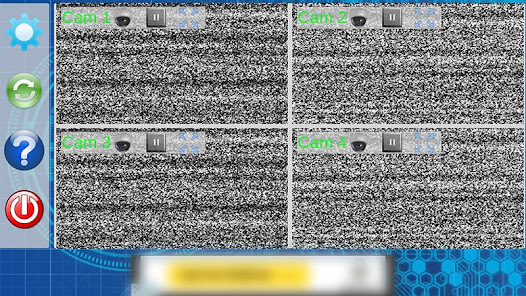
static အနက်ရောင်အရောင်သည်: ပျင်းရိကင်မရာများရက်နေ့တွင်ငြိမ်အကျိုးသက်ရောက်မှုကိုသင်နှောင့်အယှက် အကယ်. သင်တစ်ဦးကကင်မရာအိုင်ကွန်နှင့်အတူသာအနက်ရောင်မျက်နှာပြင်ပြပါလိမ့်မယ်အရာပေါ်တွင်မှသတ်မှတ်နိုင်သည်။
"တစ်ဦးကအင်တာနက် protocol ကိုကင်မရာ, သို့မဟုတ် IP ကင်မရာ, လေ့စောင့်ကြည့်ဘို့အလုပ်ဒစ်ဂျစ်တယ်ဗီဒီယိုကင်မရာအမျိုးအစားဖြစ်ပြီး, သောမတူဘဲ Analog စ circuit ကိုရုပ်မြင်သံကြား (CCTV) သည်ကင်မရာပိတ်လိုက်, ကွန်ပျူတာကွန်ယက်နှင့်အင်တာနက်မှတဆင့် data ပို့နဲ့ခံယူနိုင်ပါသည်။ "
-Wikipedia
ယခုတွင်သင်သည်အိမ်မှာသင့်ရဲ့အိမ်မွေးတိရစ္ဆာန်များသို့မဟုတ်ကလေးထွက်ခွာ ပတ်သက်. စိုးရိမ်ပူပန်စရာမလို, သင် EyeLook app ကိုဖွင့်လှစ်ခြင်းနှင့်သင်၏ IP ကင်မရာကများ၏ရှေ့မှောက်၌ဖြစ်ပျက်သောအမှုအရာကိုကြည့်ရှုနိုင်ပါသည်။
သင်သည်သင်၏လိုအပ်ချက်အပေါ်မူတည်ပြီးတစ် cam သို့မဟုတ်လေးခုကင်မရာများ layout ကိုရွေးချယ်နိုင်ပါသည်။ သငျသညျ သာ. ကောင်းသည်ကမြင်တွေ့နိုင်တယ်ဒါကြောင့် 4 ကင်မရာတစ်ခုချင်းစီကိုကျယ်ပြန့်နိုင်ပါတယ်။
လောလောဆယ် app ကိုသာအများဆုံးအိုင်ပီကင်မရာများချိတ်ဆက်ရန် JPEG, အရင်းအမြစ်ထောက်ခံပါတယ်။ configuration ညွှန်ကြားချက်ကိုအောက်ပါလင့်ခ်တွင်တွေ့ရှိနိုင်ပါသည်:
http://androidforums.eu/viewtopic.php?f=10&t=131
ကင်မရာဆက်တင်များ:
အိုင်ပီ: (သင့် router ရဲ့ WAN IP address ကို) ။
ဆိပ်ကမ်း: (သင့်ကင်မရာရဲ့ port နံပါတ်)
User: သင်၏ IP ကင်မရာကိုများအတွက် USERNAME
စကားဝှက်: သင်၏ IP ကင်မရာကိုများအတွက် PASSWORD
cam မော်ဒယ်: သင်ကိုသုံးနိုင်ပါသည်ကြိုတင်သတ်မှတ်ထားသည့်ကင်မရာတဦးကိုရွေးချယ်သို့မဟုတ်, သင်သည်သင်၏ camera ကိုရဲ့ IP နှင့် Port ကိုနံပါတ်ပြီးနောက်မှသာ link ကိုရိုက်ထည့်ရန်ရှိသည်ဘယ်မှာလျှင်သင် --Custom link-- ကို select လုပ်ပါလျှင်သစ်တစ်ခုလယ်ကွင်းဥပမာပေါ်လာပါလိမ့်မယ်စေသည် ကင်မရာရဲ့ပုံရိပ်မှလင့်ခ်ကို http သည်: ကင်မရာရဲ့ပုံရိပ်ဖို့ link ကိုကို http လျှင် // (အိုင်ပီ ADDRESS) :( port number) /image.jpg, သငျသညျကိုသာ "image.jpg" အစိတ်အပိုင်းအတွက်ရိုက်ထည့်ရန်ရှိသည်, တူညီတဲ့ဝင် : // (အိုင်ပီ ADDRESS) :( port number) /imagep/picture.jpg, သငျသညျကိုသာ "imagep / picture.jpg" အစိတ်အပိုင်းအတွက်ရိုက်ထည့်ရန်ရှိသည်။
General Settings:
screen ပေါ်မှာအဲ့ဒီအချိန်မှာ: app ကို run နေချိန်တွင်စက်ပစ္စည်း၏မျက်နှာပြင်, dims သို့မဟုတ်ပိတ်ဘူး။
အနိမျ့ bandwidth ကိုမုဒ်: သင့်ရဲ့အင်တာနက်ဆက်သွယ်မှုများအတွက်မိုဘိုင်းကွန်ရက်အသုံးပြုနေတယ်ဆိုရင်, ON ဖို့ mode ကိုသတ်မှတ်ထားဖို့လိုပေမည်။ ဒီနည်းလမ်းကဗီဒီယိုအဲလိုဘဲဟန်လိမ့်မယ်, ဒါပေမဲ့လက်တွေ့၌သင်၏အင်တာနက်အသုံးပြုမှုလျှော့ချအရှင်, အချိန်တစ်သတ်မှတ်ထားတဲ့ကြားကာလအတွင်းမှာပဲပြီးနောက်ပုံရိပ်တွေကို load ပါလိမ့်မယ်။ သင်တစ်ဦးသည်မိုဘိုင်းအင်တာနက်ဆက်သွယ်မှုမှတဆင့်သင်၏ IP ကင်မရာကိုကြည့်ရှုရန်ရည်ရွယ်လျှင်, ငါသည်သင်တို့လည်းကင်မရာများ၏အရည်အသွေး settings ကိုလျှော့ချဖို့အကြံပြုလိုပါတယ်။ ဤသည်ကို Wi-Fi ကွန်ရက်အသုံးပြုမှုလျှောက်ထားမထားဘူး။
ကင်မရာအရေအတွက်: သင်တစ်ခုတည်းကိုကင်မရာရှိပါကသင်ကတဦးတည်းကြီးမားသောကင်မရာကမြင်ကွင်းကိုပြပါလိမ့်မယ်ကတည်းကပင် app ကိုအသုံးပြုနေစဉ်သင့်ရဲ့ဖုန်းရဲ့ဘက်ထရီသက်တမ်းတိုးမြှင့်ခြင်း, app ကိုဖွင့်အပြောင်းအလဲနဲ့လိုအပ်ချက်များကိုလျှော့ချမည်သည့်အစားလေး၏, တစျခုမှဒီ option ကိုသတ်မှတ်ထားဖို့လိုလိမ့်မည် ။
static အနက်ရောင်အရောင်သည်: ပျင်းရိကင်မရာများရက်နေ့တွင်ငြိမ်အကျိုးသက်ရောက်မှုကိုသင်နှောင့်အယှက် အကယ်. သင်တစ်ဦးကကင်မရာအိုင်ကွန်နှင့်အတူသာအနက်ရောင်မျက်နှာပြင်ပြပါလိမ့်မယ်အရာပေါ်တွင်မှသတ်မှတ်နိုင်သည်။
အပ်ဒိတ်လုပ်ခဲ့သည့်ရက်
ဆော့ဖ်ဝဲရေးသူများက သင့်ဒေတာအား စုစည်းပုံနှင့် မျှဝေပုံကို နားလည်ခြင်းမှစ၍ လုံခြုံမှု စတင်သည်။ ဒေတာလုံခြုံမှုနှင့် လုံခြုံရေးလုပ်ဆောင်မှုများသည် သင်၏အသုံးပြုမှု၊ ဒေသနှင့် အသက်အပေါ်မူတည်၍ ကွဲပြားနိုင်သည်။ ဆော့ဖ်ဝဲရေးသူက ဤအချက်အလက်ကို ပေးထားပြီး အချိန်နှင့်အမျှ ပြောင်းလဲနိုင်သည်။

ယခုအက်ပ်က ဤဒေတာအမျိုးအစားများကို ပြင်ပအဖွဲ့အစည်းများနှင့် မျှဝေနိုင်သည်
အက်ပ်အချက်အလက်နှင့် စွမ်းဆောင်ရည်နှင့် စက် သို့မဟုတ် အခြား ID များ

မည်သည့်ဒေတာကိုမျှ စုစည်းခြင်းမရှိပါ
ဆော့ဖ်ဝဲရေးသူများ၏ စုစည်းမှုဆိုင်ရာ ဖော်ပြမှုကို ပိုမိုလေ့လာရန်

ဒေတာကို အသွင်ဝှက်၍ အကူးအပြောင်းလုပ်သည်

ဒေတာကို ဖျက်၍မရပါ
အသစ်များ
Many camera makes added to the list
အက်ပ် အကူအညီ
ဆော့ဖ်ဝဲရေးသူအကြောင်း
Kaloyan Lyubomirov Beshev
useful.apps@yahoo.com
Hristo Botev 142, Pleven, Bulgaria
7
5800 Pleven
Bulgaria
undefined


