
Back Button Gesture Launcher

४.५star
९१ समीक्षाहरू
५००+
डाउनलोड गरिएका सामग्रीहरू

सबैजना
info
यो एपका बारेमा
नोट: अनुप्रयोगको इजाजतपत्र जाँचले जराको उपकरणमा काम नगर्न सक्छ।
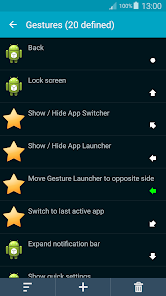
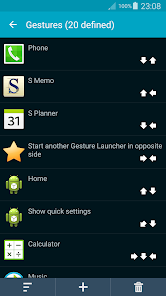
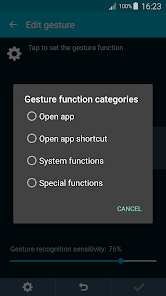
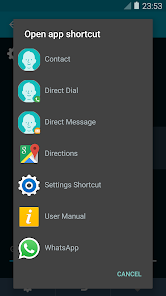
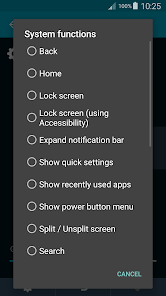
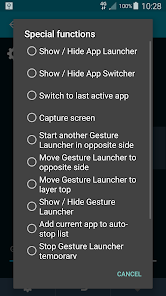
असीमित संख्या। अनुकूलन बहु-स्वाइप गेस्चरहरू (एकल ट्याप समर्थित) । अनुप्रयोगहरू खोल्न इशारा प्रयोग गर्नुहोस्, अनुप्रयोग सर्टकटहरू (उदाहरणका लागि सम्पर्क + कोही), प्रणाली प्रकार्यहरू प्रदर्शन गर्नुहोस् (पछाडि, गृह, लक स्क्रिन, ...) र विशेष प्रकार्यहरू (खुला बिल्ट-इन एप लन्चर, एप स्विचर, क्याप्चर स्क्रिन, ... )। प्रत्येक इशारामा १० अलग स्वाइप दिशाहरू सम्मिलित हुन सक्छ र प्रत्येक स्वाइप वैकल्पिक रूपमा छोटो वा लामो (हरियो र in्गमा देखाइएको छ) छुट्याउन मिल्ने हुन सक्छ। यस अनुप्रयोगले पछाडि जस्तै कार्यहरू प्रदान गर्न पहुँच सेवाहरूको उपयोग गर्दछ, र उपकरण लक गर्न उपकरण प्रशासकको अनुमति प्रयोग गर्दछ।
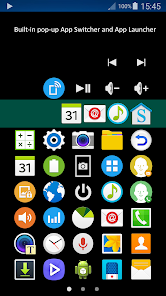
बिल्ट-इन पपअप बहु-पृष्ठहरू एप लन्चर , अनुप्रयोगहरू, अनुप्रयोग सर्टकटहरू, र प्रणाली र विशेष प्रकार्यहरू केहि सुरू गर्न सक्दछ।
बिल्ट-इन पपअप अनुप्रयोग स्विचर , विन्डोजमा टास्कबार मनपर्दछ, हाल चलिरहेको अनुप्रयोगहरू देखाउँदछ, यो चल र pinnable हो।
अन्तिम सक्रिय अनुप्रयोगमा स्विच गर्नुहोस् , विन्डोजमा अल्ट + ट्याब मनपर्दछ, हालसालै दुई चलिरहेका अनुप्रयोगहरूको बीच स्विच गर्दछ (ती बन्द गरिएको बहिष्कार गर्नुहोस्)।
स्क्रिन क्याप्चर , जेपीईजी आउटपुट फाइल ढाँचा समर्थन गर्दछ जसले प्रक्रियाको गति र फाइल आकार धेरै सानो बनाउँछ। (एन्ड्रोइड १० समर्थित छैन)
अन-स्क्रिन नेभिगेसन बटनहरूको साथ उपकरणहरूको लागि सुझावहरू। यो अनुप्रयोग प्रयोग गर्दा तपाईंलाई यसको आवश्यक पर्दैन। यसलाई स्वत: लुकाउनको लागि तलका चरणहरू अनुसरण गर्नुहोस्, खाली ठाउँ खाली गर्नुहोस्, फेरि देखाउन तलबाट माथि स्वाइप गर्नुहोस्। केहि नयाँ उपकरणहरू केवल सेटिंग्स अनुप्रयोग मार्फत गर्न सकिन्छ।
१. तपाईंको उपकरणको "विकासकर्ता विकल्पहरू" सक्षम गर्नुहोस्: सेटि >हरू> फोनको बारेमा> Build पटक "बिल्ड नम्बर" ट्याप गर्नुहोस्।
२. सेटिंग्स> विकासकर्ता विकल्पहरू> "USB डिबगिंग" चयन गर्नुहोस्।
A. कम्प्युटरमा वेब ब्राउजर खोल्नुहोस् र गुगलबाट प्लेटफर्म टूलहरू (~ .2.२ एमबी) डाउनलोड गर्नुहोस्:
https://dl.google.com/android/repository/platform-tools-latest-windows.zip
Download. डाउनलोड फोल्डर खोल्नुहोस्, डाउनलोड गरिएको फाइलमा दायाँ क्लिक गर्नुहोस् र "सबै निकाल्नुहोस्" चयन गर्नुहोस् र "एक्स्ट्र्याक्ट" बटन थिच्नुहोस्।
Command. कमाण्ड प्रम्प्ट खोल्नुहोस्, र तल लाइन टाइप गर्नुहोस् र इन्टर थिच्नुहोस्
सीडी डाउनलोडहरू \ प्लेटफर्म-टूल्स-भर्खरको विन्डोज \ प्लेटफर्म-उपकरणहरू
Below. तल अनुमानित आदेश टाइप गर्नुहोस् र इन्टर थिच्नुहोस्।
तल नेभिगेसन बार लुकाउन:
एडीबी शेल सेटिंग्स ग्लोबल नीति_कन्ट्रोल immersive.navication = *
तल नेभिगेसन बार देखाउन:
एडीबी शेल सेटिंग्स ग्लोबल नीति_कन्ट्रोल immersive.navication = शून्य
शीर्ष स्थिति पट्टी लुकाउन:
एडीबी शेल सेटिंग्स ग्लोबल नीति_कन्ट्रोल immersive.status = *
शीर्ष स्थिति पट्टी देखाउन:
एडीबी शेल सेटिंग्स ग्लोबल नीति_कन्ट्रोल immersive.status = शून्य
अनुप्रयोग लन्चरको लागि अतिरिक्त ठाउँ प्रयोग गर्नको लागि, कृपया यो अनुप्रयोगको डेटा खाली गर्नुहोस् वा स्थापना रद्द गर्नुहोस् र फेरि स्थापना गर्नुहोस्।
असीमित संख्या। अनुकूलन बहु-स्वाइप गेस्चरहरू (एकल ट्याप समर्थित) । अनुप्रयोगहरू खोल्न इशारा प्रयोग गर्नुहोस्, अनुप्रयोग सर्टकटहरू (उदाहरणका लागि सम्पर्क + कोही), प्रणाली प्रकार्यहरू प्रदर्शन गर्नुहोस् (पछाडि, गृह, लक स्क्रिन, ...) र विशेष प्रकार्यहरू (खुला बिल्ट-इन एप लन्चर, एप स्विचर, क्याप्चर स्क्रिन, ... )। प्रत्येक इशारामा १० अलग स्वाइप दिशाहरू सम्मिलित हुन सक्छ र प्रत्येक स्वाइप वैकल्पिक रूपमा छोटो वा लामो (हरियो र in्गमा देखाइएको छ) छुट्याउन मिल्ने हुन सक्छ। यस अनुप्रयोगले पछाडि जस्तै कार्यहरू प्रदान गर्न पहुँच सेवाहरूको उपयोग गर्दछ, र उपकरण लक गर्न उपकरण प्रशासकको अनुमति प्रयोग गर्दछ।
बिल्ट-इन पपअप बहु-पृष्ठहरू एप लन्चर , अनुप्रयोगहरू, अनुप्रयोग सर्टकटहरू, र प्रणाली र विशेष प्रकार्यहरू केहि सुरू गर्न सक्दछ।
बिल्ट-इन पपअप अनुप्रयोग स्विचर , विन्डोजमा टास्कबार मनपर्दछ, हाल चलिरहेको अनुप्रयोगहरू देखाउँदछ, यो चल र pinnable हो।
अन्तिम सक्रिय अनुप्रयोगमा स्विच गर्नुहोस् , विन्डोजमा अल्ट + ट्याब मनपर्दछ, हालसालै दुई चलिरहेका अनुप्रयोगहरूको बीच स्विच गर्दछ (ती बन्द गरिएको बहिष्कार गर्नुहोस्)।
स्क्रिन क्याप्चर , जेपीईजी आउटपुट फाइल ढाँचा समर्थन गर्दछ जसले प्रक्रियाको गति र फाइल आकार धेरै सानो बनाउँछ। (एन्ड्रोइड १० समर्थित छैन)
अन-स्क्रिन नेभिगेसन बटनहरूको साथ उपकरणहरूको लागि सुझावहरू। यो अनुप्रयोग प्रयोग गर्दा तपाईंलाई यसको आवश्यक पर्दैन। यसलाई स्वत: लुकाउनको लागि तलका चरणहरू अनुसरण गर्नुहोस्, खाली ठाउँ खाली गर्नुहोस्, फेरि देखाउन तलबाट माथि स्वाइप गर्नुहोस्। केहि नयाँ उपकरणहरू केवल सेटिंग्स अनुप्रयोग मार्फत गर्न सकिन्छ।
१. तपाईंको उपकरणको "विकासकर्ता विकल्पहरू" सक्षम गर्नुहोस्: सेटि >हरू> फोनको बारेमा> Build पटक "बिल्ड नम्बर" ट्याप गर्नुहोस्।
२. सेटिंग्स> विकासकर्ता विकल्पहरू> "USB डिबगिंग" चयन गर्नुहोस्।
A. कम्प्युटरमा वेब ब्राउजर खोल्नुहोस् र गुगलबाट प्लेटफर्म टूलहरू (~ .2.२ एमबी) डाउनलोड गर्नुहोस्:
https://dl.google.com/android/repository/platform-tools-latest-windows.zip
Download. डाउनलोड फोल्डर खोल्नुहोस्, डाउनलोड गरिएको फाइलमा दायाँ क्लिक गर्नुहोस् र "सबै निकाल्नुहोस्" चयन गर्नुहोस् र "एक्स्ट्र्याक्ट" बटन थिच्नुहोस्।
Command. कमाण्ड प्रम्प्ट खोल्नुहोस्, र तल लाइन टाइप गर्नुहोस् र इन्टर थिच्नुहोस्
सीडी डाउनलोडहरू \ प्लेटफर्म-टूल्स-भर्खरको विन्डोज \ प्लेटफर्म-उपकरणहरू
Below. तल अनुमानित आदेश टाइप गर्नुहोस् र इन्टर थिच्नुहोस्।
तल नेभिगेसन बार लुकाउन:
एडीबी शेल सेटिंग्स ग्लोबल नीति_कन्ट्रोल immersive.navication = *
तल नेभिगेसन बार देखाउन:
एडीबी शेल सेटिंग्स ग्लोबल नीति_कन्ट्रोल immersive.navication = शून्य
शीर्ष स्थिति पट्टी लुकाउन:
एडीबी शेल सेटिंग्स ग्लोबल नीति_कन्ट्रोल immersive.status = *
शीर्ष स्थिति पट्टी देखाउन:
एडीबी शेल सेटिंग्स ग्लोबल नीति_कन्ट्रोल immersive.status = शून्य
अनुप्रयोग लन्चरको लागि अतिरिक्त ठाउँ प्रयोग गर्नको लागि, कृपया यो अनुप्रयोगको डेटा खाली गर्नुहोस् वा स्थापना रद्द गर्नुहोस् र फेरि स्थापना गर्नुहोस्।
मा अपडेट गरिएको
तपाईंको डेटा सुरक्षित राख्नका निम्ति तपाईंले पहिला विकासकर्ताहरूले तपाईंको डेटा कसरी सङ्कलन तथा सेयर गर्छ भन्ने कुरा बुझ्न जरुरी छ। एपको प्रयोगसम्बन्धी जानकारी, तपाईं बसोबास गर्ने क्षेत्र र तपाईंको उमेरका आधारमा डेटाको गोपनीयता र सुरक्षासम्बन्धी अभ्यासहरू फरक हुन सक्छन्। यो एपका विकासकर्ताले यो जानकारी प्रदान गर्नुभएको हो र उहाँ समयक्रमसँगै यो जानकारी संशोधन गर्न सक्नुहुन्छ।

तेस्रो पक्षसँग कुनै पनि डेटा सेयर गरिँदैन
विकासकर्ताहरूले प्रयोगकर्ताको डेटा सेयर गरिने कुराका बारेमा कसरी जानकारी गराउँछन् भन्नेबारेमा थप जान्नुहोस्

कुनै पनि डेटा सङ्कलन गरिएको छैन
विकासकर्ताहरूले प्रयोगकर्ताको डेटा सङ्कलन गरिने कुराका बारेमा कसरी जानकारी गराउँछन् भन्नेबारेमा थप जान्नुहोस्
मूल्याङ्कन र समीक्षाहरू
४.५
८८ समीक्षाहरू
नयाँ के छ
- New System functions "Search" and "Voice command", can be used by gesture or inside App Launcher
- New App Launcher option "Add new items"
- New App Launcher option "Add new items"
एपसम्बन्धी ग्राहक सेवा
विकासकर्ताका बारेमा जानकारी
TSANG WING TAT
activesofthk@gmail.com
Flat 1407, 14/F., Kin Fat Industrial Centre,
13 Kin Fat Street
屯門
Hong Kong