
Cute Day Planner
विज्ञापनहरू समावेश गर्दछ
३.६star
३०६ समीक्षाहरू
१ लाख+
डाउनलोड गरिएका सामग्रीहरू

सबैजना
info


यो एपका बारेमा
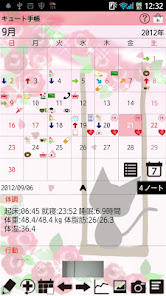
बचत र बस क्यालेन्डर मा एक pensil (घटना) बटन छोएर दैनिक घटनाहरू र स्वास्थ्य अवस्था प्रबन्ध!
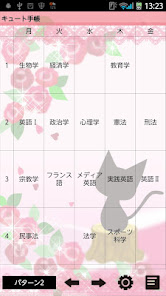
विद्यार्थीहरूको लागि एक समयतालीका समारोह! यो राम्रो फरक तरिकामा प्रयोग गर्न सकिन्छ! तपाईंलाई रुचि रूपमा तपाईं यसको प्रयोग गर्न सक्छन्!
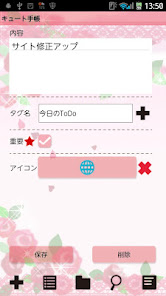
ट्याग नाम संग टिप्पणीहरू बचत र फोल्डरहरू तिनीहरूलाई यस्तो! गर्न-डु सूची रूपमा प्रयोग!
द्रुत ज्ञापन लागि रेकर्ड समारोह हस्तलेखन वा आफ्नो परिवार र साथीहरुसँग एक ज्ञापन संग एक छवि साझा!
तपाईं आयोजक रूपमा प्रयोग गर्न सक्नुहुन्छ त पनि दैनिक र बारम्बार योजना प्रबन्ध!
यो एक multifunction अनुप्रयोग तर प्रयोग गर्न धेरै सरल छ!
* प्यारा दिन योजनाकार गुगल क्यालेन्डर सिंक छैन।
प्यारा दिन योजनाकार प्रयोग गर्न कसरी
प्रारंभिक विन्डो को आयोजक को एक कवर छ।
1 एक पासवर्ड सेट गर्न एक बिल्ली संग खैरो बटन ट्याप गर्नुहोस्।
2 ट्याप + बटन प्यारा दिन योजनाकार प्रयोग गर्दा तिनीहरूलाई प्रयोग गर्न अर्को अनुप्रयोगहरू थप्न। यो धेरै सुविधाजनक समारोह छ! तपाईं अन्य अनुप्रयोगहरूले प्रयोग गर्न CuteDayPlanner बन्द गर्न आवश्यक छैन!
* यो काम गर्न कसरी *
1 सेतो बेल मा कालो + बटन ट्याप गर्नुहोस्। तपाईं आफ्नो मोबाइल मा स्थापित गरेका अनुप्रयोगहरूको सूची हेर्न सक्नुहुन्छ। चयन अनुप्रयोगहरू।
2 तान्नुहोस् अनुप्रयोग मेटाउन।
* आवरणमा को बटन *
1 पात्रो: एक पात्रो सार्नुहोस्। दैनिक र बारम्बार योजना व्यवस्थापन।
2 समयतालीका: एक तालिका सार्नुहोस्। यो विद्यार्थीहरूको लागि छ तर यो विभिन्न तरिकामा प्रयोग गर्न सकिन्छ। तपाईंलाई रुचि रूपमा प्रयोग गर्नुहोस्।
3 नोट: ट्याग नाम संग टिप्पणीहरू सुरक्षित गर्नुहोस्। ट्याग वाललाई तिनीहरूलाई प्रबन्ध! रूपमा प्रयोग गर्न-के सूची!
4 हस्तलेखन ज्ञापन: आफ्नो परिवार र साथीहरुसँग ज्ञापन संग द्रुत ज्ञापन वा शेयर फोटो बनाउन!
* पात्रो *
आवरणमा मा "क्यालेन्डर" बटन ट्याप गर्नुहोस्।
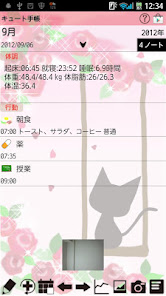
1 "घटना सूची बनाउन यहाँ ट्याप गर्नुहोस्।" एक दिन त Pensil बटन (घटना बटन) ट्याप चयन गर्नुहोस् वा क्यालेन्डर मा। "गर्न-के रोज" सार्नुहोस्।
"गर्न-के रोज" को 1 ठोकर "कार्य" ट्याग।
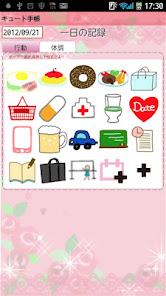
2 तपाईँले पूर्वनिर्धारित घटना प्रतीक सूची हेर्न सक्नुहुन्छ। यो एक नमूना रूपमा "दबाइ" प्रतिमा ट्याप गरौं।
3 एक पप-अप "दबाइ" देखिन्छ। माथिल्लो दायाँबटन तपाईं प्रतिमा ट्याप समय देखाउँछ। तपाईं madication या तपाईं madication लगेर समय छ जब तपाईं, उदाहरणका लागि समय समय परिवर्तन गर्न सक्नुहुन्छ। एक्स बटन तपाईं समय बचत गर्न आवश्यक छैन जब समय खाली छ। तपाईं, ज्ञापन बचत अलार्म सेट गर्न सक्नुहुन्छ। ट्याप समाप्त र फिर्ता पात्रो जान "बचत गर्नुहोस्"। तपाईं क्यालेन्डर को सूचीमा घटनाहरू मुक्ति पुष्टि गर्न सक्छन्। तपाईं नै तरिकामा अधिक घटनाहरू बचत गर्न सक्नुहुन्छ।
तपाईं सूचीमा छैन, तर सूचीमा नयाँ घटना प्रतिमा दर्ता गर्न चाहँदैनन्, ट्याप गर्छ कि एक घटना बचत गर्न चाहनुहुन्छ जब 4 प्रतिमा (क्यालेन्डर र कालो +) "घटना थप"। प्रतिमा परिवर्तन गर्न ज्ञापन धाराबाट पात्रो र कालो + बचत, शीर्षक नाम दर्ज (यो आवश्यक छ भने) समय परिवर्तन। समाप्त गर्न "बचत" ट्याप गर्नुहोस्।
5 तपाईं सूचीमा नयाँ घटना प्रतिमा थप्न ट्याप गर्न चाहनुहुन्छ जब बटन (कालो +) "थप्नुहोस्"। एक पप-अप देखिन्छ।
1 जोडें: नयाँ घटना प्रतिमा थप्न र यो बटन बचत।
2 फिर्ता: फिर्ता गर्न-के रोज जानुहोस्।
3 ठोकर (हात र +) प्रतिमा परिवर्तन गर्न।
1 घटना नाम।
यस किसिमको चयन 2। तपाईं 999 बचत भने, प्रतिमा सूचीको अन्त्यमा थप गरिनेछ।
3 SelectItem: तपाईं यहाँ Subcategories बनाउन सक्नुहुन्छ।
4 समाप्त जोडें बटन बचत र।
तपाईंलाई रुचि रूपमा घटना सूची अनुकूलित!
* स्थिति ट्याग *
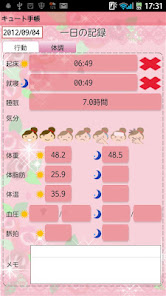
बस प्रत्येक बटन छोएर यहाँ रेकर्ड बचत! यो धेरै सरल छ!
तपाईं / वेक अप समय / बिस्तर समय / सो घण्टा / परिस्थितिहरु (अनुहार प्रतीक), वजन / मोटी दर / तापमान (को basal शरीर तापमान) / रक्तचाप / पल्स र रेकर्ड बचत गर्न सक्नुहुन्छ।
प्रत्येक वस्तु एक ग्राफ प्रदर्शित गर्न सकिन्छ (क्यालेन्डर मा ठोकर "ग्राफ" बटन।)।
बायाँ देखि क्यालेन्डर को * बटन / *
1.Today:। फिर्ता आज मिति जानुहोस्
2 र 3। बायाँ र दायाँ बटन: बाँया मिति सही सार्नुहोस्।
4 ग्राफ बटन: तपाईं-के रोज को रेखांकन देख्न सक्छौं।
5 फोटो सूची बटन:। फोटो विन्डो सार्नुहोस्
6 क्यामेरा बटन: फोटो लिनुहोस् वा मोबाइल को ग्यालरी देखि फोटो चयन गर्नुहोस्।
7 मेनु बटन: अर्को अनुप्रयोग वा अर्को Windows सार्नुहोस्।
विद्यार्थीहरूको लागि एक समयतालीका समारोह! यो राम्रो फरक तरिकामा प्रयोग गर्न सकिन्छ! तपाईंलाई रुचि रूपमा तपाईं यसको प्रयोग गर्न सक्छन्!
ट्याग नाम संग टिप्पणीहरू बचत र फोल्डरहरू तिनीहरूलाई यस्तो! गर्न-डु सूची रूपमा प्रयोग!
द्रुत ज्ञापन लागि रेकर्ड समारोह हस्तलेखन वा आफ्नो परिवार र साथीहरुसँग एक ज्ञापन संग एक छवि साझा!
तपाईं आयोजक रूपमा प्रयोग गर्न सक्नुहुन्छ त पनि दैनिक र बारम्बार योजना प्रबन्ध!
यो एक multifunction अनुप्रयोग तर प्रयोग गर्न धेरै सरल छ!
* प्यारा दिन योजनाकार गुगल क्यालेन्डर सिंक छैन।
प्यारा दिन योजनाकार प्रयोग गर्न कसरी
प्रारंभिक विन्डो को आयोजक को एक कवर छ।
1 एक पासवर्ड सेट गर्न एक बिल्ली संग खैरो बटन ट्याप गर्नुहोस्।
2 ट्याप + बटन प्यारा दिन योजनाकार प्रयोग गर्दा तिनीहरूलाई प्रयोग गर्न अर्को अनुप्रयोगहरू थप्न। यो धेरै सुविधाजनक समारोह छ! तपाईं अन्य अनुप्रयोगहरूले प्रयोग गर्न CuteDayPlanner बन्द गर्न आवश्यक छैन!
* यो काम गर्न कसरी *
1 सेतो बेल मा कालो + बटन ट्याप गर्नुहोस्। तपाईं आफ्नो मोबाइल मा स्थापित गरेका अनुप्रयोगहरूको सूची हेर्न सक्नुहुन्छ। चयन अनुप्रयोगहरू।
2 तान्नुहोस् अनुप्रयोग मेटाउन।
* आवरणमा को बटन *
1 पात्रो: एक पात्रो सार्नुहोस्। दैनिक र बारम्बार योजना व्यवस्थापन।
2 समयतालीका: एक तालिका सार्नुहोस्। यो विद्यार्थीहरूको लागि छ तर यो विभिन्न तरिकामा प्रयोग गर्न सकिन्छ। तपाईंलाई रुचि रूपमा प्रयोग गर्नुहोस्।
3 नोट: ट्याग नाम संग टिप्पणीहरू सुरक्षित गर्नुहोस्। ट्याग वाललाई तिनीहरूलाई प्रबन्ध! रूपमा प्रयोग गर्न-के सूची!
4 हस्तलेखन ज्ञापन: आफ्नो परिवार र साथीहरुसँग ज्ञापन संग द्रुत ज्ञापन वा शेयर फोटो बनाउन!
* पात्रो *
आवरणमा मा "क्यालेन्डर" बटन ट्याप गर्नुहोस्।
1 "घटना सूची बनाउन यहाँ ट्याप गर्नुहोस्।" एक दिन त Pensil बटन (घटना बटन) ट्याप चयन गर्नुहोस् वा क्यालेन्डर मा। "गर्न-के रोज" सार्नुहोस्।
"गर्न-के रोज" को 1 ठोकर "कार्य" ट्याग।
2 तपाईँले पूर्वनिर्धारित घटना प्रतीक सूची हेर्न सक्नुहुन्छ। यो एक नमूना रूपमा "दबाइ" प्रतिमा ट्याप गरौं।
3 एक पप-अप "दबाइ" देखिन्छ। माथिल्लो दायाँबटन तपाईं प्रतिमा ट्याप समय देखाउँछ। तपाईं madication या तपाईं madication लगेर समय छ जब तपाईं, उदाहरणका लागि समय समय परिवर्तन गर्न सक्नुहुन्छ। एक्स बटन तपाईं समय बचत गर्न आवश्यक छैन जब समय खाली छ। तपाईं, ज्ञापन बचत अलार्म सेट गर्न सक्नुहुन्छ। ट्याप समाप्त र फिर्ता पात्रो जान "बचत गर्नुहोस्"। तपाईं क्यालेन्डर को सूचीमा घटनाहरू मुक्ति पुष्टि गर्न सक्छन्। तपाईं नै तरिकामा अधिक घटनाहरू बचत गर्न सक्नुहुन्छ।
तपाईं सूचीमा छैन, तर सूचीमा नयाँ घटना प्रतिमा दर्ता गर्न चाहँदैनन्, ट्याप गर्छ कि एक घटना बचत गर्न चाहनुहुन्छ जब 4 प्रतिमा (क्यालेन्डर र कालो +) "घटना थप"। प्रतिमा परिवर्तन गर्न ज्ञापन धाराबाट पात्रो र कालो + बचत, शीर्षक नाम दर्ज (यो आवश्यक छ भने) समय परिवर्तन। समाप्त गर्न "बचत" ट्याप गर्नुहोस्।
5 तपाईं सूचीमा नयाँ घटना प्रतिमा थप्न ट्याप गर्न चाहनुहुन्छ जब बटन (कालो +) "थप्नुहोस्"। एक पप-अप देखिन्छ।
1 जोडें: नयाँ घटना प्रतिमा थप्न र यो बटन बचत।
2 फिर्ता: फिर्ता गर्न-के रोज जानुहोस्।
3 ठोकर (हात र +) प्रतिमा परिवर्तन गर्न।
1 घटना नाम।
यस किसिमको चयन 2। तपाईं 999 बचत भने, प्रतिमा सूचीको अन्त्यमा थप गरिनेछ।
3 SelectItem: तपाईं यहाँ Subcategories बनाउन सक्नुहुन्छ।
4 समाप्त जोडें बटन बचत र।
तपाईंलाई रुचि रूपमा घटना सूची अनुकूलित!
* स्थिति ट्याग *
बस प्रत्येक बटन छोएर यहाँ रेकर्ड बचत! यो धेरै सरल छ!
तपाईं / वेक अप समय / बिस्तर समय / सो घण्टा / परिस्थितिहरु (अनुहार प्रतीक), वजन / मोटी दर / तापमान (को basal शरीर तापमान) / रक्तचाप / पल्स र रेकर्ड बचत गर्न सक्नुहुन्छ।
प्रत्येक वस्तु एक ग्राफ प्रदर्शित गर्न सकिन्छ (क्यालेन्डर मा ठोकर "ग्राफ" बटन।)।
बायाँ देखि क्यालेन्डर को * बटन / *
1.Today:। फिर्ता आज मिति जानुहोस्
2 र 3। बायाँ र दायाँ बटन: बाँया मिति सही सार्नुहोस्।
4 ग्राफ बटन: तपाईं-के रोज को रेखांकन देख्न सक्छौं।
5 फोटो सूची बटन:। फोटो विन्डो सार्नुहोस्
6 क्यामेरा बटन: फोटो लिनुहोस् वा मोबाइल को ग्यालरी देखि फोटो चयन गर्नुहोस्।
7 मेनु बटन: अर्को अनुप्रयोग वा अर्को Windows सार्नुहोस्।
मा अपडेट गरिएको
तपाईंको डेटा सुरक्षित राख्नका निम्ति तपाईंले पहिला विकासकर्ताहरूले तपाईंको डेटा कसरी सङ्कलन तथा सेयर गर्छ भन्ने कुरा बुझ्न जरुरी छ। एपको प्रयोगसम्बन्धी जानकारी, तपाईं बसोबास गर्ने क्षेत्र र तपाईंको उमेरका आधारमा डेटाको गोपनीयता र सुरक्षासम्बन्धी अभ्यासहरू फरक हुन सक्छन्। यो एपका विकासकर्ताले यो जानकारी प्रदान गर्नुभएको हो र उहाँ समयक्रमसँगै यो जानकारी संशोधन गर्न सक्नुहुन्छ।

तेस्रो पक्षसँग कुनै पनि डेटा सेयर गरिँदैन
विकासकर्ताहरूले प्रयोगकर्ताको डेटा सेयर गरिने कुराका बारेमा कसरी जानकारी गराउँछन् भन्नेबारेमा थप जान्नुहोस्

यो एपले निम्न प्रकारका डेटा सङ्कलन गर्न सक्छ
लोकेसन, एपमा बिताएको समय र अन्य 2 प्रकारका डेटा

डेटा डेटा ट्रान्जिटमा इन्क्रिप्ट गरिन्छ

डेटा मेटाउन सकिएन
मूल्याङ्कन र समीक्षाहरू
३.४
२६३ समीक्षाहरू
नयाँ के छ
Android15
एपसम्बन्धी ग्राहक सेवा
विकासकर्ताका बारेमा जानकारी
GALLERY APP, K.K.
info@galleryapp.org
6-2-7-212, SHIMAYA, KONOHANA-KU
OSAKA, 大阪府 554-0024
Japan
+81 80-2508-5400


