
Digital Eclipse UCCW Skins

१ हजार+
डाउनलोड गरिएका सामग्रीहरू

सबैजना
info
यो एपका बारेमा
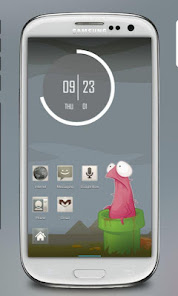
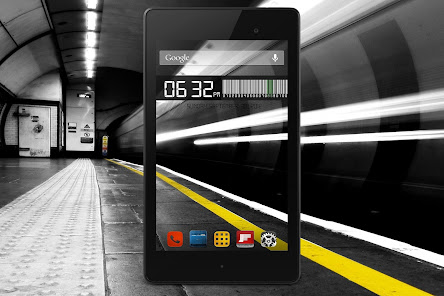
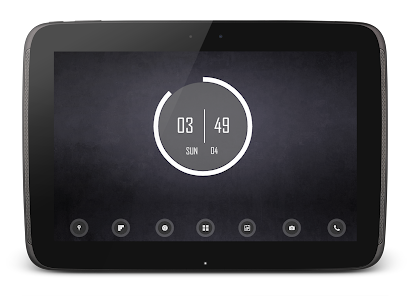
दुई न्यूनतम uccw विजेट छाला को एक प्याक। "डिजिटल UCCW छाला" र "ग्रहण UCCW" छाला। उनीहरुलाई स्क्रीनशट मा जाँच गर्नुहोस्।
== विशेषताहरु ==
छाला देखाउँछ / निम्न समावेश -
* डिजिटल uccw छाला एक घडी जो डिजिटल क्यालकुलेटर प्रकार फन्ट मा समय र मिति देखाउँछ।
* यो बारकोड शैली मा शेष ब्याट्री प्रतिशत देखाउँछ।
* ग्रहण uccw छाला गोलाकार पारदर्शी छाला हो जुन वर्तमान समय र मिति देखाउँछ।
* यो एक शान्त देखिएको ब्याट्री रिम केन्द्रीय डायल घेरिएको छ।
* तपाइँ रंग र दुबै छाला को केहि भागहरु को ढाँचा परिवर्तन गर्न सक्नुहुन्छ।
* हटस्पट को लागी तपाइँको मनपर्ने अनुप्रयोगहरु लाई असाइन गर्नुहोस्।
== निर्देश ==
यो छाला को उपयोग गर्न को लागी, तपाइँ स्थापना गर्न को लागी, लागू गर्नुहोस् र वैकल्पिक रूप बाट सम्पादन/छाला को लागी हटस्पट असाइन गर्नु पर्छ।
स्थापना गर्नुहोस् -
* प्ले स्टोर बाट छाला एप डाउनलोड गरे पछि, यसलाई शुरू गर्नुहोस्।
* अनुप्रयोग मा "छाला स्थापना गर्नुहोस्" बटन ट्याप गर्नुहोस्।
* ट्याप गर्नुहोस् "ठीक" जब यो तपाइँ सोध्नुहुन्छ कि तपाइँ अनुप्रयोग प्रतिस्थापन गर्न चाहानुहुन्छ। यो चरण वास्तविक छाला संग छाला स्थापनाकर्ता प्रतिस्थापन छ। वा
* यदि तपाइँ एक KitKat उपकरण को उपयोग गरीरहनुभएको छ, यो तपाइँ विद्यमान अनुप्रयोग अपडेट गर्न चाहानुहुन्छ कि सोध्नुहुनेछ।
* "स्थापना" ट्याप गर्नुहोस्। जब त्यो समाप्त हुन्छ, "सम्पन्न" ट्याप गर्नुहोस्। छाला अब स्थापित छ।
लागू गर्नुहोस् -
* तपाइँ परम कस्टम विजेट (UCCW) स्थापित को नवीनतम संस्करण हुनुपर्छ। http://goo.gl/eDQjG
* होमस्क्रीन मा कुनै पनि आकार को एक UCCW विजेट राख्नुहोस्। तपाइँ एप ड्रअर बाट विजेट तान्दै वा विजेट मेनु को लागी लामो स्क्रिन होमस्क्रीन थिचेर त्यसो गर्न सक्नुहुन्छ।
* यो छाला सूची खुल्नेछ। प्ले स्टोर बाट स्थापित छाला मात्र यहाँ देखाइनेछ।
* तपाइँ लागू गर्न चाहानुहुन्छ छालामा ट्याप गर्नुहोस् र यो विजेटमा लागू हुनेछ।
* विजेट मा लामो प्रेस र को रूप मा र यदि आवश्यक भएमा यसको आकार बदल्नुहोस्। डिजिटल छाला सबैभन्दा राम्रो 4x2 र ग्रहण छाला सबैभन्दा राम्रो 2x2 को लागी उपयुक्त छ।
सम्पादन गर्नुहोस् -
* माथि उल्लेखित रूपमा छाला लागू गरेपछि, UCCW एप आफैंमा सुरू गर्नुहोस्। मेनु ट्याप गर्नुहोस्, "हटस्पट मोड" ट्याप गर्नुहोस् र 'बन्द' ट्याप गर्नुहोस्। UCCW बाहिर निस्कन्छ।
* अब uccw विजेट मा कहीं ट्याप गर्नुहोस्। यो uccw सम्पादन विन्डो मा खुल्नेछ।
* स्क्रिन को तल आधा मा घटक को माध्यम बाट स्क्रोल गर्नुहोस्। यो विन्डो मा हटस्पट को लागी अनुप्रयोगहरु लाई असाइन गर्नुहोस्। यो एक जरूरी छ।
* तपाइँ र window, ढाँचा आदि धेरै (वैकल्पिक) यो विन्डोमा परिवर्तन गर्न सक्नुहुन्छ।
* जब भयो, बचत गर्न को लागी कुनै आवश्यकता छैन। त्यो काम गर्दैन। बस मेनु ट्याप गर्नुहोस्, "हटस्पट मोड" ट्याप गर्नुहोस् र 'अन' ट्याप गर्नुहोस्। UCCW बाहिर निस्कन्छ। तपाइँको परिवर्तन अब विजेट मा लागू गरिनेछ।
== टिप्स / TROUBLESHOOT ==
* यदि "स्थापना" कदम असफल हुन्छ; एन्ड्रोइड सेटिंग्स> सुरक्षा मा जानुहोस् र सुनिश्चित गर्नुहोस् "अज्ञात स्रोतहरु" सक्षम छ। कारण यहाँ व्याख्या-http://wizardworkapps.blogspot.com/2013/12/ultimate-custom-widgets-uccw-tutorial.html
मलाई मेल गर्नुहोस् यदि तपाइँसँग कुनै समस्या छ।
== विशेषताहरु ==
छाला देखाउँछ / निम्न समावेश -
* डिजिटल uccw छाला एक घडी जो डिजिटल क्यालकुलेटर प्रकार फन्ट मा समय र मिति देखाउँछ।
* यो बारकोड शैली मा शेष ब्याट्री प्रतिशत देखाउँछ।
* ग्रहण uccw छाला गोलाकार पारदर्शी छाला हो जुन वर्तमान समय र मिति देखाउँछ।
* यो एक शान्त देखिएको ब्याट्री रिम केन्द्रीय डायल घेरिएको छ।
* तपाइँ रंग र दुबै छाला को केहि भागहरु को ढाँचा परिवर्तन गर्न सक्नुहुन्छ।
* हटस्पट को लागी तपाइँको मनपर्ने अनुप्रयोगहरु लाई असाइन गर्नुहोस्।
== निर्देश ==
यो छाला को उपयोग गर्न को लागी, तपाइँ स्थापना गर्न को लागी, लागू गर्नुहोस् र वैकल्पिक रूप बाट सम्पादन/छाला को लागी हटस्पट असाइन गर्नु पर्छ।
स्थापना गर्नुहोस् -
* प्ले स्टोर बाट छाला एप डाउनलोड गरे पछि, यसलाई शुरू गर्नुहोस्।
* अनुप्रयोग मा "छाला स्थापना गर्नुहोस्" बटन ट्याप गर्नुहोस्।
* ट्याप गर्नुहोस् "ठीक" जब यो तपाइँ सोध्नुहुन्छ कि तपाइँ अनुप्रयोग प्रतिस्थापन गर्न चाहानुहुन्छ। यो चरण वास्तविक छाला संग छाला स्थापनाकर्ता प्रतिस्थापन छ। वा
* यदि तपाइँ एक KitKat उपकरण को उपयोग गरीरहनुभएको छ, यो तपाइँ विद्यमान अनुप्रयोग अपडेट गर्न चाहानुहुन्छ कि सोध्नुहुनेछ।
* "स्थापना" ट्याप गर्नुहोस्। जब त्यो समाप्त हुन्छ, "सम्पन्न" ट्याप गर्नुहोस्। छाला अब स्थापित छ।
लागू गर्नुहोस् -
* तपाइँ परम कस्टम विजेट (UCCW) स्थापित को नवीनतम संस्करण हुनुपर्छ। http://goo.gl/eDQjG
* होमस्क्रीन मा कुनै पनि आकार को एक UCCW विजेट राख्नुहोस्। तपाइँ एप ड्रअर बाट विजेट तान्दै वा विजेट मेनु को लागी लामो स्क्रिन होमस्क्रीन थिचेर त्यसो गर्न सक्नुहुन्छ।
* यो छाला सूची खुल्नेछ। प्ले स्टोर बाट स्थापित छाला मात्र यहाँ देखाइनेछ।
* तपाइँ लागू गर्न चाहानुहुन्छ छालामा ट्याप गर्नुहोस् र यो विजेटमा लागू हुनेछ।
* विजेट मा लामो प्रेस र को रूप मा र यदि आवश्यक भएमा यसको आकार बदल्नुहोस्। डिजिटल छाला सबैभन्दा राम्रो 4x2 र ग्रहण छाला सबैभन्दा राम्रो 2x2 को लागी उपयुक्त छ।
सम्पादन गर्नुहोस् -
* माथि उल्लेखित रूपमा छाला लागू गरेपछि, UCCW एप आफैंमा सुरू गर्नुहोस्। मेनु ट्याप गर्नुहोस्, "हटस्पट मोड" ट्याप गर्नुहोस् र 'बन्द' ट्याप गर्नुहोस्। UCCW बाहिर निस्कन्छ।
* अब uccw विजेट मा कहीं ट्याप गर्नुहोस्। यो uccw सम्पादन विन्डो मा खुल्नेछ।
* स्क्रिन को तल आधा मा घटक को माध्यम बाट स्क्रोल गर्नुहोस्। यो विन्डो मा हटस्पट को लागी अनुप्रयोगहरु लाई असाइन गर्नुहोस्। यो एक जरूरी छ।
* तपाइँ र window, ढाँचा आदि धेरै (वैकल्पिक) यो विन्डोमा परिवर्तन गर्न सक्नुहुन्छ।
* जब भयो, बचत गर्न को लागी कुनै आवश्यकता छैन। त्यो काम गर्दैन। बस मेनु ट्याप गर्नुहोस्, "हटस्पट मोड" ट्याप गर्नुहोस् र 'अन' ट्याप गर्नुहोस्। UCCW बाहिर निस्कन्छ। तपाइँको परिवर्तन अब विजेट मा लागू गरिनेछ।
== टिप्स / TROUBLESHOOT ==
* यदि "स्थापना" कदम असफल हुन्छ; एन्ड्रोइड सेटिंग्स> सुरक्षा मा जानुहोस् र सुनिश्चित गर्नुहोस् "अज्ञात स्रोतहरु" सक्षम छ। कारण यहाँ व्याख्या-http://wizardworkapps.blogspot.com/2013/12/ultimate-custom-widgets-uccw-tutorial.html
मलाई मेल गर्नुहोस् यदि तपाइँसँग कुनै समस्या छ।
मा अपडेट गरिएको
तपाईंको डेटा सुरक्षित राख्नका निम्ति तपाईंले पहिला विकासकर्ताहरूले तपाईंको डेटा कसरी सङ्कलन तथा सेयर गर्छ भन्ने कुरा बुझ्न जरुरी छ। एपको प्रयोगसम्बन्धी जानकारी, तपाईं बसोबास गर्ने क्षेत्र र तपाईंको उमेरका आधारमा डेटाको गोपनीयता र सुरक्षासम्बन्धी अभ्यासहरू फरक हुन सक्छन्। यो एपका विकासकर्ताले यो जानकारी प्रदान गर्नुभएको हो र उहाँ समयक्रमसँगै यो जानकारी संशोधन गर्न सक्नुहुन्छ।

तेस्रो पक्षसँग कुनै पनि डेटा सेयर गरिँदैन
विकासकर्ताहरूले प्रयोगकर्ताको डेटा सेयर गरिने कुराका बारेमा कसरी जानकारी गराउँछन् भन्नेबारेमा थप जान्नुहोस्

कुनै पनि डेटा सङ्कलन गरिएको छैन
विकासकर्ताहरूले प्रयोगकर्ताको डेटा सङ्कलन गरिने कुराका बारेमा कसरी जानकारी गराउँछन् भन्नेबारेमा थप जान्नुहोस्
नयाँ के छ
v1.1
* App doesn't need any permission now. Yayy.
* Easier to use. This is no longer a skin installer. This is the skin app itself. After update, the skin will be directly available to apply. Please see the new instruction video on the app's page.
* App doesn't need any permission now. Yayy.
* Easier to use. This is no longer a skin installer. This is the skin app itself. After update, the skin will be directly available to apply. Please see the new instruction video on the app's page.
एपसम्बन्धी ग्राहक सेवा
विकासकर्ताका बारेमा जानकारी
Bikram Agarwal
wizardwork.apps@gmail.com
Bazarpara Ward No. 10
Birbhum
Rampurhat, West Bengal 731224
India


