
Video Editor - Cut, Crop, Boom


Over deze app
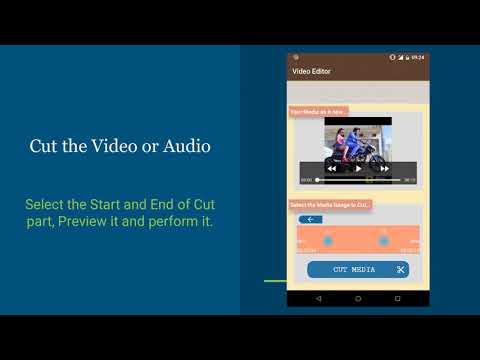
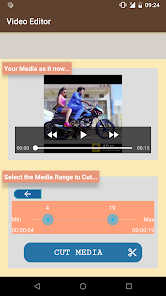
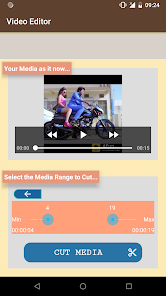
- Video- en audiosnijder
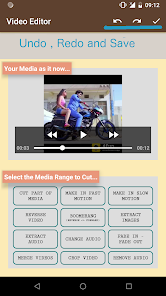
U kunt elk deel van audio of video naar een ander knippen. Met deze functie kunt u het begin en het einde kiezen van de audio of video die u uit het origineel wilt knippen. Zelfs voordat u de knipbewerking uitvoert, kunt u een voorbeeld van het geselecteerde onderdeel bekijken.
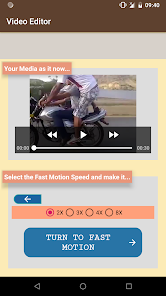
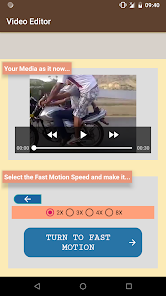
- Zet video in fast motion
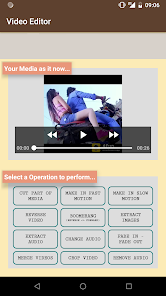
Video omzetten in snelle beweging is nu heel gemakkelijk, je kunt het grappig of geweldig maken door de snelheid in te stellen om te spelen. U kunt kiezen uit verschillende snelheidsopties.
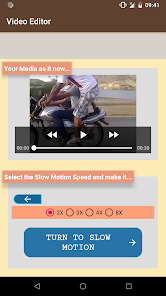
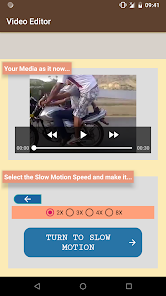
- Video in slow motion veranderen
Slow motion is net zo belangrijk als Fast Motion, soms om enkele stappen of incidenten weer te geven die u mogelijk wilt om de video in slow motion te zetten voor perfectie.
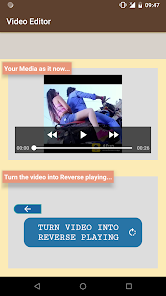
- Video omkeren
Zou het niet geweldig zijn als je de video in omgekeerde volgorde kunt draaien? ja soms voor sommige video's zou het kunnen zijn. Dus hier komt de Reverse Video-functie, dezelfde Video, dezelfde duur maar spelen in de omgekeerde modus.
- Boemerangvideo
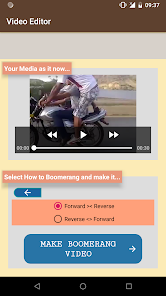
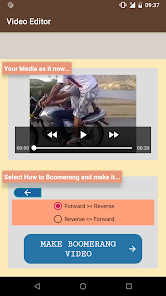
Boemerang is een belangrijke functie om video erg interessant te maken en om grappige momenten op sociale media te plaatsen. Met Boomerang kun je een video maken die vooruit en achteruit speelt.
Boemerang kan op twee manieren worden gedaan:
1. Vooruit en vervolgens achteruit
2. Achteruit en dan Doorsturen
Overweeg om Video in Snelle beweging te veranderen voordat je een mooie Boomerang-video hebt.- Video bijsnijden
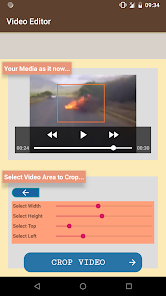
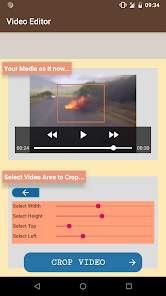
In Video bijsnijden kunt u het videogedeelte kiezen dat u wilt bijsnijden. Bij het bijsnijden zou de duur van de video hetzelfde zijn, maar de video is net van het geselecteerde snijgebied, zoals in elke video die u niet wilt hebben van die ongewenste personen of secties, selecteer dan gewoon het videogebied dat u wilt opnemen en laat de andere weg gedeelte achter.
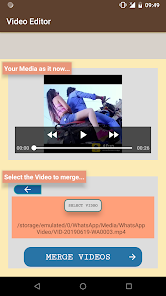
- Video's samenvoegen
Voeg een willekeurig aantal video's met elkaar samen om er een video van te maken. Je kunt video's één voor één samenvoegen tot een willekeurig aantal video's en ze worden één video.
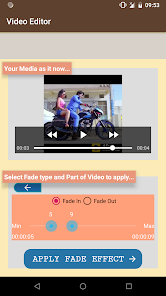
- Fade-in en fade-out
Dit is geweldig als je een diavoorstelling of film wilt maken. Je kunt elk deel van de video laten vervagen of vervagen en het kan begin, einde of midden van de video zijn, de duur van fade-in en fade- uit kan ook worden ingesteld.
- Video maken van afbeeldingen
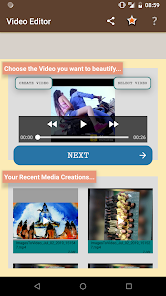
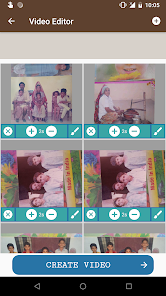
Het plaatsen van al die mooie foto's in één video is een geweldig idee, selecteer alle foto's, bewerk ze, verfraai ze, stel hun duur in om video's af te spelen en maak een video.
& nbsp;
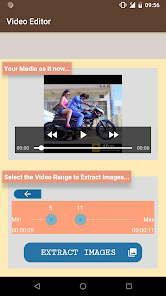
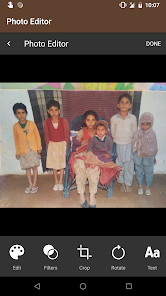
- Afbeeldingen extraheren
Extraheer alle afbeeldingen uit Video of extraheer afbeeldingen voor het geselecteerde tijdsbestek, sla foto's van perfecte momenten op. Deel de foto's die je hebt uitgepakt.
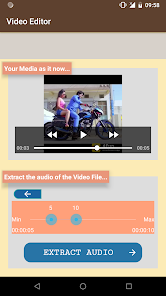
- Audio extraheren
Soms bent u alleen geïnteresseerd in de audio van video en bent u bereid deze uit te pakken. Met de extraheer-audiofunctie kunt u de hele of gedeeltelijke audio uit de video extraheren.
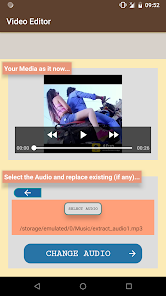
- Kans Audio
Om de video grappig of geweldig te maken, zou je kunnen bedenken of het mogelijk zou zijn om de audio van video te veranderen met elke andere audio die je in gedachten hebt. Dit kan worden gedaan met de functie Audio wijzigen.
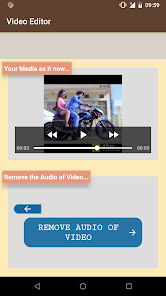
- Audio verwijderen
Als u de video dempt of audioloos wilt maken, kunt u de audio volledig van de video verwijderen, zodat er geen geluid of geluid is tijdens het afspelen.
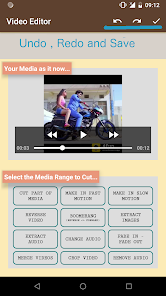
- Ongedaan maken en opnieuw
Alle bewerkingen van Video Editor kunnen ongedaan worden gemaakt of opnieuw worden uitgevoerd, dus als de vorige bewerking je niet beviel, kun je altijd teruggaan naar de vorige met Ongedaan maken en Opnieuw. Als de hele bewerking is voltooid, overweeg dan om de video op te slaan.
- Zet video in fast motion


