
Gifgit Image Editor
Inneholder annonserKjøp i appen
4,6star
180 anmeldelser
10k+
Nedlastinger

Tenåringer
info
Om denne appen
OM GIFGIT
Gifgit er din gå til fotoredigering. Bruk den til å forsterke bilder med fargejusteringer eller tekste bildene dine med tekst. Nedenfor er funksjonene og verktøyene som er tilgjengelige i appen.
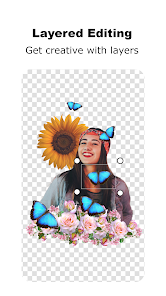
LAG
Opasitet
Lagopasiteten angir alfakanalen til pikslene i lagbildet. Dette bestemmer hvor synlig laget er eller hvor mye du kan se gjennom det.
Lagrekkefølge
Plasser grafiske elementer på forskjellige nivåer av dybde i bildet med lag. Du kan angi dybden eller lagrekkefølgen ved å heve, senke, sende det til toppen eller sende laget til bunnen bak alle andre lag.
Blandingsmoduser
Du kan kontrollere hvordan to lag i bildet eller bildet samhandler ved å angi blandingsmodus. De tilgjengelige blandingsmodusene er Normal, Darken, Multipliser, Color Burn, Lighten, Screen, Color Dodge, Overlay, Mykt lys, Hard Light, Difference, Exclusion, Hue, Saturation, Color og Luminosity.
*NB. Android 10 og lavere blandingsmoduser er Normal, Mørkere, Lysere, Multiplisere, Skjerm, Overlegg.
Lagoperasjoner
Slå sammen - Slår sammen valgt lag med det nedre laget.
Klipp - Klipp ned det nedre laget ved å bruke alfakanalen til det valgte laget.
Klipp ut - Kutter det nedre laget ved å bruke alfakanalen til det valgte laget.
Lagstiler
disposisjon:
Du kan skissere eller stryke de ugjennomsiktige områdene av bildet i et lag. Du kan angi farge og med for omrisset eller streken.
skygge:
Du kan legge til en skygge og angi farge, uskarphet, posisjon og opasitet.
FARGEJUSTERINGER
Fargejusteringer kan brukes til å endre den generelle tonen til det valgte laget. Følgende fargejusteringer er tilgjengelige:
Lysstyrke
Kontrast
Hue
Høydepunkter
Skygger
Temperatur
Fargenyanse
Livskraft
Gamma
TRANSFORMASJONER
Transformasjoner brukes til å geometrisk manipulere et lag i et bilde. Det er flere transformasjoner tilgjengelig:
Flytt – plasserer laget i bildet
Skala – strekker eller krymper bildelaget enten horisontalt, vertikalt eller proporsjonalt
Roter - snur bildet rundt sin sentrale akse.
Skew - skråner lagbildet vertikalt eller horisontalt
Vend - inverterer geometrisk et bilde rundt den sentrale vertikale eller horisontale aksen.
BILDEUTSNITT
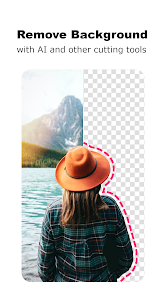
Gifgit gir deg muligheten til å utføre bildekomponering ved å legge til lag, men dette ville ikke vært komplett uten muligheten til å klippe ut eller slette bakgrunner i disse lagene. Utskjæringsverktøy nedenfor brukes til dette.
AI Erase Tool - Bruker en datamaskinalgoritme for å bestemme og slette bakgrunnen.
Eraser Tool – Fungerer som et penselverktøy for å slette deler i bildet.
Gjenopprettingsverktøy - Angrer viskelærverktøyet.
Baneverktøy - Brukes til å tegne polygonbaner for å slette eller gjenopprette bilde.
Freehand Tool - Lar brukeren tegne en bane for hånd for å slette eller gjenopprette bildet.
TEGNEVERKTØY
Tegneverktøy er gitt for å tegne linjer og grunnleggende former. Verktøyene som er tilgjengelige er skissert nedenfor.
Line Brush Tool - lar brukeren tegne en linje med angitt tykkelse og farge for hånd.
Vertikal linjeverktøy - tegner en linje hvis endepunkter forblir vertikale i forhold til hverandre.
Verktøy for horisontal linje - tegner en linje hvis endepunkter forblir vertikale i forhold til hverandre.
Sirkelverktøy - tegner en sirkulær form
Ellipseverktøy - tegner en elliptisk form
Square Tool - tegner en firkantet form
Polygon - tegner en n-sidig polygon
Sammen med de egendefinerte egenskapene for hvert tegneverktøy kan fyll og strek angis.
TYPE VERKTØY
Tekstverktøyet lar deg legge til rastrerte tekstlag til bildet ditt. Følgende parametere kan stilles inn når du bruker typeverktøyet.
Tekststørrelse - glidebryter for å angi fonten.
Font Family - setter skrifttypen til fonteksemplet Roboto eller Barlow.
Juster - setter justeringen av teksten til høyre, senter eller venstre
Fyll - angir fyllingen av skriften. Skriften kan ikke ha noen fylling, solid fylling, lineær gradient, radiell gradient eller sveipegradient.
Strek - angir streken eller omrisset av skriften. Skriften kan ikke ha noen fylling, solid fylling, lineær gradient, radiell gradient eller sveipegradient.
Gifgit er din gå til fotoredigering. Bruk den til å forsterke bilder med fargejusteringer eller tekste bildene dine med tekst. Nedenfor er funksjonene og verktøyene som er tilgjengelige i appen.
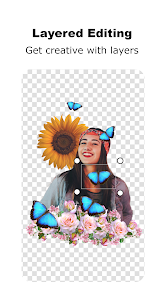
LAG
Opasitet
Lagopasiteten angir alfakanalen til pikslene i lagbildet. Dette bestemmer hvor synlig laget er eller hvor mye du kan se gjennom det.
Lagrekkefølge
Plasser grafiske elementer på forskjellige nivåer av dybde i bildet med lag. Du kan angi dybden eller lagrekkefølgen ved å heve, senke, sende det til toppen eller sende laget til bunnen bak alle andre lag.
Blandingsmoduser
Du kan kontrollere hvordan to lag i bildet eller bildet samhandler ved å angi blandingsmodus. De tilgjengelige blandingsmodusene er Normal, Darken, Multipliser, Color Burn, Lighten, Screen, Color Dodge, Overlay, Mykt lys, Hard Light, Difference, Exclusion, Hue, Saturation, Color og Luminosity.
*NB. Android 10 og lavere blandingsmoduser er Normal, Mørkere, Lysere, Multiplisere, Skjerm, Overlegg.
Lagoperasjoner
Slå sammen - Slår sammen valgt lag med det nedre laget.
Klipp - Klipp ned det nedre laget ved å bruke alfakanalen til det valgte laget.
Klipp ut - Kutter det nedre laget ved å bruke alfakanalen til det valgte laget.
Lagstiler
disposisjon:
Du kan skissere eller stryke de ugjennomsiktige områdene av bildet i et lag. Du kan angi farge og med for omrisset eller streken.
skygge:
Du kan legge til en skygge og angi farge, uskarphet, posisjon og opasitet.
FARGEJUSTERINGER
Fargejusteringer kan brukes til å endre den generelle tonen til det valgte laget. Følgende fargejusteringer er tilgjengelige:
Lysstyrke
Kontrast
Hue
Høydepunkter
Skygger
Temperatur
Fargenyanse
Livskraft
Gamma
TRANSFORMASJONER
Transformasjoner brukes til å geometrisk manipulere et lag i et bilde. Det er flere transformasjoner tilgjengelig:
Flytt – plasserer laget i bildet
Skala – strekker eller krymper bildelaget enten horisontalt, vertikalt eller proporsjonalt
Roter - snur bildet rundt sin sentrale akse.
Skew - skråner lagbildet vertikalt eller horisontalt
Vend - inverterer geometrisk et bilde rundt den sentrale vertikale eller horisontale aksen.
BILDEUTSNITT
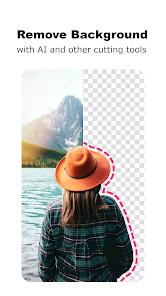
Gifgit gir deg muligheten til å utføre bildekomponering ved å legge til lag, men dette ville ikke vært komplett uten muligheten til å klippe ut eller slette bakgrunner i disse lagene. Utskjæringsverktøy nedenfor brukes til dette.
AI Erase Tool - Bruker en datamaskinalgoritme for å bestemme og slette bakgrunnen.
Eraser Tool – Fungerer som et penselverktøy for å slette deler i bildet.
Gjenopprettingsverktøy - Angrer viskelærverktøyet.
Baneverktøy - Brukes til å tegne polygonbaner for å slette eller gjenopprette bilde.
Freehand Tool - Lar brukeren tegne en bane for hånd for å slette eller gjenopprette bildet.
TEGNEVERKTØY
Tegneverktøy er gitt for å tegne linjer og grunnleggende former. Verktøyene som er tilgjengelige er skissert nedenfor.
Line Brush Tool - lar brukeren tegne en linje med angitt tykkelse og farge for hånd.
Vertikal linjeverktøy - tegner en linje hvis endepunkter forblir vertikale i forhold til hverandre.
Verktøy for horisontal linje - tegner en linje hvis endepunkter forblir vertikale i forhold til hverandre.
Sirkelverktøy - tegner en sirkulær form
Ellipseverktøy - tegner en elliptisk form
Square Tool - tegner en firkantet form
Polygon - tegner en n-sidig polygon
Sammen med de egendefinerte egenskapene for hvert tegneverktøy kan fyll og strek angis.
TYPE VERKTØY
Tekstverktøyet lar deg legge til rastrerte tekstlag til bildet ditt. Følgende parametere kan stilles inn når du bruker typeverktøyet.
Tekststørrelse - glidebryter for å angi fonten.
Font Family - setter skrifttypen til fonteksemplet Roboto eller Barlow.
Juster - setter justeringen av teksten til høyre, senter eller venstre
Fyll - angir fyllingen av skriften. Skriften kan ikke ha noen fylling, solid fylling, lineær gradient, radiell gradient eller sveipegradient.
Strek - angir streken eller omrisset av skriften. Skriften kan ikke ha noen fylling, solid fylling, lineær gradient, radiell gradient eller sveipegradient.
Oppdatert
Sikkerhet starter med en forståelse av hvordan utviklere samler inn og deler dataene dine. Fremgangsmåtene for personvern og datasikkerhet kan variere basert på bruk, region og alder. Utvikleren har oppgitt denne informasjonen og kan oppdatere den over tid.

Ingen data deles med tredjeparter
Finn ut mer om hvordan utviklere deklarerer deling

Ingen data samles inn
Finn ut mer om hvordan utviklere deklarerer innsamling
Vurderinger og anmeldelser
4,6
171 anmeldelser
Hva er nytt?
- Upload font files
- Bug fixes
- Bug fixes
Appstøtte
Om utvikleren
Kasey O Thomas
valuecellar@gmail.com
3478 Fish Ave Apt. 3B
The Bronx, NY 10469-2286
United States


