
Theme Hub for KLWP Vol 1

4,4star
48 anmeldelser
1k+
Nedlastinger

Alle
info
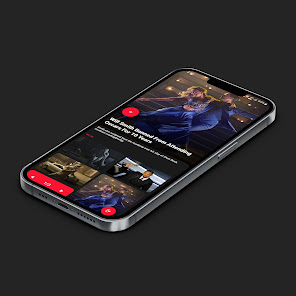
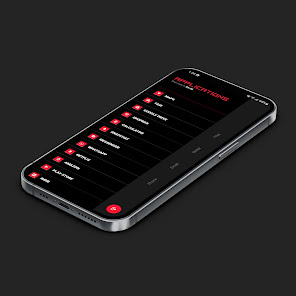
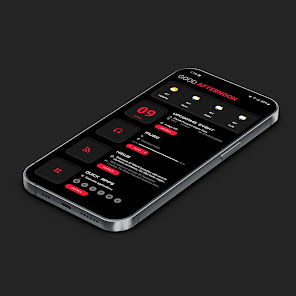
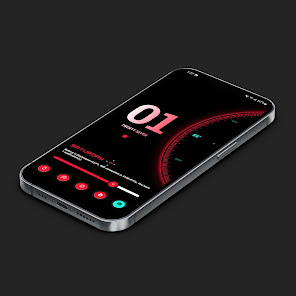
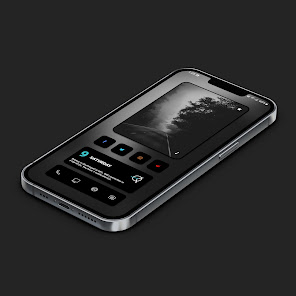
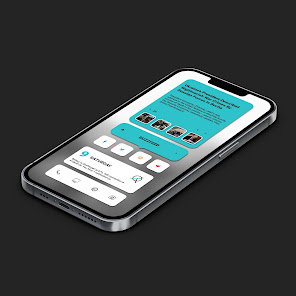
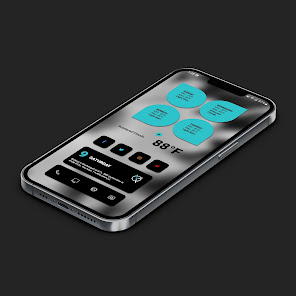
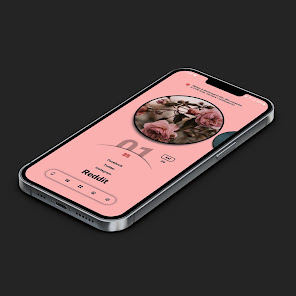
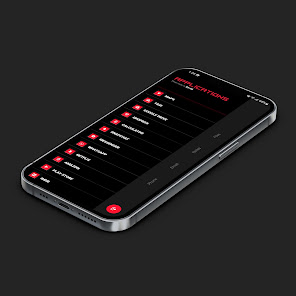
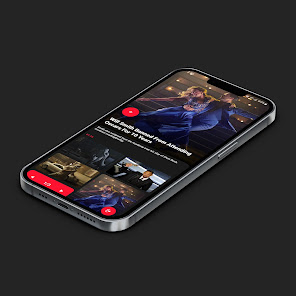
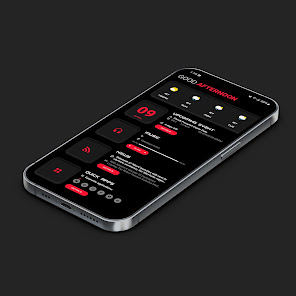
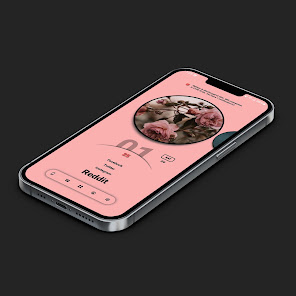
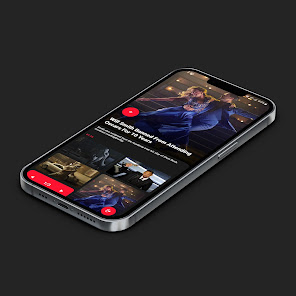
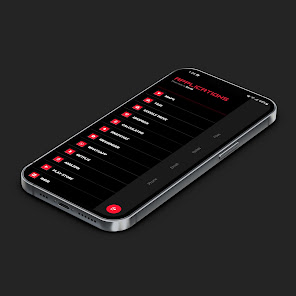
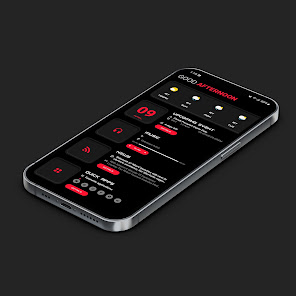
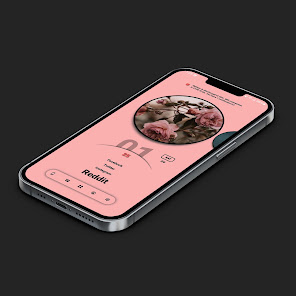
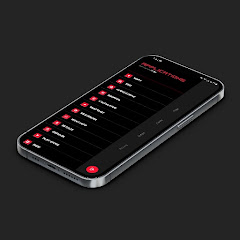
Om denne appen
**** Klwp Pro og en hvilken som helst standard android launcher kreves.****
Sett overgangseffekten til Nova Launcher (hvis du bruker Nova) til Ingen. Dette vil gjøre temaet jevnere.
+ Støttet forskjellige sideforhold.
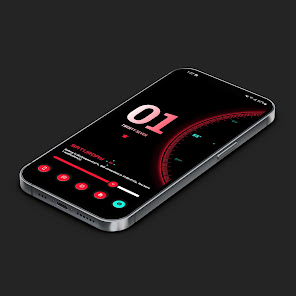
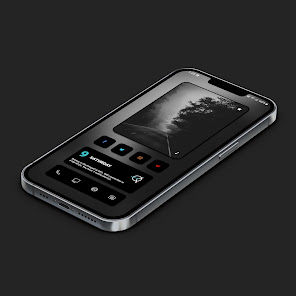
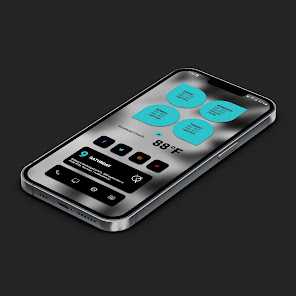
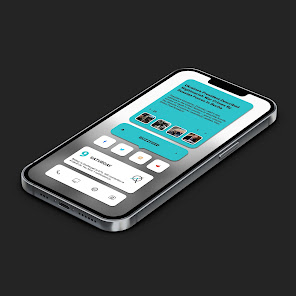
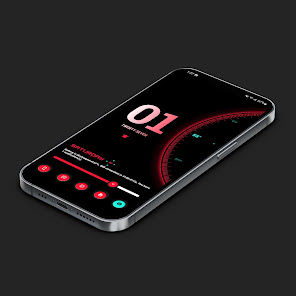
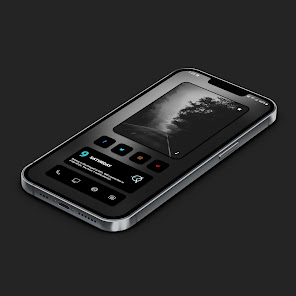
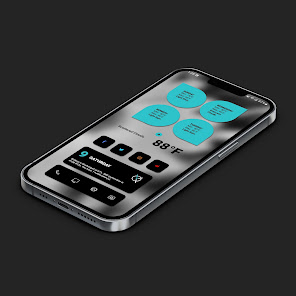
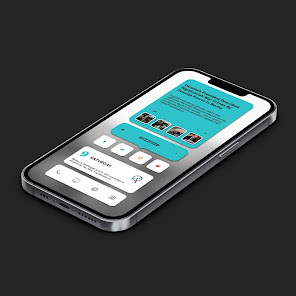
+ Det er 4 temaer. Vennligst les temaets beskrivelsesmappe er plassert inne i hvert tema.
+ Temaer er designet med jevn animasjon og de er funksjonelle.
+ Hvert tema inkluderer hovedsider:
1. Innstillingsside: lar deg velge farger og bytte modus (mørk og lys) enkelt og direkte.
2. Kalenderside: viser full kalender med detaljert informasjon om hendelsene dine. Du kan navigere mellom datoer. (Spesiell takk til Brandon Craft for kodene til Kalender.)
3. Musikkspiller med jevn animert musikkvisualisering.
4. Nyhetsside: inkluderer 5 nyhetskilder.
(Vær oppmerksom på at: noen widgets i videoen er nå oppdatert med bedre design)
****Hvis du bruker Huewei-telefoner, kan du oppleve problemet "bakgrunnen ruller ikke". For å fikse dette, følg trinnene nedenfor:
Sørg for at du har "bakgrunnsrulling" aktivert i Launcher-innstillingene, for eksempel i Nova, du finner dette i "Innstillinger -> Skrivebord -> Bakgrunnsrulling". Sørg deretter for at bildet du angir som bakgrunn er større enn skjermen din (hvis du beskjærte det til skjermstørrelse, vil det ikke rulle fordi det ikke er noe å rulle). Sørg til slutt for at antall skjermer i startprogrammet har samme antall som de på forhåndsinnstillingen du bruker. På noen Huawei-telefoner må du gå tilbake til EMUI-oppstarteren (hvis det ikke allerede er startprogrammet ditt), velg et bilde som bakgrunn og velg rullealternativet nederst til høyre, og gå deretter tilbake til valgfri startprogram og KLWP. ****
Ta en titt på mappen nedenfor for å få mer opplæringsmateriell om hvordan du konfigurerer Nova Settings, Force Wallpaper-rulling...
https://drive.google.com/folderview?id=14Bh4q7ejEXEOnCg4FcDHDoQeEfCOdTXe
Merknader:
1. Dette er ikke en frittstående app. Du trenger: Nova Launcher Prime, KLWP pro for å kjøre den.
2. I Nova Settings må du gjøre:
A. Hjemmeskjerm -> Dock -> Deaktiver den
B. Hjemmeskjerm -> Sideindikator -> Ingen
C. Hjemmeskjerm -> Avansert -> Vis skygge, av
D. App-skuff -> Sveipeindikator -> av
E. Look and Feel -> Vis varslingslinje -> av
E. Look and Feel -> Skjul navigasjonslinje -> avkrysset
Kreditt til forfattere av maler:
+ @vhthinh_at
+ http://istore.graphics
+ Kreativa
+ Atul Charde
Studiepoeng:
+ Frank Monza: skaperen av KLWP-redaktøren
+ Brandon Crafts for koder for kalender.
Hvis du har problemer med å bruke temaet, vennligst send meg en e-post. Min e-post: dshdinh.klwpthemes@gmail.com
Tusen takk!
Sett overgangseffekten til Nova Launcher (hvis du bruker Nova) til Ingen. Dette vil gjøre temaet jevnere.
+ Støttet forskjellige sideforhold.
+ Det er 4 temaer. Vennligst les temaets beskrivelsesmappe er plassert inne i hvert tema.
+ Temaer er designet med jevn animasjon og de er funksjonelle.
+ Hvert tema inkluderer hovedsider:
1. Innstillingsside: lar deg velge farger og bytte modus (mørk og lys) enkelt og direkte.
2. Kalenderside: viser full kalender med detaljert informasjon om hendelsene dine. Du kan navigere mellom datoer. (Spesiell takk til Brandon Craft for kodene til Kalender.)
3. Musikkspiller med jevn animert musikkvisualisering.
4. Nyhetsside: inkluderer 5 nyhetskilder.
(Vær oppmerksom på at: noen widgets i videoen er nå oppdatert med bedre design)
****Hvis du bruker Huewei-telefoner, kan du oppleve problemet "bakgrunnen ruller ikke". For å fikse dette, følg trinnene nedenfor:
Sørg for at du har "bakgrunnsrulling" aktivert i Launcher-innstillingene, for eksempel i Nova, du finner dette i "Innstillinger -> Skrivebord -> Bakgrunnsrulling". Sørg deretter for at bildet du angir som bakgrunn er større enn skjermen din (hvis du beskjærte det til skjermstørrelse, vil det ikke rulle fordi det ikke er noe å rulle). Sørg til slutt for at antall skjermer i startprogrammet har samme antall som de på forhåndsinnstillingen du bruker. På noen Huawei-telefoner må du gå tilbake til EMUI-oppstarteren (hvis det ikke allerede er startprogrammet ditt), velg et bilde som bakgrunn og velg rullealternativet nederst til høyre, og gå deretter tilbake til valgfri startprogram og KLWP. ****
Ta en titt på mappen nedenfor for å få mer opplæringsmateriell om hvordan du konfigurerer Nova Settings, Force Wallpaper-rulling...
https://drive.google.com/folderview?id=14Bh4q7ejEXEOnCg4FcDHDoQeEfCOdTXe
Merknader:
1. Dette er ikke en frittstående app. Du trenger: Nova Launcher Prime, KLWP pro for å kjøre den.
2. I Nova Settings må du gjøre:
A. Hjemmeskjerm -> Dock -> Deaktiver den
B. Hjemmeskjerm -> Sideindikator -> Ingen
C. Hjemmeskjerm -> Avansert -> Vis skygge, av
D. App-skuff -> Sveipeindikator -> av
E. Look and Feel -> Vis varslingslinje -> av
E. Look and Feel -> Skjul navigasjonslinje -> avkrysset
Kreditt til forfattere av maler:
+ @vhthinh_at
+ http://istore.graphics
+ Kreativa
+ Atul Charde
Studiepoeng:
+ Frank Monza: skaperen av KLWP-redaktøren
+ Brandon Crafts for koder for kalender.
Hvis du har problemer med å bruke temaet, vennligst send meg en e-post. Min e-post: dshdinh.klwpthemes@gmail.com
Tusen takk!
Oppdatert
Sikkerhet starter med en forståelse av hvordan utviklere samler inn og deler dataene dine. Fremgangsmåtene for personvern og datasikkerhet kan variere basert på bruk, region og alder. Utvikleren har oppgitt denne informasjonen og kan oppdatere den over tid.

Ingen data deles med tredjeparter
Finn ut mer om hvordan utviklere deklarerer deling

Ingen data samles inn
Finn ut mer om hvordan utviklere deklarerer innsamling
Vurderinger og anmeldelser
4,3
46 anmeldelser
Hva er nytt?
+ Target API
+ Update dependencies (2.6.0).
+ Updated new features for news widget of Theme 1
+ Update dependencies (2.6.0).
+ Updated new features for news widget of Theme 1
Appstøtte
Om utvikleren
Dinh Si Hien
dshdinh.klwpthemes@gmail.com
50c quoc lo 1a, phuong Tan Thoi Hiep, quan 12
Thành phố Hồ Chí Minh 10000
Vietnam
undefined


