
NetDiag

10+
Pobrania

Dla wszystkich
info
Informacje o aplikacji
Wykonaj pełną diagnozę swojej sieci za pomocą jednego kliknięcia.
Niezbędne narzędzie każdego członka zespołu IT. Zarejestruj wszystkie adresy IP w Twojej sieci i przeprowadź diagnostykę jednym kliknięciem. Dowiedz się, jak sprawują się wszystkie routery, drukarki i komputery w Twojej sieci firmowej lub domowej. Jeśli nie wiesz nic o IT, przeprowadź wyszukiwanie w ciemno w Twojej sieci i uzyskaj główne dostępne adresy w Twojej sieci.
Jak używać?
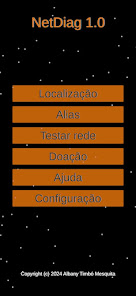
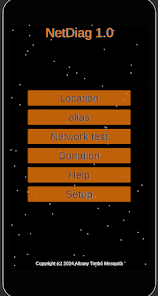
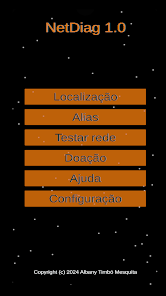
Ekran główny — wróć z dowolnego ekranu do ekranu głównego. Wystarczy kliknąć ikonę w lewym dolnym rogu.
Ustawienia
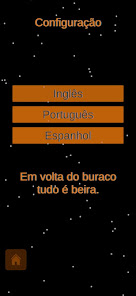
Konfiguracja — przejdź do przycisku Konfiguracja i wybierz preferowany język.
Lokalizacja
Zarejestruj się – kliknij przycisk Lokalizacja, a następnie przycisk Zarejestruj. I zarejestruj lokalizację (może to być nazwa lokalizacji). W tym polu można umieścić dowolny ciąg znaków o długości do 16 znaków. Lokalizacje już zarejestrowane pojawią się w głównym obszarze tekstowym na na ekranie. Kliknij przycisk z ikoną zapisu w prawym dolnym rogu.
Zmień — kliknij przycisk Lokalizacja, a następnie przycisk Zmień. Wybierz istniejącą lokalizację. Po wybraniu możesz zmienić nazwę tej lokalizacji. W tym polu można umieścić dowolny ciąg znaków o długości do 16 znaków. Kliknij przycisk z ikoną zapisu w prawym dolnym rogu.
Usuń — kliknij przycisk Lokalizacja, a następnie przycisk Zmień. Wybierz istniejącą lokalizację. Po wybraniu. Kliknij przycisk z ikoną usuwania na dole pośrodku.
Rzeczywiście
Zarejestruj się - Uzyskaj dostęp do przycisku Alias, a następnie przycisku Zarejestruj. Najpierw wybierz lokalizację Aliasu (Musimy mieć wcześniej zarejestrowaną lokalizację. Zobacz, jak zarejestrować lokalizację w odpowiedniej części tej instrukcji), Dodaj nazwę dla aliasu (może to być nazwa hosta),Dodaj adres IP aliasu.Kliknij przycisk z ikoną zapisu w prawym dolnym rogu.Zapisane informacje zostaną wyświetlone w głównym obszarze tekstowym na ekranie.Kontynuuj rejestrację wszystkie niezbędne aliasy.
Zmień - Uzyskaj dostęp do przycisku Alias, a następnie przycisku zmiany. Wybierz lokalizację aliasu, który chcesz zmienić i kliknij przycisk Kontynuuj. Wybierz alias, który chcesz zmienić. Odpowiednie informacje pojawią się w polach tekstowych i zmienią się według Twoich preferencji a następnie kliknij przycisk z ikoną zapisu w prawym dolnym rogu.
Usuń - Uzyskaj dostęp do przycisku Alias, a następnie przycisku zmiany. Wybierz lokalizację aliasu, który chcesz usunąć, kliknij przycisk Kontynuuj. Wybierz alias, który chcesz usunąć. Po wybraniu. Kliknij przycisk z ikoną usuwania na dole pośrodku.
Przetestuj sieć
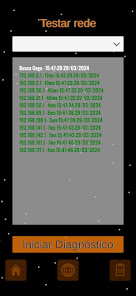
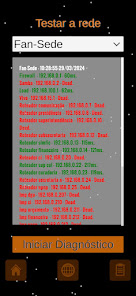
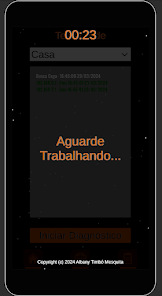
Zarejestrowana lokalizacja - wybierz odpowiednią lokalizację i kliknij przycisk Rozpocznij diagnostykę. Wynik testu zostanie wyświetlony w głównym obszarze tekstowym na ekranie.
Wyszukiwanie na ślepo - Kliknij przycisk ikony świata na dole pośrodku, aby rozpocząć wyszukiwanie na ślepo. Wynik testu zostanie wyświetlony w głównym obszarze tekstowym na ekranie.
Zgłoś — kliknij przycisk z ikoną świata, aby udostępnić ekran innym aplikacjom na swoim urządzeniu.
Niezbędne narzędzie każdego członka zespołu IT. Zarejestruj wszystkie adresy IP w Twojej sieci i przeprowadź diagnostykę jednym kliknięciem. Dowiedz się, jak sprawują się wszystkie routery, drukarki i komputery w Twojej sieci firmowej lub domowej. Jeśli nie wiesz nic o IT, przeprowadź wyszukiwanie w ciemno w Twojej sieci i uzyskaj główne dostępne adresy w Twojej sieci.
Jak używać?
Ekran główny — wróć z dowolnego ekranu do ekranu głównego. Wystarczy kliknąć ikonę w lewym dolnym rogu.
Ustawienia
Konfiguracja — przejdź do przycisku Konfiguracja i wybierz preferowany język.
Lokalizacja
Zarejestruj się – kliknij przycisk Lokalizacja, a następnie przycisk Zarejestruj. I zarejestruj lokalizację (może to być nazwa lokalizacji). W tym polu można umieścić dowolny ciąg znaków o długości do 16 znaków. Lokalizacje już zarejestrowane pojawią się w głównym obszarze tekstowym na na ekranie. Kliknij przycisk z ikoną zapisu w prawym dolnym rogu.
Zmień — kliknij przycisk Lokalizacja, a następnie przycisk Zmień. Wybierz istniejącą lokalizację. Po wybraniu możesz zmienić nazwę tej lokalizacji. W tym polu można umieścić dowolny ciąg znaków o długości do 16 znaków. Kliknij przycisk z ikoną zapisu w prawym dolnym rogu.
Usuń — kliknij przycisk Lokalizacja, a następnie przycisk Zmień. Wybierz istniejącą lokalizację. Po wybraniu. Kliknij przycisk z ikoną usuwania na dole pośrodku.
Rzeczywiście
Zarejestruj się - Uzyskaj dostęp do przycisku Alias, a następnie przycisku Zarejestruj. Najpierw wybierz lokalizację Aliasu (Musimy mieć wcześniej zarejestrowaną lokalizację. Zobacz, jak zarejestrować lokalizację w odpowiedniej części tej instrukcji), Dodaj nazwę dla aliasu (może to być nazwa hosta),Dodaj adres IP aliasu.Kliknij przycisk z ikoną zapisu w prawym dolnym rogu.Zapisane informacje zostaną wyświetlone w głównym obszarze tekstowym na ekranie.Kontynuuj rejestrację wszystkie niezbędne aliasy.
Zmień - Uzyskaj dostęp do przycisku Alias, a następnie przycisku zmiany. Wybierz lokalizację aliasu, który chcesz zmienić i kliknij przycisk Kontynuuj. Wybierz alias, który chcesz zmienić. Odpowiednie informacje pojawią się w polach tekstowych i zmienią się według Twoich preferencji a następnie kliknij przycisk z ikoną zapisu w prawym dolnym rogu.
Usuń - Uzyskaj dostęp do przycisku Alias, a następnie przycisku zmiany. Wybierz lokalizację aliasu, który chcesz usunąć, kliknij przycisk Kontynuuj. Wybierz alias, który chcesz usunąć. Po wybraniu. Kliknij przycisk z ikoną usuwania na dole pośrodku.
Przetestuj sieć
Zarejestrowana lokalizacja - wybierz odpowiednią lokalizację i kliknij przycisk Rozpocznij diagnostykę. Wynik testu zostanie wyświetlony w głównym obszarze tekstowym na ekranie.
Wyszukiwanie na ślepo - Kliknij przycisk ikony świata na dole pośrodku, aby rozpocząć wyszukiwanie na ślepo. Wynik testu zostanie wyświetlony w głównym obszarze tekstowym na ekranie.
Zgłoś — kliknij przycisk z ikoną świata, aby udostępnić ekran innym aplikacjom na swoim urządzeniu.
Ostatnia aktualizacja
Podstawą bezpieczeństwa jest wiedza o tym, jak deweloperzy zbierają i udostępniają Twoje dane. Praktyki w zakresie zapewniania prywatności i bezpieczeństwa danych mogą się różnić w zależności od sposobu korzystania z aplikacji, regionu i wieku użytkownika. Te informacje podał deweloper i z czasem może je aktualizować.

Żadne dane nie są udostępniane innym firmom
Dowiedz się więcej o deklarowaniu udostępniania danych przez deweloperów

Aplikacja nie zbiera danych
Dowiedz się więcej o deklarowaniu zbierania danych przez deweloperów
Co nowego
Atualização Busca cega auto negociavél
Pomoc dotycząca aplikacji
Deweloper
Albany Timbo mesquita
4lb4ny@gmail.com
R. Pres. Pedreira, N° 98
Ingá
NITERÓI - RJ
24210-470
Brazil


