
Gifgit Image Editor
Zawiera reklamyZakupy w aplikacji
4,6star
180 opinii

Dla młodzieży
info
10 tys.+
Pobrania

Informacje o aplikacji
O PREZENTIE
Gifgit to Twój przejdź do edytora zdjęć. Użyj go, aby poprawić zdjęcia, dostosowując kolory lub podpisywać zdjęcia tekstem. Poniżej znajdują się funkcje i narzędzia dostępne w aplikacji.
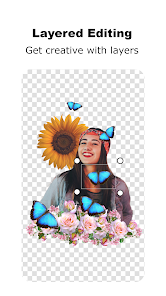
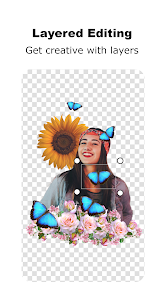
WARSTWY
Nieprzezroczystość
Krycie warstwy określa kanał alfa pikseli na obrazie warstwy. Określa to, jak widoczna jest warstwa lub jak bardzo można przez nią przejrzeć.
Kolejność warstw
Umieść elementy graficzne na różnych poziomach głębokości w obrazie z warstwami. Możesz ustawić głębokość lub kolejność warstw, podnosząc, obniżając, wysyłając ją na górę lub wysyłając warstwę na dół za wszystkimi innymi warstwami.
Tryby mieszania
Możesz kontrolować sposób interakcji dwóch warstw obrazu lub zdjęcia, ustawiając tryb mieszania. Dostępne tryby mieszania to Normalny, Ciemniej, Pomnóż, Ściemnianie koloru, Jaśniejszy, Ekran, Rozjaśnianie koloru, Nakładka, Miękkie światło, Twarde światło, Różnica, Wykluczenie, Barwa, Nasycenie, Kolor i Jasność.
*Nb. Tryby mieszania Androida 10 i niższych to: Normalny, Przyciemnij, Rozjaśnij, Pomnóż, Ekran, Nakładka.
Operacje na warstwach
Połącz — scala wybraną warstwę z dolną warstwą.
Przytnij — przycina dolną warstwę za pomocą kanału alfa wybranej warstwy.
Wytnij — wycina dolną warstwę przy użyciu kanału alfa wybranej warstwy.
Style warstw
zarys:
Nieprzezroczyste obszary obrazu na warstwie można obrysować lub obrysować. Możesz ustawić kolor i za pomocą konturu lub obrysu.
cień:
Możesz dodać cień i ustawić jego kolor, rozmycie, położenie i krycie.
REGULACJA KOLORÓW
Dopasowania kolorów mogą służyć do zmiany ogólnego odcienia wybranej warstwy. Dostępne są następujące regulacje kolorów:
Jasność
Kontrast
Odcień
Przegląd najważniejszych wydarzeń
Cienie
Temperatura
Odcień
Żywość
Gamma
PRZEMIANY
Transformacje służą do geometrycznego manipulowania warstwą na zdjęciu. Dostępnych jest kilka transformacji:
Przenieś - ustawia warstwę na obrazie
Skaluj — rozciąga lub zmniejsza warstwę obrazu w poziomie, w pionie lub proporcjonalnie
Obróć — obraca obraz wokół jego osi środkowej.
Pochyl - pochyla obraz warstwy w pionie lub w poziomie
Odwróć — geometrycznie odwraca obraz wokół jego środkowej osi pionowej lub poziomej.
WYCINANIE OBRAZU
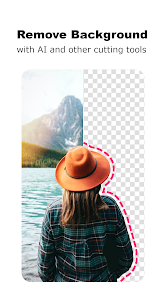
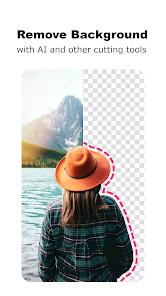
Gifgit daje możliwość komponowania obrazów poprzez dodawanie warstw, ale nie byłoby to kompletne bez możliwości wycinania lub usuwania tła z tych warstw. Służą do tego poniższe narzędzia do wycinania.
Narzędzie AI Erase — wykorzystuje algorytm komputerowy do określenia i usunięcia tła.
Narzędzie Gumka — działa jak narzędzie pędzla do wymazywania części obrazu.
Narzędzie przywracania — cofa narzędzie do wymazywania.
Narzędzie Ścieżka — służy do rysowania ścieżek wielokątów w celu usunięcia lub przywrócenia obrazu.
Narzędzie odręczne — umożliwia użytkownikowi ręczne narysowanie ścieżki w celu usunięcia lub przywrócenia obrazu.
NARZĘDZIA DO RYSOWANIA
Dostępne są narzędzia do rysowania do rysowania linii i podstawowych kształtów. Dostępne narzędzia przedstawiono poniżej.
Line Brush Tool - pozwala ręcznie narysować linię o zadanej grubości i kolorze.
Narzędzie Linia pionowa — rysuje linię, której punkty końcowe pozostają względem siebie w pionie.
Narzędzie linii poziomej — rysuje linię, której punkty końcowe pozostają względem siebie w pionie.
Narzędzie Okrąg — rysuje okrągły kształt
Narzędzie Elipsa — rysuje eliptyczny kształt
Narzędzie Kwadrat - rysuje kwadratowy kształt
Wielokąt — rysuje wielobok o n bokach
Wraz z niestandardowymi właściwościami każdego narzędzia do rysowania można ustawić wypełnienie i obrys.
NARZĘDZIE TYPU
Narzędzie tekstowe umożliwia dodawanie do obrazu warstw zrastrowanego tekstu. Podczas korzystania z narzędzia tekstowego można ustawić następujące parametry.
Rozmiar tekstu - suwak do ustawienia czcionki.
Rodzina czcionek — ustawia krój czcionki przykładowej Roboto lub Barlow.
Wyrównaj — ustawia wyrównanie tekstu do prawej, do środka lub do lewej
Wypełnij - ustawia wypełnienie czcionki. Czcionka nie może mieć wypełnienia, wypełnienia pełnego, gradientu liniowego, gradientu promieniowego ani gradientu przeciągnięcia.
Obrys — ustawia obrys lub kontur czcionki. Czcionka nie może mieć wypełnienia, wypełnienia pełnego, gradientu liniowego, gradientu promieniowego ani gradientu przeciągnięcia.
Gifgit to Twój przejdź do edytora zdjęć. Użyj go, aby poprawić zdjęcia, dostosowując kolory lub podpisywać zdjęcia tekstem. Poniżej znajdują się funkcje i narzędzia dostępne w aplikacji.
WARSTWY
Nieprzezroczystość
Krycie warstwy określa kanał alfa pikseli na obrazie warstwy. Określa to, jak widoczna jest warstwa lub jak bardzo można przez nią przejrzeć.
Kolejność warstw
Umieść elementy graficzne na różnych poziomach głębokości w obrazie z warstwami. Możesz ustawić głębokość lub kolejność warstw, podnosząc, obniżając, wysyłając ją na górę lub wysyłając warstwę na dół za wszystkimi innymi warstwami.
Tryby mieszania
Możesz kontrolować sposób interakcji dwóch warstw obrazu lub zdjęcia, ustawiając tryb mieszania. Dostępne tryby mieszania to Normalny, Ciemniej, Pomnóż, Ściemnianie koloru, Jaśniejszy, Ekran, Rozjaśnianie koloru, Nakładka, Miękkie światło, Twarde światło, Różnica, Wykluczenie, Barwa, Nasycenie, Kolor i Jasność.
*Nb. Tryby mieszania Androida 10 i niższych to: Normalny, Przyciemnij, Rozjaśnij, Pomnóż, Ekran, Nakładka.
Operacje na warstwach
Połącz — scala wybraną warstwę z dolną warstwą.
Przytnij — przycina dolną warstwę za pomocą kanału alfa wybranej warstwy.
Wytnij — wycina dolną warstwę przy użyciu kanału alfa wybranej warstwy.
Style warstw
zarys:
Nieprzezroczyste obszary obrazu na warstwie można obrysować lub obrysować. Możesz ustawić kolor i za pomocą konturu lub obrysu.
cień:
Możesz dodać cień i ustawić jego kolor, rozmycie, położenie i krycie.
REGULACJA KOLORÓW
Dopasowania kolorów mogą służyć do zmiany ogólnego odcienia wybranej warstwy. Dostępne są następujące regulacje kolorów:
Jasność
Kontrast
Odcień
Przegląd najważniejszych wydarzeń
Cienie
Temperatura
Odcień
Żywość
Gamma
PRZEMIANY
Transformacje służą do geometrycznego manipulowania warstwą na zdjęciu. Dostępnych jest kilka transformacji:
Przenieś - ustawia warstwę na obrazie
Skaluj — rozciąga lub zmniejsza warstwę obrazu w poziomie, w pionie lub proporcjonalnie
Obróć — obraca obraz wokół jego osi środkowej.
Pochyl - pochyla obraz warstwy w pionie lub w poziomie
Odwróć — geometrycznie odwraca obraz wokół jego środkowej osi pionowej lub poziomej.
WYCINANIE OBRAZU
Gifgit daje możliwość komponowania obrazów poprzez dodawanie warstw, ale nie byłoby to kompletne bez możliwości wycinania lub usuwania tła z tych warstw. Służą do tego poniższe narzędzia do wycinania.
Narzędzie AI Erase — wykorzystuje algorytm komputerowy do określenia i usunięcia tła.
Narzędzie Gumka — działa jak narzędzie pędzla do wymazywania części obrazu.
Narzędzie przywracania — cofa narzędzie do wymazywania.
Narzędzie Ścieżka — służy do rysowania ścieżek wielokątów w celu usunięcia lub przywrócenia obrazu.
Narzędzie odręczne — umożliwia użytkownikowi ręczne narysowanie ścieżki w celu usunięcia lub przywrócenia obrazu.
NARZĘDZIA DO RYSOWANIA
Dostępne są narzędzia do rysowania do rysowania linii i podstawowych kształtów. Dostępne narzędzia przedstawiono poniżej.
Line Brush Tool - pozwala ręcznie narysować linię o zadanej grubości i kolorze.
Narzędzie Linia pionowa — rysuje linię, której punkty końcowe pozostają względem siebie w pionie.
Narzędzie linii poziomej — rysuje linię, której punkty końcowe pozostają względem siebie w pionie.
Narzędzie Okrąg — rysuje okrągły kształt
Narzędzie Elipsa — rysuje eliptyczny kształt
Narzędzie Kwadrat - rysuje kwadratowy kształt
Wielokąt — rysuje wielobok o n bokach
Wraz z niestandardowymi właściwościami każdego narzędzia do rysowania można ustawić wypełnienie i obrys.
NARZĘDZIE TYPU
Narzędzie tekstowe umożliwia dodawanie do obrazu warstw zrastrowanego tekstu. Podczas korzystania z narzędzia tekstowego można ustawić następujące parametry.
Rozmiar tekstu - suwak do ustawienia czcionki.
Rodzina czcionek — ustawia krój czcionki przykładowej Roboto lub Barlow.
Wyrównaj — ustawia wyrównanie tekstu do prawej, do środka lub do lewej
Wypełnij - ustawia wypełnienie czcionki. Czcionka nie może mieć wypełnienia, wypełnienia pełnego, gradientu liniowego, gradientu promieniowego ani gradientu przeciągnięcia.
Obrys — ustawia obrys lub kontur czcionki. Czcionka nie może mieć wypełnienia, wypełnienia pełnego, gradientu liniowego, gradientu promieniowego ani gradientu przeciągnięcia.
Ostatnia aktualizacja
Podstawą bezpieczeństwa jest wiedza o tym, jak deweloperzy zbierają i udostępniają Twoje dane. Praktyki w zakresie zapewniania prywatności i bezpieczeństwa danych mogą się różnić w zależności od sposobu korzystania z aplikacji, regionu i wieku użytkownika. Te informacje podał deweloper i z czasem może je aktualizować.

Żadne dane nie są udostępniane innym firmom
Dowiedz się więcej o deklarowaniu udostępniania danych przez deweloperów

Aplikacja nie zbiera danych
Dowiedz się więcej o deklarowaniu zbierania danych przez deweloperów
Oceny i opinie
4,6
171 opinii
Co nowego
- Upload font files
- Bug fixes
- Bug fixes
Pomoc dotycząca aplikacji
Deweloper
Kasey O Thomas
valuecellar@gmail.com
3478 Fish Ave Apt. 3B
The Bronx, NY 10469-2286
United States


