Spreadsheet data entry
Compras no app
3,6star
110 avaliações
10 mil+
downloads

Todos
info




Sobre este app
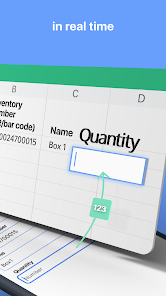
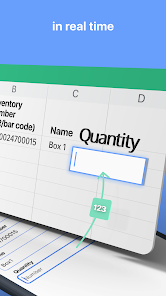
Digitalize dados do seu telefone para a planilha do Google rapidamente.
Depois disso, você pode fazer qualquer manipulação futura com os dados de sua planilha do Google.
Perfeitamente adequado para inventário, controle de presença, finanças e fins fiscais, coletando códigos QR em planilhas e além.
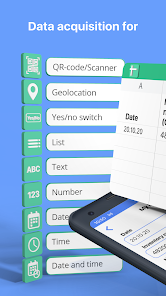
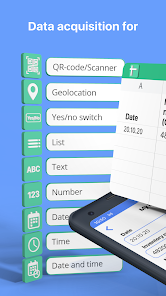
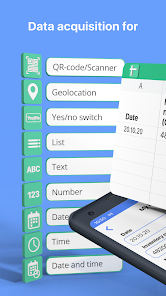
Salve os próximos tipos de dados:
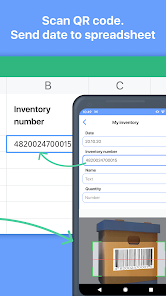
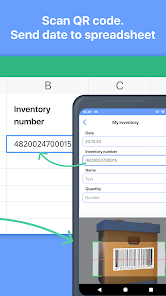
- Códigos QR e Barras (escaneia o código e salva os dados na planilha);
- Geolocalização (permite salvar sua localização atual ou selecioná-la no mapa);
- Texto;
- Número;
- Data / hora / data e hora;
- Selecione o valor da lista predefinida;
- Seletor Sim / Não.
Como funciona
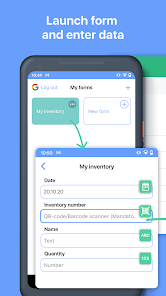
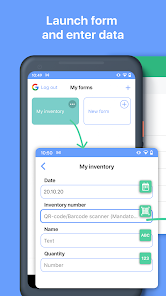
1. Selecione a função;
2. Coloque os dados (escanear códigos, inserir texto etc);
3. Toque em enviar;
4. Os dados aparecem na planilha do seu Google Drive.
Você pode repetir o quanto quiser.
Como conectar sua planilha do Google ao aplicativo
1. Conecte sua conta do Google ao aplicativo;
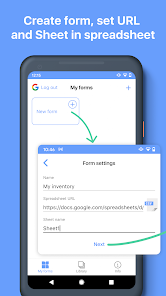
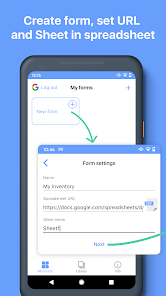
2. Defina o URL da planilha nas configurações de função.
O que é função
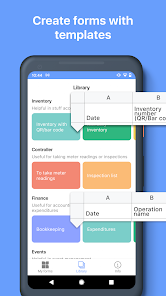
A função tem o URL da planilha de destino e uma lista de campos de entrada. A função pode ser criada manualmente ou a partir da biblioteca de funções predefinidas.
Criar função manualmente
1. Crie planilhas com colunas obrigatórias em seu Google Drive;
2. Crie uma função no aplicativo:
- Copiar o URL da planilha e o nome da planilha;
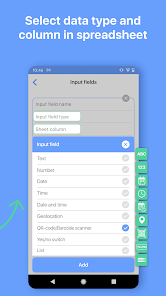
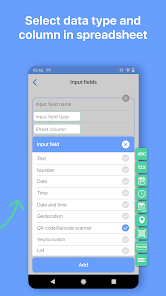
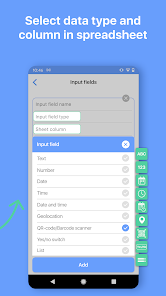
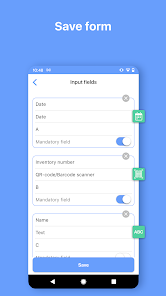
- Definir campos de entrada:
- nome;
- tipo de dados;
- coluna.
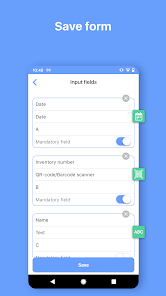
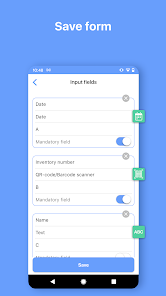
- Salve .
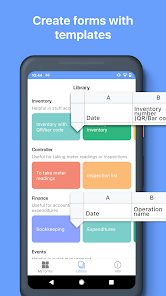
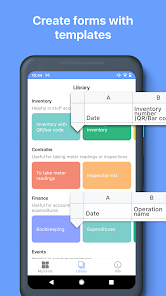
Criar função da biblioteca
1. Selecione a função da biblioteca;
2. Toque em “Adicionar às minhas funções”
- A função será adicionada na tela Minhas Funções;
- A planilha será copiada para o seu Google Drive.
Depois disso, você pode fazer qualquer manipulação futura com os dados de sua planilha do Google.
Perfeitamente adequado para inventário, controle de presença, finanças e fins fiscais, coletando códigos QR em planilhas e além.
Salve os próximos tipos de dados:
- Códigos QR e Barras (escaneia o código e salva os dados na planilha);
- Geolocalização (permite salvar sua localização atual ou selecioná-la no mapa);
- Texto;
- Número;
- Data / hora / data e hora;
- Selecione o valor da lista predefinida;
- Seletor Sim / Não.
Como funciona
1. Selecione a função;
2. Coloque os dados (escanear códigos, inserir texto etc);
3. Toque em enviar;
4. Os dados aparecem na planilha do seu Google Drive.
Você pode repetir o quanto quiser.
Como conectar sua planilha do Google ao aplicativo
1. Conecte sua conta do Google ao aplicativo;
2. Defina o URL da planilha nas configurações de função.
O que é função
A função tem o URL da planilha de destino e uma lista de campos de entrada. A função pode ser criada manualmente ou a partir da biblioteca de funções predefinidas.
Criar função manualmente
1. Crie planilhas com colunas obrigatórias em seu Google Drive;
2. Crie uma função no aplicativo:
- Copiar o URL da planilha e o nome da planilha;
- Definir campos de entrada:
- nome;
- tipo de dados;
- coluna.
- Salve .
Criar função da biblioteca
1. Selecione a função da biblioteca;
2. Toque em “Adicionar às minhas funções”
- A função será adicionada na tela Minhas Funções;
- A planilha será copiada para o seu Google Drive.
Atualizado em
Sua segurança começa quando você entende como os desenvolvedores coletam e compartilham seus dados. As práticas de segurança e privacidade de dados podem variar de acordo com o uso, a região e a idade. O desenvolvedor forneceu as informações a seguir, que podem ser atualizadas ao longo do tempo.

Os dados não são compartilhados com terceiros
Saiba mais sobre como os desenvolvedores declaram o compartilhamento

Este app pode coletar estes tipos de dados
Informações pessoais

Os dados não são criptografados

Você pode solicitar a exclusão dos dados
Classificações e resenhas
3,7
106 avaliações

fa erdmann
- Sinalizar como inapropriado
1 de maio de 2023
Lixo
Essa avaliação foi marcada como útil por 1 pessoa
O que há de novo
Performance improvements
Support for the latest Android versions
Support for the latest Android versions
Suporte do app
Sobre o desenvolvedor
BP TEKH, TOO
bptechllp@gmail.com
Dom 125, N. P. 67, prospekt Nursultan Nazarbaev
Kokshetau
Kazakhstan
+7 778 691 2963