
シンプルなカレンダー&予定表
Conține anunțuri
5 K+
Descărcări

Toți
info



Despre aplicație
◆ Vreau să introduc o culoare a ștampilei.
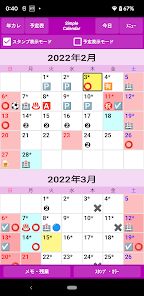
Atingeți Ștampilă în partea dreaptă jos a ecranului calendarului. Dacă a fost deja introdusă o ștampilă, aceasta va fi afișată în locul cuvântului Ștampilă.
Puteți introduce 4 timbre pe zi.
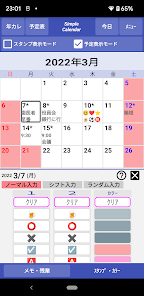
◆ Ștampilă / culoare, intrare normală, intrare schimbată, intrare aleatorie.
● Intrare normală
Aceasta este metoda normală de introducere.
➀ Atingeți data pe care doriți să o introduceți în calendar
➁ Atingeți Ștampilă.
● Schimbare intrare
Vă puteți introduce rapid programul în fiecare zi. Acest lucru este convenabil pentru cei care lucrează în schimburi.
➀ Atingeți data pe care doriți să o introduceți în calendar
➁ Apăsați Ștampila pentru a o introduce, apoi va trece automat la ziua următoare.
● Intrare aleatorie
Acest lucru este util atunci când doriți să introduceți același timbru la mai multe date.
Selectați (atingeți) ștampila pe care doriți să o introduceți
➁ Atingeți data. Puteți intra continuu.
◆ Vreau să adaug, să șterg și să rearanjez ștampile.
Atingeți Meniu ➡ Adăugare / Eliminare / Sortare ștampile în partea dreaptă sus a ecranului calendarului.
■ Vreau să adaug, să șterg și să rearanjez culorile.
Atingeți Meniu ➡ Adăugare / Eliminare / Sortare culori în colțul din dreapta sus al ecranului calendarului.
◆ Vreau să introduc o notă.
Atingeți Memo în partea de jos a ecranului calendarului. Dacă ați introdus deja o notă, atingeți nota în sine.
◆ Vreau să introduc ore suplimentare.
Atingeți afișajul 00:00 de lângă Ștampilă în partea dreaptă jos a ecranului calendarului. Dacă ați introdus deja ore suplimentare, sunt afișate orele suplimentare.
◆ Vreau să schimb data de închidere a programului de ore suplimentare.
Tabelul rezumat al orelor suplimentare este afișat în meniul list Lista de ore suplimentare din partea dreaptă sus a ecranului calendarului.
Data de închidere este setată la primele 15 zile. Pentru a schimba, atingeți Modificați data de închidere.
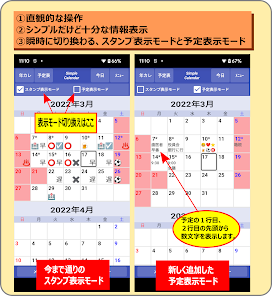
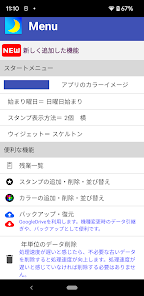
■ Vreau să schimb ziua de începere a săptămânii, culoarea de fundal, culoarea widgetului și metoda de afișare a ștampilelor.
Atingeți meniul din partea dreaptă sus a ecranului calendarului pentru a afișa ecranul meniului. Fiecare element poate fi setat.
◆ Vreau să modific dimensiunea fontului.
Puteți să o modificați cu setările terminalului ➡︎ setările afișajului settings setările detaliate size dimensiunea fontului. Dacă măriți dimensiunea fontului, aspectul ecranului poate fi deteriorat, așa că vă rugăm să îl reglați.
◆ Vreau să preiau datele atunci când schimb modelele.
Datele întregului terminal vor fi moștenite, nu doar funcționarea acestei aplicații.
● Funcționarea pe vechiul terminal
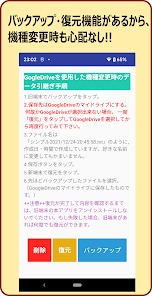
În settings Setări dispozitiv ➡ Sistem ➡ Backup, activați backupul pe Google Drive.
➁ Pe același ecran, atingeți Backup acum. Copia de rezervă poate dura ceva timp.
● Funcționarea pe noul terminal
➀ Asigurați-vă că contul dvs. Google este același cu vechiul dispozitiv.
➁ Instalați această aplicație din Magazin Play.
(Dacă căutați „Calendar” în Magazin Play, acesta va fi afișat în partea de sus.)
Ar fi trebuit restaurat.
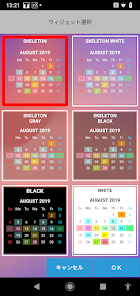
◆ Interval de actualizare automată a widgetului.
Acesta va fi actualizat automat la fiecare 30 de minute. Dacă doriți să actualizați imediat, îl puteți actualiza închizând aplicația. (Atingeți tasta Înapoi pe ecranul calendarului. Când este afișată fereastra „Ieșiți din aplicație”, atingeți OK)
◆ Widgetul nu poate fi afișat
➀ Ștergeți orice widgeturi care sunt eronate.
➁ Porniți această aplicație și închideți-o o dată. (Atingeți tasta Înapoi pe ecranul calendarului. Când este afișată fereastra „Ieșiți din aplicație”, atingeți OK)
➂ Apăsați și țineți apăsat din nou ecranul de pornire al terminalului pentru a adăuga din nou widgetul.
◆ Despre funcția de notificare
Rulați notificările în fiecare zi după miezul nopții. Ora nu poate fi schimbată.
Pentru a dezactiva notificările, accesați Setări ➡ Aplicații și notificări ➡ Dezactivați notificările.
Atingeți Ștampilă în partea dreaptă jos a ecranului calendarului. Dacă a fost deja introdusă o ștampilă, aceasta va fi afișată în locul cuvântului Ștampilă.
Puteți introduce 4 timbre pe zi.
◆ Ștampilă / culoare, intrare normală, intrare schimbată, intrare aleatorie.
● Intrare normală
Aceasta este metoda normală de introducere.
➀ Atingeți data pe care doriți să o introduceți în calendar
➁ Atingeți Ștampilă.
● Schimbare intrare
Vă puteți introduce rapid programul în fiecare zi. Acest lucru este convenabil pentru cei care lucrează în schimburi.
➀ Atingeți data pe care doriți să o introduceți în calendar
➁ Apăsați Ștampila pentru a o introduce, apoi va trece automat la ziua următoare.
● Intrare aleatorie
Acest lucru este util atunci când doriți să introduceți același timbru la mai multe date.
Selectați (atingeți) ștampila pe care doriți să o introduceți
➁ Atingeți data. Puteți intra continuu.
◆ Vreau să adaug, să șterg și să rearanjez ștampile.
Atingeți Meniu ➡ Adăugare / Eliminare / Sortare ștampile în partea dreaptă sus a ecranului calendarului.
■ Vreau să adaug, să șterg și să rearanjez culorile.
Atingeți Meniu ➡ Adăugare / Eliminare / Sortare culori în colțul din dreapta sus al ecranului calendarului.
◆ Vreau să introduc o notă.
Atingeți Memo în partea de jos a ecranului calendarului. Dacă ați introdus deja o notă, atingeți nota în sine.
◆ Vreau să introduc ore suplimentare.
Atingeți afișajul 00:00 de lângă Ștampilă în partea dreaptă jos a ecranului calendarului. Dacă ați introdus deja ore suplimentare, sunt afișate orele suplimentare.
◆ Vreau să schimb data de închidere a programului de ore suplimentare.
Tabelul rezumat al orelor suplimentare este afișat în meniul list Lista de ore suplimentare din partea dreaptă sus a ecranului calendarului.
Data de închidere este setată la primele 15 zile. Pentru a schimba, atingeți Modificați data de închidere.
■ Vreau să schimb ziua de începere a săptămânii, culoarea de fundal, culoarea widgetului și metoda de afișare a ștampilelor.
Atingeți meniul din partea dreaptă sus a ecranului calendarului pentru a afișa ecranul meniului. Fiecare element poate fi setat.
◆ Vreau să modific dimensiunea fontului.
Puteți să o modificați cu setările terminalului ➡︎ setările afișajului settings setările detaliate size dimensiunea fontului. Dacă măriți dimensiunea fontului, aspectul ecranului poate fi deteriorat, așa că vă rugăm să îl reglați.
◆ Vreau să preiau datele atunci când schimb modelele.
Datele întregului terminal vor fi moștenite, nu doar funcționarea acestei aplicații.
● Funcționarea pe vechiul terminal
În settings Setări dispozitiv ➡ Sistem ➡ Backup, activați backupul pe Google Drive.
➁ Pe același ecran, atingeți Backup acum. Copia de rezervă poate dura ceva timp.
● Funcționarea pe noul terminal
➀ Asigurați-vă că contul dvs. Google este același cu vechiul dispozitiv.
➁ Instalați această aplicație din Magazin Play.
(Dacă căutați „Calendar” în Magazin Play, acesta va fi afișat în partea de sus.)
Ar fi trebuit restaurat.
◆ Interval de actualizare automată a widgetului.
Acesta va fi actualizat automat la fiecare 30 de minute. Dacă doriți să actualizați imediat, îl puteți actualiza închizând aplicația. (Atingeți tasta Înapoi pe ecranul calendarului. Când este afișată fereastra „Ieșiți din aplicație”, atingeți OK)
◆ Widgetul nu poate fi afișat
➀ Ștergeți orice widgeturi care sunt eronate.
➁ Porniți această aplicație și închideți-o o dată. (Atingeți tasta Înapoi pe ecranul calendarului. Când este afișată fereastra „Ieșiți din aplicație”, atingeți OK)
➂ Apăsați și țineți apăsat din nou ecranul de pornire al terminalului pentru a adăuga din nou widgetul.
◆ Despre funcția de notificare
Rulați notificările în fiecare zi după miezul nopții. Ora nu poate fi schimbată.
Pentru a dezactiva notificările, accesați Setări ➡ Aplicații și notificări ➡ Dezactivați notificările.
Ultima actualizare
Siguranța începe cu înțelegerea modului în care dezvoltatorii îți colectează și trimit datele. Practicile de securitate și confidențialitate a datelor pot varia în funcție de modul de utilizare, de regiune și de vârsta ta. Dezvoltatorul a oferit aceste informații și le poate actualiza în timp.

Aplicația poate trimite terților următoarele tipuri de date
Identificatorii dispozitivului sau de alt tip

Nu au fost colectate date
Află mai multe despre cum declară dezvoltatorii colectarea

Datele nu sunt criptate
Datele nu pot fi șterse
Noutăți
Android15対応。復元画面修正。android12以降対応。
Asistență pentru aplicație
phone
Număr de telefon
+817044609369
Despre dezvoltator
村越信明
info@eastonenext.net
Japan