

Mouse4all Box

500+
Descărcări

Toți
info
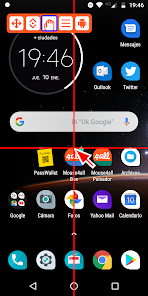
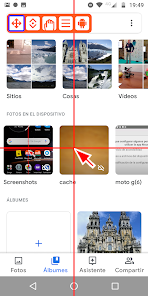




Despre aplicație
Utilizați dispozitivul Android și orice aplicație cu unul sau două switch-uri.
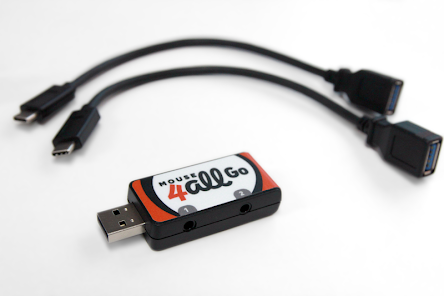
IMPORTANT: ACEASTĂ APLICĂ LUCRU DOAR CÂND BOXUL MOUSE4ALL SAU MOUSE4ALL CONEXE LA DISPOZITIVUL ANDROID.
Achiziționați caseta Mouse4all: Link https://mouse4all.com/en/buy/mouse4all-box
Achiziționați Mouse4all Go: Link https://bjliveat.com/switch pe bază de acces / 767-USB-comutator-interfață-2.html
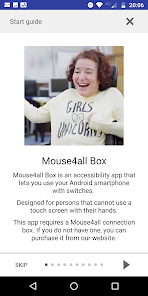
Proiectat pentru persoanele care nu pot folosi un ecran tactil cu mâinile (paralizie cerebrală, scleroză multiplă, Parkinson, leziuni ale măduvei spinării, ALS).
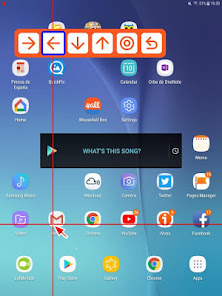
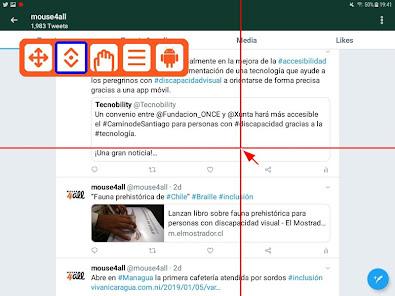
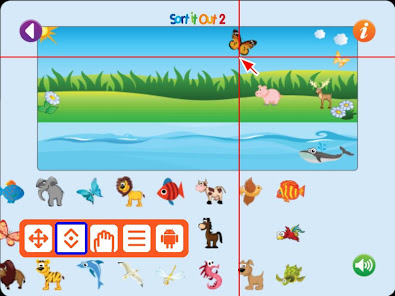
Cu Mouse4all Box puteți să vă mișcați în jurul ecranului și să atingeți, să trageți, să glisați sau să derulați cu ajutorul comutatoarelor, fără a atinge ecranul.
Pe partea de sus a întrerupătoarelor cu fir conectate la 3,5 mm. conectori din caseta Mouse4all, De asemenea, acceptă switch-uri Bluetooth și tastaturi conectate direct la tableta Android sau smartphone.
Pentru a utiliza un switch Bluetooth, mai întâi îl împerecheați cu dispozitivul Android. Apoi deschideți setările aplicației Mouse4all Box. Selectați fila "Întreruperi", faceți clic pe opțiunea "Configurați comutatorul extern sau tastatura" și urmați instrucțiunile.
Note Aditionale
& # 8226; & # 829;; Această aplicație utilizează servicii de accesibilitate pentru funcționarea acesteia. Unele dispozitive Android necesită o repornire după prima instalare a aplicației.
Unele dispozitive Xiaomi și alte dispozitive care utilizează MIUI necesită să activați opțiunea Autostart pentru aplicația Mouse4all Box. Activați această proprietate în setările Android> Aplicații instalate> Caseta Mouse4all. Această modificare poate necesita o repornire a dispozitivului.
Unele dispozitive, în special din Android 9, dezactivează, întrerupe sau opresc caseta Mouse4all pentru a minimiza consumul de baterii. Dacă ecranul dispozitivului se oprește în timp ce meniul Mouse4all și indicatorul sunt afișate pe ecran, asigurați-vă că dezactivați optimizarea bateriei pentru aplicația Mouse4all Box.
Comutați la acces și AAC pentru Android
IMPORTANT: ACEASTĂ APLICĂ LUCRU DOAR CÂND BOXUL MOUSE4ALL SAU MOUSE4ALL CONEXE LA DISPOZITIVUL ANDROID.
Achiziționați caseta Mouse4all: Link https://mouse4all.com/en/buy/mouse4all-box
Achiziționați Mouse4all Go: Link https://bjliveat.com/switch pe bază de acces / 767-USB-comutator-interfață-2.html
Proiectat pentru persoanele care nu pot folosi un ecran tactil cu mâinile (paralizie cerebrală, scleroză multiplă, Parkinson, leziuni ale măduvei spinării, ALS).
Cu Mouse4all Box puteți să vă mișcați în jurul ecranului și să atingeți, să trageți, să glisați sau să derulați cu ajutorul comutatoarelor, fără a atinge ecranul.
Pe partea de sus a întrerupătoarelor cu fir conectate la 3,5 mm. conectori din caseta Mouse4all, De asemenea, acceptă switch-uri Bluetooth și tastaturi conectate direct la tableta Android sau smartphone.
Pentru a utiliza un switch Bluetooth, mai întâi îl împerecheați cu dispozitivul Android. Apoi deschideți setările aplicației Mouse4all Box. Selectați fila "Întreruperi", faceți clic pe opțiunea "Configurați comutatorul extern sau tastatura" și urmați instrucțiunile.
Note Aditionale
& # 8226; & # 829;; Această aplicație utilizează servicii de accesibilitate pentru funcționarea acesteia. Unele dispozitive Android necesită o repornire după prima instalare a aplicației.
Unele dispozitive Xiaomi și alte dispozitive care utilizează MIUI necesită să activați opțiunea Autostart pentru aplicația Mouse4all Box. Activați această proprietate în setările Android> Aplicații instalate> Caseta Mouse4all. Această modificare poate necesita o repornire a dispozitivului.
Unele dispozitive, în special din Android 9, dezactivează, întrerupe sau opresc caseta Mouse4all pentru a minimiza consumul de baterii. Dacă ecranul dispozitivului se oprește în timp ce meniul Mouse4all și indicatorul sunt afișate pe ecran, asigurați-vă că dezactivați optimizarea bateriei pentru aplicația Mouse4all Box.
Comutați la acces și AAC pentru Android
Ultima actualizare
Siguranța începe cu înțelegerea modului în care dezvoltatorii îți colectează și trimit datele. Practicile de securitate și confidențialitate a datelor pot varia în funcție de modul de utilizare, de regiune și de vârsta ta. Dezvoltatorul a oferit aceste informații și le poate actualiza în timp.

Nu sunt trimise date terțelor părți
Află mai multe despre cum declară dezvoltatorii trimiterea

Aplicația poate colecta următoarele tipuri de date
Activitatea în aplicații și Identificatorii dispozitivului sau de alt tip

Datele sunt criptate în timpul transmiterii
Noutăți
Update for Android 13
Asistență pentru aplicație
Despre dezvoltator
MOUSE4ALL SL.
info@mouse4all.com
AVENIDA REINA VICTORIA, 29 - 5 B
28003 MADRID
Spain
+34 622 83 32 83