
Animteam
Покупки в приложении
100+
(количество скачиваний)

Для всех
info

Описание
Обзор:
Платформа мобильных приложений Animteam предоставляет инструменты, которые помогут анимационным студиям масштабироваться за счет совместной работы в реальном времени и формирования команды. Приложение предоставляет инструменты для цифровой живописи, анимации на временной шкале и управления командами. Все анимированные проекты сохраняются в облаке и доступны на всех устройствах. Animteam поддерживает покадровую рисованную 2D-анимацию со скоростью 24 кадра в секунду и разрешением видео HD 720p.
Организация:
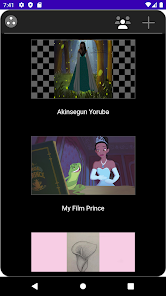
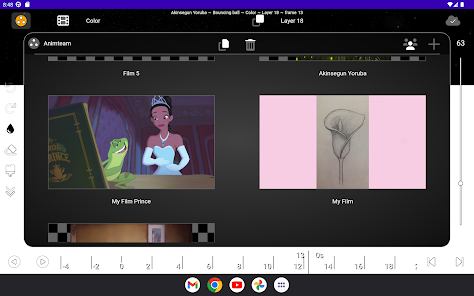
Каждый фильм Animteam организован в виде упорядоченного списка кадров, которые можно создавать, удалять, дублировать, переименовывать или переупорядочивать. Шоты открываются и редактируются независимо по одному.
Управление командой:
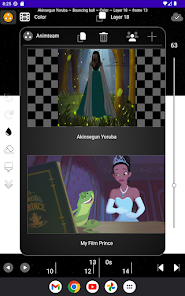
В каждом фильме есть список участников команды. Членам команды предлагается сотрудничать по электронной почте. Члены команды могут иметь роль администратора или художника. Вновь добавленным членам команды по умолчанию назначается роль исполнителя.
Холст:
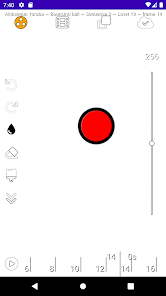
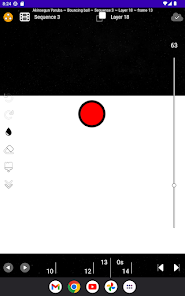
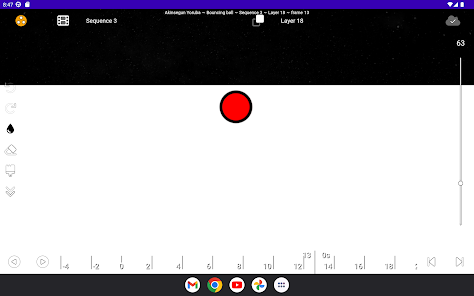
Холст предназначен для рисования произведений искусства. Для рисования можно использовать палец или стилус. Ползунок справа изменяет текущую ширину кисти. Поддерживается ширина от 1 до 1024 пикселей. Поддерживаются следующие жесты пальцами:
рисование одним пальцем
Преобразование холста произвольной формы двумя пальцами
Сведение тремя пальцами для увеличения
Нажмите двумя пальцами, чтобы отменить действие.
Нажмите тремя пальцами, чтобы повторить
Удерживайте 3 пальца, чтобы открыть меню буфера обмена
Проведите тремя пальцами, чтобы сбросить преобразование холста.
Слои:
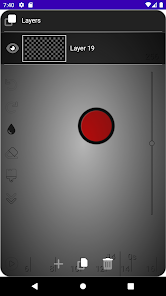
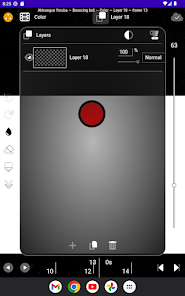
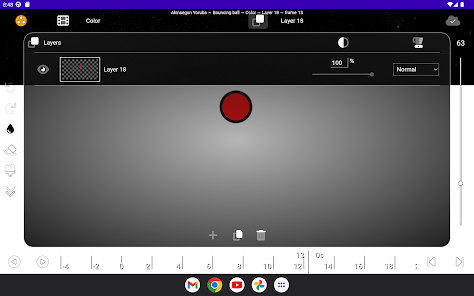
Цифровая живопись основана на слоях. Каждый слой имеет имя, непрозрачность, режим наложения и видимость. Слои накладываются друг на друга и визуализируются снизу вверх. Слои можно группировать, обрезать, маскировать или объединять. Изображение с устройства можно добавить как отдельный слой.
Последовательности:
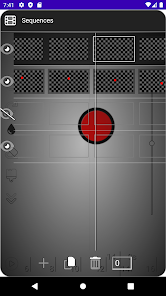
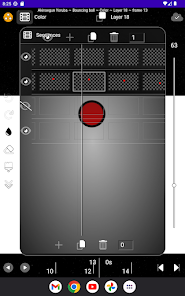
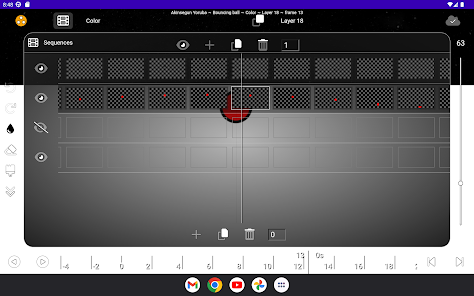
Каждая последовательность представляет собой отдельную покадровую анимацию. Последовательности складываются и визуализируются снизу вверх. Каждую последовательность можно скрыть или зациклить. Каждая последовательность состоит из упорядоченного списка рисунков, каждый из которых можно скрыть, закрепить в рамке и переупорядочить. Каждый рисунок состоит из собственного набора слоев.
График:
На временной шкале отображается текущий кадр и текущая секунда анимации. Кадр можно воспроизводить вперед или назад, а рисунки текущей последовательности можно перемещать пошагово. Курсор времени можно перетаскивать, чтобы прокрутить анимацию. Временная шкала поддерживает следующие жесты:
Коснитесь одним пальцем, чтобы перейти к точке на временной шкале.
Сведение двух пальцев для увеличения
Проведите одним пальцем, чтобы сбросить временную шкалу.
Выбор цвета:
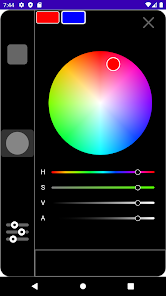
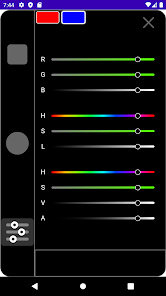
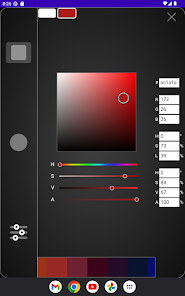
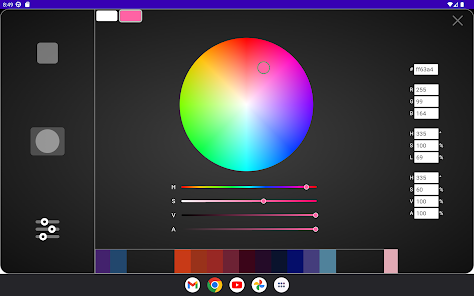
Цвета выбираются как RGB, HSV и HSL с помощью квадратных и круглых палитр цветов или ползунков. Можно ввести шестнадцатеричное значение, а текущую непрозрачность установить с помощью ползунка. Цветовая палитра используется для хранения цветов для последующего извлечения. Инструмент «Пипетка» пробует холст и автоматически устанавливает текущий цвет.
Инструмент перемещения:
Когда инструмент перемещения включен, существующий набор выбранных слоев преобразуется путем перетаскивания одним пальцем для перемещения или двумя пальцами для преобразования в произвольную форму.
Формы:
Удерживание при закрытии фигуры приведет к созданию кругов, эллипсов и многоугольных фигур. Фигуры можно переводить и трансформировать в произвольной форме одним и двумя пальцами соответственно.
Настройки кисти:
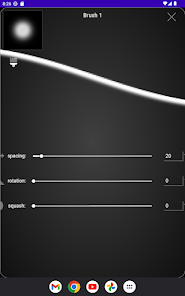
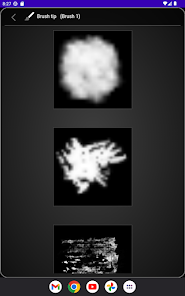
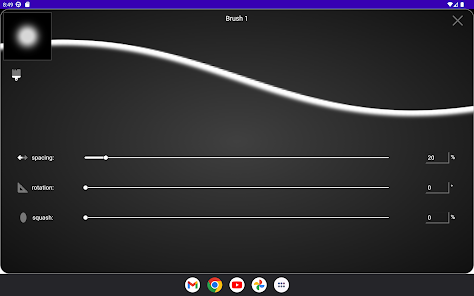
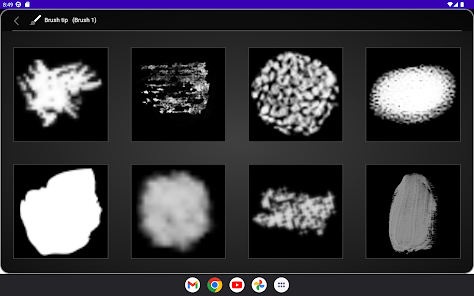
Каждая кисть состоит из изображения кончика кисти, для которого заданы значения интервала, поворота и сжатия. Палитра мазков кисти предоставляет место для хранения настроек кисти для дальнейшего использования. Предварительный просмотр рисуемой кисти используется, чтобы показать, как выглядит текущая кисть. Инструмент «Ластик» используется для стирания и имеет собственный набор кистей и настройки.
Очистка лука:
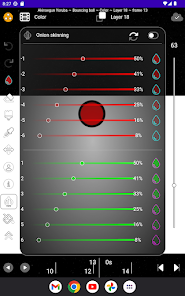
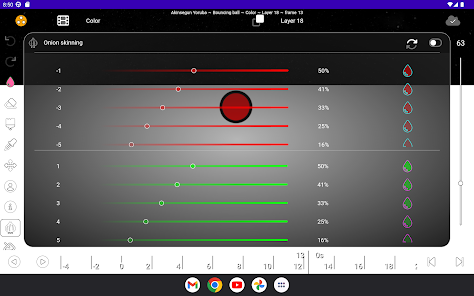
Снятие кальки — это способ показать затемненные версии предыдущих и последующих рисунков текущей последовательности. До 6 рисунков до и после можно очистить от луковой кожицы и изменить непрозрачность и цвет каждого.
Облако:
Значок облака в правом верхнем углу указывает, сохранены ли все изменения, сохраняются или их невозможно сохранить. Снимок можно перезагрузить из облака, нажав на значок облака и подтвердив.
Буфер обмена:
Меню буфера обмена активируется удержанием 3-х пальцев. При копировании и вырезании все выбранные слои объединяются и сохраняются в буфер обмена. Опция вставки копирует буфер обмена на текущий слой.
Условия использования: animteam.com/termsofuse.html.
Платформа мобильных приложений Animteam предоставляет инструменты, которые помогут анимационным студиям масштабироваться за счет совместной работы в реальном времени и формирования команды. Приложение предоставляет инструменты для цифровой живописи, анимации на временной шкале и управления командами. Все анимированные проекты сохраняются в облаке и доступны на всех устройствах. Animteam поддерживает покадровую рисованную 2D-анимацию со скоростью 24 кадра в секунду и разрешением видео HD 720p.
Организация:
Каждый фильм Animteam организован в виде упорядоченного списка кадров, которые можно создавать, удалять, дублировать, переименовывать или переупорядочивать. Шоты открываются и редактируются независимо по одному.
Управление командой:
В каждом фильме есть список участников команды. Членам команды предлагается сотрудничать по электронной почте. Члены команды могут иметь роль администратора или художника. Вновь добавленным членам команды по умолчанию назначается роль исполнителя.
Холст:
Холст предназначен для рисования произведений искусства. Для рисования можно использовать палец или стилус. Ползунок справа изменяет текущую ширину кисти. Поддерживается ширина от 1 до 1024 пикселей. Поддерживаются следующие жесты пальцами:
рисование одним пальцем
Преобразование холста произвольной формы двумя пальцами
Сведение тремя пальцами для увеличения
Нажмите двумя пальцами, чтобы отменить действие.
Нажмите тремя пальцами, чтобы повторить
Удерживайте 3 пальца, чтобы открыть меню буфера обмена
Проведите тремя пальцами, чтобы сбросить преобразование холста.
Слои:
Цифровая живопись основана на слоях. Каждый слой имеет имя, непрозрачность, режим наложения и видимость. Слои накладываются друг на друга и визуализируются снизу вверх. Слои можно группировать, обрезать, маскировать или объединять. Изображение с устройства можно добавить как отдельный слой.
Последовательности:
Каждая последовательность представляет собой отдельную покадровую анимацию. Последовательности складываются и визуализируются снизу вверх. Каждую последовательность можно скрыть или зациклить. Каждая последовательность состоит из упорядоченного списка рисунков, каждый из которых можно скрыть, закрепить в рамке и переупорядочить. Каждый рисунок состоит из собственного набора слоев.
График:
На временной шкале отображается текущий кадр и текущая секунда анимации. Кадр можно воспроизводить вперед или назад, а рисунки текущей последовательности можно перемещать пошагово. Курсор времени можно перетаскивать, чтобы прокрутить анимацию. Временная шкала поддерживает следующие жесты:
Коснитесь одним пальцем, чтобы перейти к точке на временной шкале.
Сведение двух пальцев для увеличения
Проведите одним пальцем, чтобы сбросить временную шкалу.
Выбор цвета:
Цвета выбираются как RGB, HSV и HSL с помощью квадратных и круглых палитр цветов или ползунков. Можно ввести шестнадцатеричное значение, а текущую непрозрачность установить с помощью ползунка. Цветовая палитра используется для хранения цветов для последующего извлечения. Инструмент «Пипетка» пробует холст и автоматически устанавливает текущий цвет.
Инструмент перемещения:
Когда инструмент перемещения включен, существующий набор выбранных слоев преобразуется путем перетаскивания одним пальцем для перемещения или двумя пальцами для преобразования в произвольную форму.
Формы:
Удерживание при закрытии фигуры приведет к созданию кругов, эллипсов и многоугольных фигур. Фигуры можно переводить и трансформировать в произвольной форме одним и двумя пальцами соответственно.
Настройки кисти:
Каждая кисть состоит из изображения кончика кисти, для которого заданы значения интервала, поворота и сжатия. Палитра мазков кисти предоставляет место для хранения настроек кисти для дальнейшего использования. Предварительный просмотр рисуемой кисти используется, чтобы показать, как выглядит текущая кисть. Инструмент «Ластик» используется для стирания и имеет собственный набор кистей и настройки.
Очистка лука:
Снятие кальки — это способ показать затемненные версии предыдущих и последующих рисунков текущей последовательности. До 6 рисунков до и после можно очистить от луковой кожицы и изменить непрозрачность и цвет каждого.
Облако:
Значок облака в правом верхнем углу указывает, сохранены ли все изменения, сохраняются или их невозможно сохранить. Снимок можно перезагрузить из облака, нажав на значок облака и подтвердив.
Буфер обмена:
Меню буфера обмена активируется удержанием 3-х пальцев. При копировании и вырезании все выбранные слои объединяются и сохраняются в буфер обмена. Опция вставки копирует буфер обмена на текущий слой.
Условия использования: animteam.com/termsofuse.html.
Последнее обновление
Чтобы контролировать безопасность, нужно знать, как разработчики собирают ваши данные и передают их третьим лицам. Методы обеспечения безопасности и конфиденциальности могут зависеть от того, как вы используете приложение, а также от вашего региона и возраста. Информация ниже предоставлена разработчиком и в будущем может измениться.

Это приложение может передавать указанные типы данных третьим лицам
Личная информация

Это приложение может собирать указанные типы данных
Личная информация, История действий в приложении и Идентификаторы устройства или другие идентификаторы

Данные шифруются при передаче

Вы можете запросить удаление данных
Поддержка приложения
О разработчике
ANIMTEAM, LLC
vlw@animteam.com
3919 N 52nd St
Milwaukee, WI 53216
United States
+1 857-998-0480


