
Digital Eclipse UCCW Skins

1 тыс.+
(количество скачиваний)

Для всех
info
Описание
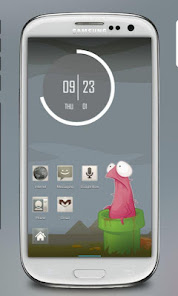
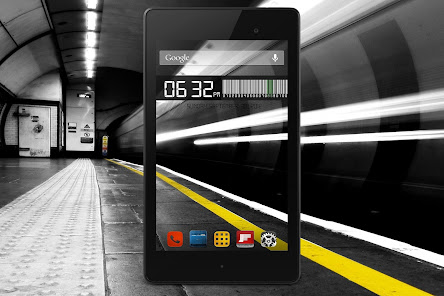
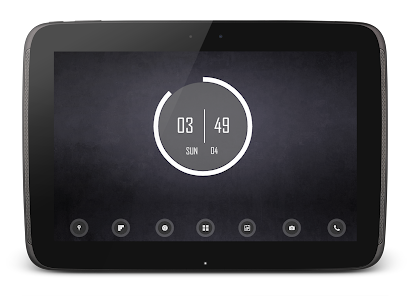
Пакет из двух минимальных скинов виджета uccw. Скин «Цифровой UCCW» и «Eclipse UCCW». Посмотрите их на скриншотах.
== ОСОБЕННОСТИ ==
Скин показывает / содержит следующее -
* Цифровой скин uccw имеет часы, которые показывают время и дату в шрифтах типа цифрового калькулятора.
* Он также показывает оставшийся процент заряда батареи в стиле штрих-кода.
* Скин Eclipse uccw представляет собой круглый полупрозрачный скин, который показывает текущее время и дату.
* У него классный ободок батареи, окружающий центральный циферблат.
* Вы можете изменить цвета и формат некоторых частей обоих скинов.
* Назначьте свои любимые приложения точкам доступа.
== ИНСТРУКЦИИ ==
Чтобы использовать этот скин, вы должны установить, применить и, при необходимости, отредактировать / назначить для него горячие точки.
Установить -
* После загрузки приложения скинов из игрового магазина запустите его.
* Нажмите кнопку «Установить скин» в приложении.
* Нажмите «ОК», когда вас спросят, хотите ли вы заменить приложение. Этот шаг заменяет установщик скинов на настоящий скин. ИЛИ
* Если вы используете устройство KitKat, он спросит, хотите ли вы обновить существующее приложение.
* Нажмите «Установить». Когда это закончится, нажмите «Готово». Скин теперь установлен.
Применить -
* У вас должна быть установлена последняя версия пользовательского виджета Ultimate (UCCW). http://goo.gl/eDQjG
* Поместите виджет UCCW любого размера на рабочий стол. Вы можете сделать это, перетащив виджет из панели приложений или нажав и удерживая главный экран, чтобы открыть меню виджетов.
* Это откроет список скинов. Скины, установленные из игрового магазина, будут отображаться ТОЛЬКО ЗДЕСЬ.
* Нажмите на скин, который хотите применить, и он будет применен к виджету.
* Нажмите и удерживайте виджет и при необходимости измените его размер как &. Цифровой скин лучше всего подходит для 4x2, а скин Eclipse лучше всего подходит для 2x2.
Изменить -
* После применения скина, как указано выше, запустите само приложение UCCW. Нажмите «Меню», нажмите «Режим точки доступа» и нажмите «ВЫКЛ.». UCCW выйдет.
* Теперь нажмите в любом месте виджета uccw. Он откроется в окне редактирования uccw.
* Прокрутите компоненты в нижней половине экрана. Назначьте приложения для точек доступа в этом окне. Это ОБЯЗАТЕЛЬНО.
* Вы также можете изменить цвет, формат и т. Д. (Необязательно) в этом окне.
* По завершении экономить не нужно. Это не сработает. Просто нажмите «Меню», нажмите «Режим точки доступа» и нажмите «ВКЛ». UCCW выйдет. Теперь ваши изменения будут применены к виджету.
== СОВЕТЫ / УСТРАНЕНИЕ НЕИСПРАВНОСТЕЙ ==
* Если не удалось выполнить шаг «Установить»; перейдите в настройки Android> Безопасность и убедитесь, что "Неизвестные источники" включены. Причина объяснена здесь - http://wizardworkapps.blogspot.com/2013/12/ultimate-custom-widgets-uccw-tutorial.html
Напишите мне, если у вас есть ЛЮБЫЕ проблемы.
== ОСОБЕННОСТИ ==
Скин показывает / содержит следующее -
* Цифровой скин uccw имеет часы, которые показывают время и дату в шрифтах типа цифрового калькулятора.
* Он также показывает оставшийся процент заряда батареи в стиле штрих-кода.
* Скин Eclipse uccw представляет собой круглый полупрозрачный скин, который показывает текущее время и дату.
* У него классный ободок батареи, окружающий центральный циферблат.
* Вы можете изменить цвета и формат некоторых частей обоих скинов.
* Назначьте свои любимые приложения точкам доступа.
== ИНСТРУКЦИИ ==
Чтобы использовать этот скин, вы должны установить, применить и, при необходимости, отредактировать / назначить для него горячие точки.
Установить -
* После загрузки приложения скинов из игрового магазина запустите его.
* Нажмите кнопку «Установить скин» в приложении.
* Нажмите «ОК», когда вас спросят, хотите ли вы заменить приложение. Этот шаг заменяет установщик скинов на настоящий скин. ИЛИ
* Если вы используете устройство KitKat, он спросит, хотите ли вы обновить существующее приложение.
* Нажмите «Установить». Когда это закончится, нажмите «Готово». Скин теперь установлен.
Применить -
* У вас должна быть установлена последняя версия пользовательского виджета Ultimate (UCCW). http://goo.gl/eDQjG
* Поместите виджет UCCW любого размера на рабочий стол. Вы можете сделать это, перетащив виджет из панели приложений или нажав и удерживая главный экран, чтобы открыть меню виджетов.
* Это откроет список скинов. Скины, установленные из игрового магазина, будут отображаться ТОЛЬКО ЗДЕСЬ.
* Нажмите на скин, который хотите применить, и он будет применен к виджету.
* Нажмите и удерживайте виджет и при необходимости измените его размер как &. Цифровой скин лучше всего подходит для 4x2, а скин Eclipse лучше всего подходит для 2x2.
Изменить -
* После применения скина, как указано выше, запустите само приложение UCCW. Нажмите «Меню», нажмите «Режим точки доступа» и нажмите «ВЫКЛ.». UCCW выйдет.
* Теперь нажмите в любом месте виджета uccw. Он откроется в окне редактирования uccw.
* Прокрутите компоненты в нижней половине экрана. Назначьте приложения для точек доступа в этом окне. Это ОБЯЗАТЕЛЬНО.
* Вы также можете изменить цвет, формат и т. Д. (Необязательно) в этом окне.
* По завершении экономить не нужно. Это не сработает. Просто нажмите «Меню», нажмите «Режим точки доступа» и нажмите «ВКЛ». UCCW выйдет. Теперь ваши изменения будут применены к виджету.
== СОВЕТЫ / УСТРАНЕНИЕ НЕИСПРАВНОСТЕЙ ==
* Если не удалось выполнить шаг «Установить»; перейдите в настройки Android> Безопасность и убедитесь, что "Неизвестные источники" включены. Причина объяснена здесь - http://wizardworkapps.blogspot.com/2013/12/ultimate-custom-widgets-uccw-tutorial.html
Напишите мне, если у вас есть ЛЮБЫЕ проблемы.
Последнее обновление
Чтобы контролировать безопасность, нужно знать, как разработчики собирают ваши данные и передают их третьим лицам. Методы обеспечения безопасности и конфиденциальности могут зависеть от того, как вы используете приложение, а также от вашего региона и возраста. Информация ниже предоставлена разработчиком и в будущем может измениться.

Данные не передаются третьим сторонам.
Подробнее о том, как разработчики заявляют о передаче данных…

Данные не собираются
Подробнее о том, как разработчики заявляют о сборе данных…
Новое в приложении
v1.1
* App doesn't need any permission now. Yayy.
* Easier to use. This is no longer a skin installer. This is the skin app itself. After update, the skin will be directly available to apply. Please see the new instruction video on the app's page.
* App doesn't need any permission now. Yayy.
* Easier to use. This is no longer a skin installer. This is the skin app itself. After update, the skin will be directly available to apply. Please see the new instruction video on the app's page.
Поддержка приложения
О разработчике
Bikram Agarwal
wizardwork.apps@gmail.com
Bazarpara Ward No. 10
Birbhum
Rampurhat, West Bengal 731224
India


