Simple Turtle LOGO

3,2star
838 recenzií
100 tis.+
Stiahnuté

Pre všetkých
info
Informácie o aplikácii
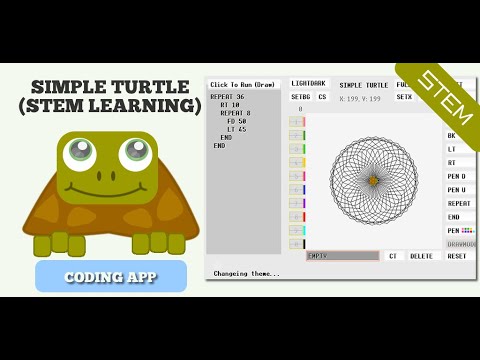
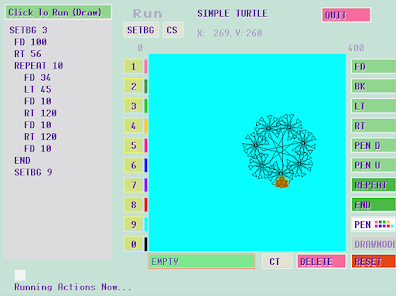
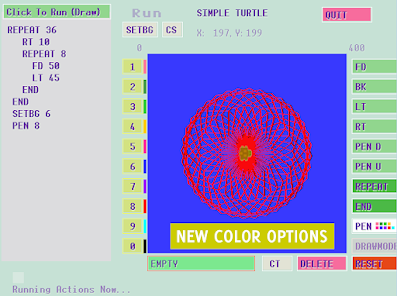
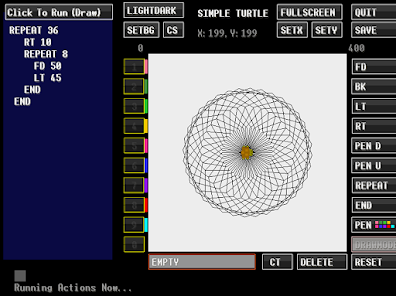
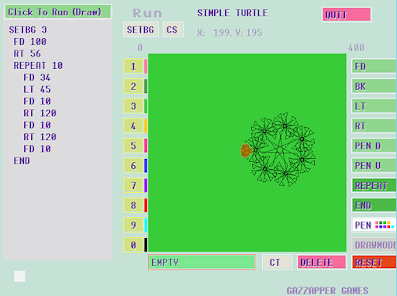
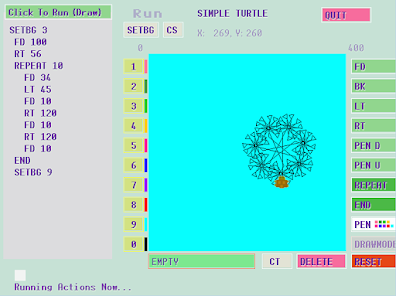
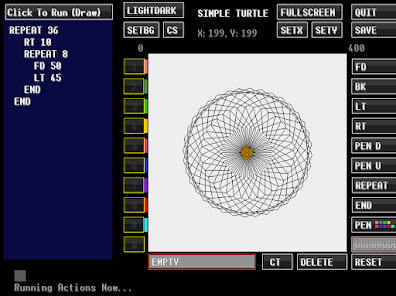
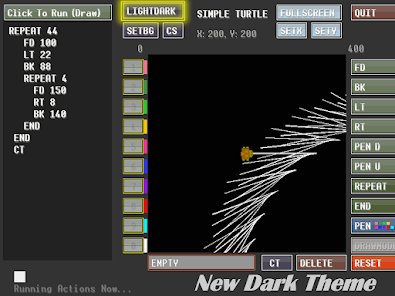
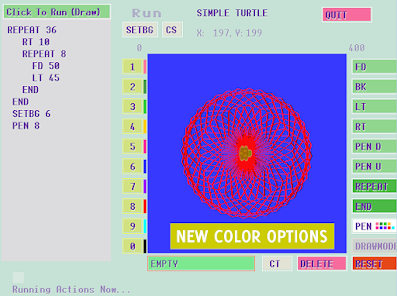
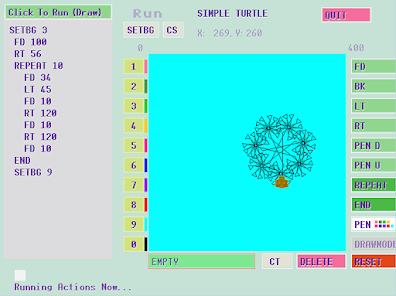
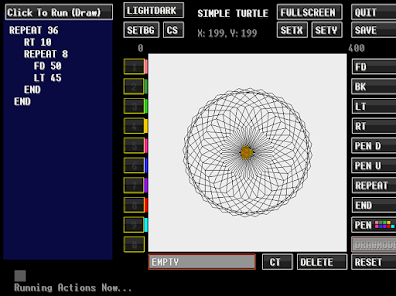
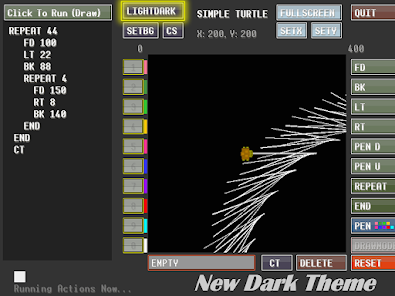
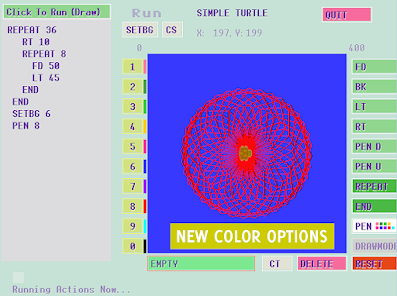
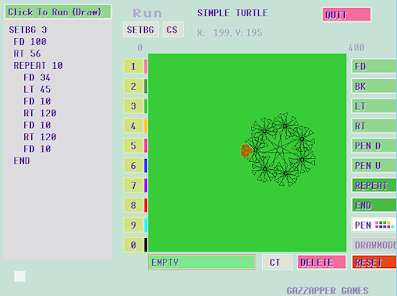
Naučte sa kódovať pomocou kódovacej aplikácie Simple Turtle STEM, vytvorte jednoduchý programovací kód pomocou príkazov Turtle LOGO na ovládanie vašej korytnačky a kreslenie zábavných obrázkov a návrhov.
Naučte sa základné kódovanie LOGA a bavte sa.
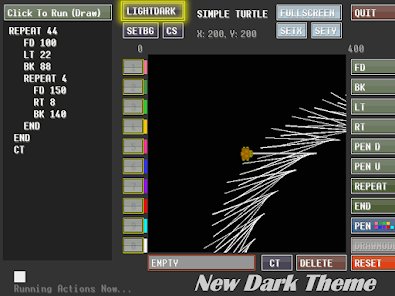
REŽIM KRESLENIA sa používa na ZAPNUTIE/VYPNUTIE režimu OKAMŽITÉHO KRESLENIA
* Pridaná nová funkcia Klávesnice – aktivujte ju klepnutím na čiaru kurzora *
Učte sa a experimentujte a vytvárajte úžasnú grafiku korytnačiek.
Ideálne pre vzdelávanie a učenie STEM.
Ako používať: Vykonávajte kreslenie, opakujte slučky a 2D akcie. Žiadne postupy ani tlač
Rýchla, jednoduchá a zábavná programovacia aplikácia pre študentov KLIKNITE na požadované príkazy a potom ich PRDAJTE PRÍKAZY do svojho programu! Po dokončení stlačte tlačidlo RUN! Použite REPEAT pre pokročilejšie návrhy.
Tipy:
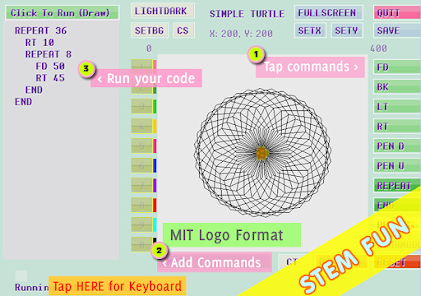
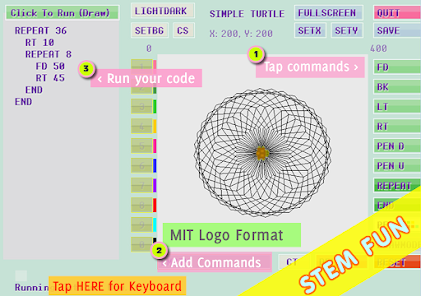
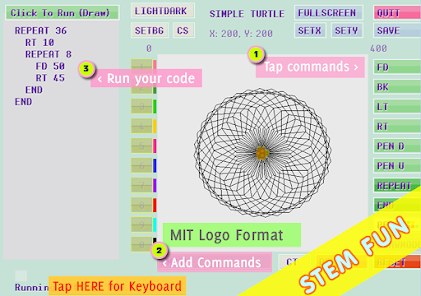
1. Klepnite na príkazy (alebo použite klávesnicu), aby sa zobrazili v spodnej časti, potom stlačte "Pridať príkazy".
2. Váš aktuálny programový kód je teraz zobrazený vľavo.
3. Klepnutím na "Spustiť" spustite
Ak urobíte chybu, stlačte Vymazať obrazovku (CS) alebo RESETOVAŤ a začnite znova.
Kľúčové vlastnosti:
- Jednoduché slučky a vnorené slučky.
- Vytvorte skvelé vzory a návrhy pomocou kódu a matematiky.
- Jednoduchý systém Tap GUI pre všetky príkazy.
Vzdelávacia aplikácia na programovanie STEM na výučbu kódovania pre začiatočníkov pomocou príkazov Point and Click. Užitočné pre vaše Logo skúšky alebo STEM vzdelávacie akcie. Ideálne pre začínajúcich študentov s výpočtovou technikou a základné vzdelávacie projekty. Pomáha tiež zlepšiť matematické zručnosti.
Približuje sa štandardu loga
Krok 1. Stlačte kódové príkazy na pravej strane, stlačte číselné hodnoty vľavo
napr.
FD 50
LF 35
NOVINKA! Vnorené slučky – rekurzívne na viacerých úrovniach
napr. Hniezdenie
OPAKOVAŤ 5
....ďalšie opakovanie...atď
KONIEC
Krok 2. Potom stlačte '< ADD COMMANDS', aby ste pridali aktuálny spodný riadok kódu do zoznamu programu zobrazeného na ľavej strane obrazovky.
(opakujte 1 a 2, aby ste do svojho programu pridali ďalšie riadky)
Krok 3. Kliknite na 'Click to Run' a kreslite pomocou svojho kódu
Nezabudnite kliknúť na 'Kliknutím spustíte', keď budete chcieť vykonať svoje príkazy
Novinka od verzie 1.14 – Pridaný REŽIM KRESLIANIA na okamžité prepínanie pohybu korytnačky po každom jednom riadku príkazov. Zdá sa, že niektorí používatelia to očakávajú, takže som to pridal ako možnosť.
Stlačte DRAWMODE a potom „< PRIDAŤ PRÍKAZY“ pre aktiváciu – pre deaktiváciu urobte to isté.
Aplikácia Korytnačka na použitie s väčšími obrazovkami. Zábavná aplikácia na kódovanie aktivít pre STEM a pomáha používateľom naučiť sa kódovať.
Klepnite na príkazy kódu na pravej strane a potom na číselné hodnoty naľavo a potom, keď bude pripravený rad príkazov, klepnite na „Pridať príkazy“. Potom stlačte DELETE na resetovanie riadku atď.
POZNÁMKA: Stlačením DELETE na prázdnom riadku vymažete svoj program vľavo.
Príklad počítačového programovania s logom:
PEN 1
OPAKOVAŤ 5
FD 10
LT 30
BK 5
LT 20
FD 20
KONIEC
Vzorové tvary
=============
Trojuholník
OPAKOVANIE 3 FD 50 RT 120 KONIEC
Šesťuholník
OPAKOVANIE 6 FD 50 RT 60 KONIEC
Programovanie / Príkazy kódu:
FD x = Forward Turtle x pixelov
BK x = dozadu x pixelov
RT x = Pravootočná korytnačka o x stupňov
LT x = Korytnačka otočte doľava o x stupňov
PU = pero hore (nekreslite počas pohybu)
PD = pero dole (kresliť ako normálne)
REPEAT x = Vytvorí cyklus na spustenie x-krát, ktorý spustí ľubovoľné príkazy v rámci cyklu. Pri zatváraní slučky umiestnite END.
KONIEC = Zatvorí slučku REPEAT. (Slučky môžu byť vnorené)
PEN x = farba pera (0 - 7)
ENTER COMMAND = Pridá aktuálny riadok do zoznamu akcií
DRAWMODE = Prepne pohyb korytnačky na okamžitý ALEBO na čakanie na príkaz Spustiť.
DELETE = Najprv vymaže príkazový riadok a potom po jednom príkaze vymaže zoznam akcií programu.
RESET = Vymaže príkazy a resetuje vašu korytnačku
QUIT = Ukončí program
Naučte sa základné kódovanie LOGA a bavte sa.
REŽIM KRESLENIA sa používa na ZAPNUTIE/VYPNUTIE režimu OKAMŽITÉHO KRESLENIA
* Pridaná nová funkcia Klávesnice – aktivujte ju klepnutím na čiaru kurzora *
Učte sa a experimentujte a vytvárajte úžasnú grafiku korytnačiek.
Ideálne pre vzdelávanie a učenie STEM.
Ako používať: Vykonávajte kreslenie, opakujte slučky a 2D akcie. Žiadne postupy ani tlač
Rýchla, jednoduchá a zábavná programovacia aplikácia pre študentov KLIKNITE na požadované príkazy a potom ich PRDAJTE PRÍKAZY do svojho programu! Po dokončení stlačte tlačidlo RUN! Použite REPEAT pre pokročilejšie návrhy.
Tipy:
1. Klepnite na príkazy (alebo použite klávesnicu), aby sa zobrazili v spodnej časti, potom stlačte "Pridať príkazy".
2. Váš aktuálny programový kód je teraz zobrazený vľavo.
3. Klepnutím na "Spustiť" spustite
Ak urobíte chybu, stlačte Vymazať obrazovku (CS) alebo RESETOVAŤ a začnite znova.
Kľúčové vlastnosti:
- Jednoduché slučky a vnorené slučky.
- Vytvorte skvelé vzory a návrhy pomocou kódu a matematiky.
- Jednoduchý systém Tap GUI pre všetky príkazy.
Vzdelávacia aplikácia na programovanie STEM na výučbu kódovania pre začiatočníkov pomocou príkazov Point and Click. Užitočné pre vaše Logo skúšky alebo STEM vzdelávacie akcie. Ideálne pre začínajúcich študentov s výpočtovou technikou a základné vzdelávacie projekty. Pomáha tiež zlepšiť matematické zručnosti.
Približuje sa štandardu loga
Krok 1. Stlačte kódové príkazy na pravej strane, stlačte číselné hodnoty vľavo
napr.
FD 50
LF 35
NOVINKA! Vnorené slučky – rekurzívne na viacerých úrovniach
napr. Hniezdenie
OPAKOVAŤ 5
....ďalšie opakovanie...atď
KONIEC
Krok 2. Potom stlačte '< ADD COMMANDS', aby ste pridali aktuálny spodný riadok kódu do zoznamu programu zobrazeného na ľavej strane obrazovky.
(opakujte 1 a 2, aby ste do svojho programu pridali ďalšie riadky)
Krok 3. Kliknite na 'Click to Run' a kreslite pomocou svojho kódu
Nezabudnite kliknúť na 'Kliknutím spustíte', keď budete chcieť vykonať svoje príkazy
Novinka od verzie 1.14 – Pridaný REŽIM KRESLIANIA na okamžité prepínanie pohybu korytnačky po každom jednom riadku príkazov. Zdá sa, že niektorí používatelia to očakávajú, takže som to pridal ako možnosť.
Stlačte DRAWMODE a potom „< PRIDAŤ PRÍKAZY“ pre aktiváciu – pre deaktiváciu urobte to isté.
Aplikácia Korytnačka na použitie s väčšími obrazovkami. Zábavná aplikácia na kódovanie aktivít pre STEM a pomáha používateľom naučiť sa kódovať.
Klepnite na príkazy kódu na pravej strane a potom na číselné hodnoty naľavo a potom, keď bude pripravený rad príkazov, klepnite na „Pridať príkazy“. Potom stlačte DELETE na resetovanie riadku atď.
POZNÁMKA: Stlačením DELETE na prázdnom riadku vymažete svoj program vľavo.
Príklad počítačového programovania s logom:
PEN 1
OPAKOVAŤ 5
FD 10
LT 30
BK 5
LT 20
FD 20
KONIEC
Vzorové tvary
=============
Trojuholník
OPAKOVANIE 3 FD 50 RT 120 KONIEC
Šesťuholník
OPAKOVANIE 6 FD 50 RT 60 KONIEC
Programovanie / Príkazy kódu:
FD x = Forward Turtle x pixelov
BK x = dozadu x pixelov
RT x = Pravootočná korytnačka o x stupňov
LT x = Korytnačka otočte doľava o x stupňov
PU = pero hore (nekreslite počas pohybu)
PD = pero dole (kresliť ako normálne)
REPEAT x = Vytvorí cyklus na spustenie x-krát, ktorý spustí ľubovoľné príkazy v rámci cyklu. Pri zatváraní slučky umiestnite END.
KONIEC = Zatvorí slučku REPEAT. (Slučky môžu byť vnorené)
PEN x = farba pera (0 - 7)
ENTER COMMAND = Pridá aktuálny riadok do zoznamu akcií
DRAWMODE = Prepne pohyb korytnačky na okamžitý ALEBO na čakanie na príkaz Spustiť.
DELETE = Najprv vymaže príkazový riadok a potom po jednom príkaze vymaže zoznam akcií programu.
RESET = Vymaže príkazy a resetuje vašu korytnačku
QUIT = Ukončí program
Aktualizované
Bezpečnosť sa začína porozumením tomu, ako vývojári zhromažďujú a zdieľajú vaše údaje. Postupy ochrany a zabezpečenia osobných údajov sa môžu líšiť v závislosti od používania, regiónu a veku. Tieto informácie poskytol vývojár a môže ich časom aktualizovať.

S tretími stranami nie sú zdieľané žiadne údaje

Neboli zhromaždené žiadne údaje
Hodnotenia a recenzie
3,6
754 recenzií
Novinky
Auto-correcting some code
New: Brackets mode [ ], PE Penerase, Hide / Show Turtle, Longform command support if users wish to use longer command names
e.g. Forward = FD, Back = BK
- Android 13 improvements
New: Brackets mode [ ], PE Penerase, Hide / Show Turtle, Longform command support if users wish to use longer command names
e.g. Forward = FD, Back = BK
- Android 13 improvements
Podpora aplikácie
O vývojárovi
SIGMA DATA SOLUTIONS LIMITED
gary@gazzapper.com
40 Bunbury Gate Crescent
SWORDS
K67 AK19
Ireland
+353 1 810 7474


