
Gifgit Image Editor
Obsahuje reklamyNákupy v aplikácii
4,6star
180 recenzií

Od 13 rokov
info
10 tis.+
Stiahnuté

Informácie o aplikácii
O GIFGIT
Gifgit je váš prechod na editor fotografií. Použite ho na vylepšenie fotografií pomocou úprav farieb alebo na popisovanie fotografií textom. Nižšie sú uvedené funkcie a nástroje, ktoré sú dostupné v aplikácii.
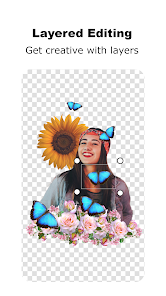
VRSTVY
Nepriehľadnosť
Krytie vrstvy nastavuje alfa kanál pixelov na obrázku vrstvy. To určuje, do akej miery je vrstva viditeľná alebo koľko cez ňu môžete vidieť.
Poradie vrstiev
Umiestnite grafické prvky v rôznych úrovniach hĺbky do obrázka pomocou vrstiev. Hĺbku alebo poradie vrstiev môžete nastaviť zdvihnutím, znížením, odoslaním nahor alebo odoslaním vrstvy nadol za všetky ostatné vrstvy.
Režimy miešania
Nastavením režimu prelínania môžete ovládať interakciu dvoch vrstiev na obrázku alebo fotografii. Dostupné režimy prelínania sú Normálny, Tmavší, Násobiť, Vypálenie farieb, Zosvetlenie, Obrazovka, Zoslabenie farieb, Prekrytie, Mäkké svetlo, Tvrdé svetlo, Rozdiel, Vylúčenie, Odtieň, Sýtosť, Farba a Svetlosť.
*Pozn. Režimy prelínania pre Android 10 a nižšie sú Normálny, Stmaviť, Zosvetlenie, Násobenie, Obrazovka, Prekrytie.
Operácie vrstvy
Zlúčiť – Zlúči vybranú vrstvu so spodnou vrstvou.
Orezať – odstrihne spodnú vrstvu pomocou alfa kanála vybranej vrstvy.
Vystrihnúť – Odreže spodnú vrstvu pomocou alfa kanála vybranej vrstvy.
Štýly vrstiev
obrys:
Nepriehľadné oblasti obrázka vo vrstve môžete obkresliť alebo pohladiť. Môžete nastaviť farbu a obrys obrysu alebo ťahu.
tieň:
Môžete pridať vrhnutý tieň a nastaviť jeho farbu, rozostrenie, polohu a krytie.
FAREBNÉ ÚPRAVY
Farebné úpravy možno použiť na zmenu celkového tónu vybranej vrstvy. K dispozícii sú nasledujúce farebné úpravy:
Jas
Kontrast
Hue
Zvýraznenie
Tiene
Teplota
Odtieň
Vibrancia
Gamma
PREMENY
Transformácie sa používajú na geometrickú manipuláciu s vrstvou na fotografii. K dispozícii je niekoľko transformácií:
Presunúť - umiestni vrstvu na obrázku
Mierka – roztiahne alebo zmenší vrstvu obrázka horizontálne, vertikálne alebo proporcionálne
Otočiť – otočí obrázok okolo jeho stredovej osi.
Skosiť – nakloní obraz vrstvy vertikálne alebo horizontálne
Prevrátiť – geometricky obráti obrázok okolo jeho stredovej vertikálnej alebo horizontálnej osi.
VÝREZ OBRÁZKA
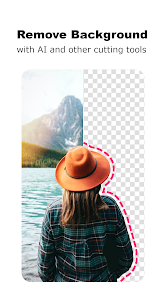
Gifgit vám dáva možnosť vykonávať skladanie obrázkov pridávaním vrstiev, ale to by nebolo úplné bez možnosti vystrihnúť alebo vymazať pozadie v týchto vrstvách. Na to slúžia nástroje na vystrihovanie uvedené nižšie.
Nástroj AI Erase Tool – Používa počítačový algoritmus na určenie a vymazanie pozadia.
Nástroj Eraser – Funguje ako nástroj štetca na vymazanie častí obrázka.
Nástroj na obnovenie – zruší nástroj gumy.
Nástroj Path – Používa sa na kreslenie mnohouholníkových ciest na vymazanie alebo obnovenie obrazu.
Nástroj od ruky – umožňuje používateľovi nakresliť cestu rukou, aby mohol obrázok vymazať alebo obnoviť.
NÁSTROJE NA KRESLENIE
Nástroje na kreslenie slúžia na kreslenie čiar a základných tvarov. Dostupné nástroje sú uvedené nižšie.
Nástroj Line Brush Tool - umožňuje používateľovi ručne nakresliť čiaru nastavenej hrúbky a farby.
Nástroj zvislá čiara - nakreslí čiaru, ktorej koncové body zostávajú navzájom vertikálne.
Nástroj vodorovná čiara - nakreslí čiaru, ktorej koncové body zostávajú navzájom vertikálne.
Kruhový nástroj – nakreslí kruhový tvar
Nástroj Elipsa – nakreslí eliptický tvar
Square Tool - nakreslí štvorcový tvar
Mnohouholník – nakreslí n-stranný mnohouholník
Spolu s užívateľskými vlastnosťami pre každý kresliaci nástroj je možné nastaviť výplň a ťah.
TYPOVÝ NÁSTROJ
Typový nástroj vám umožňuje pridať do obrázka vrstvy rastrovaného textu. Pri použití typového nástroja je možné nastaviť nasledujúce parametre.
Veľkosť textu – posuvník na nastavenie písma.
Font Family – nastavuje typ písma príkladu písma Roboto alebo Barlow.
Zarovnať – nastavuje zarovnanie textu doprava, na stred alebo doľava
Výplň – nastavuje výplň písma. Písmo nemôže mať žiadnu výplň, plnú výplň, lineárny prechod, radiálny prechod alebo plynulý prechod.
Ťah – nastavuje ťah alebo obrys písma. Písmo nemôže mať žiadnu výplň, plnú výplň, lineárny prechod, radiálny prechod alebo plynulý prechod.
Gifgit je váš prechod na editor fotografií. Použite ho na vylepšenie fotografií pomocou úprav farieb alebo na popisovanie fotografií textom. Nižšie sú uvedené funkcie a nástroje, ktoré sú dostupné v aplikácii.
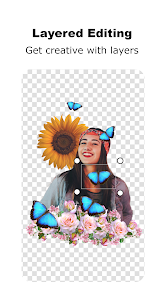
VRSTVY
Nepriehľadnosť
Krytie vrstvy nastavuje alfa kanál pixelov na obrázku vrstvy. To určuje, do akej miery je vrstva viditeľná alebo koľko cez ňu môžete vidieť.
Poradie vrstiev
Umiestnite grafické prvky v rôznych úrovniach hĺbky do obrázka pomocou vrstiev. Hĺbku alebo poradie vrstiev môžete nastaviť zdvihnutím, znížením, odoslaním nahor alebo odoslaním vrstvy nadol za všetky ostatné vrstvy.
Režimy miešania
Nastavením režimu prelínania môžete ovládať interakciu dvoch vrstiev na obrázku alebo fotografii. Dostupné režimy prelínania sú Normálny, Tmavší, Násobiť, Vypálenie farieb, Zosvetlenie, Obrazovka, Zoslabenie farieb, Prekrytie, Mäkké svetlo, Tvrdé svetlo, Rozdiel, Vylúčenie, Odtieň, Sýtosť, Farba a Svetlosť.
*Pozn. Režimy prelínania pre Android 10 a nižšie sú Normálny, Stmaviť, Zosvetlenie, Násobenie, Obrazovka, Prekrytie.
Operácie vrstvy
Zlúčiť – Zlúči vybranú vrstvu so spodnou vrstvou.
Orezať – odstrihne spodnú vrstvu pomocou alfa kanála vybranej vrstvy.
Vystrihnúť – Odreže spodnú vrstvu pomocou alfa kanála vybranej vrstvy.
Štýly vrstiev
obrys:
Nepriehľadné oblasti obrázka vo vrstve môžete obkresliť alebo pohladiť. Môžete nastaviť farbu a obrys obrysu alebo ťahu.
tieň:
Môžete pridať vrhnutý tieň a nastaviť jeho farbu, rozostrenie, polohu a krytie.
FAREBNÉ ÚPRAVY
Farebné úpravy možno použiť na zmenu celkového tónu vybranej vrstvy. K dispozícii sú nasledujúce farebné úpravy:
Jas
Kontrast
Hue
Zvýraznenie
Tiene
Teplota
Odtieň
Vibrancia
Gamma
PREMENY
Transformácie sa používajú na geometrickú manipuláciu s vrstvou na fotografii. K dispozícii je niekoľko transformácií:
Presunúť - umiestni vrstvu na obrázku
Mierka – roztiahne alebo zmenší vrstvu obrázka horizontálne, vertikálne alebo proporcionálne
Otočiť – otočí obrázok okolo jeho stredovej osi.
Skosiť – nakloní obraz vrstvy vertikálne alebo horizontálne
Prevrátiť – geometricky obráti obrázok okolo jeho stredovej vertikálnej alebo horizontálnej osi.
VÝREZ OBRÁZKA
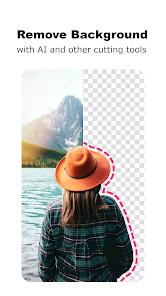
Gifgit vám dáva možnosť vykonávať skladanie obrázkov pridávaním vrstiev, ale to by nebolo úplné bez možnosti vystrihnúť alebo vymazať pozadie v týchto vrstvách. Na to slúžia nástroje na vystrihovanie uvedené nižšie.
Nástroj AI Erase Tool – Používa počítačový algoritmus na určenie a vymazanie pozadia.
Nástroj Eraser – Funguje ako nástroj štetca na vymazanie častí obrázka.
Nástroj na obnovenie – zruší nástroj gumy.
Nástroj Path – Používa sa na kreslenie mnohouholníkových ciest na vymazanie alebo obnovenie obrazu.
Nástroj od ruky – umožňuje používateľovi nakresliť cestu rukou, aby mohol obrázok vymazať alebo obnoviť.
NÁSTROJE NA KRESLENIE
Nástroje na kreslenie slúžia na kreslenie čiar a základných tvarov. Dostupné nástroje sú uvedené nižšie.
Nástroj Line Brush Tool - umožňuje používateľovi ručne nakresliť čiaru nastavenej hrúbky a farby.
Nástroj zvislá čiara - nakreslí čiaru, ktorej koncové body zostávajú navzájom vertikálne.
Nástroj vodorovná čiara - nakreslí čiaru, ktorej koncové body zostávajú navzájom vertikálne.
Kruhový nástroj – nakreslí kruhový tvar
Nástroj Elipsa – nakreslí eliptický tvar
Square Tool - nakreslí štvorcový tvar
Mnohouholník – nakreslí n-stranný mnohouholník
Spolu s užívateľskými vlastnosťami pre každý kresliaci nástroj je možné nastaviť výplň a ťah.
TYPOVÝ NÁSTROJ
Typový nástroj vám umožňuje pridať do obrázka vrstvy rastrovaného textu. Pri použití typového nástroja je možné nastaviť nasledujúce parametre.
Veľkosť textu – posuvník na nastavenie písma.
Font Family – nastavuje typ písma príkladu písma Roboto alebo Barlow.
Zarovnať – nastavuje zarovnanie textu doprava, na stred alebo doľava
Výplň – nastavuje výplň písma. Písmo nemôže mať žiadnu výplň, plnú výplň, lineárny prechod, radiálny prechod alebo plynulý prechod.
Ťah – nastavuje ťah alebo obrys písma. Písmo nemôže mať žiadnu výplň, plnú výplň, lineárny prechod, radiálny prechod alebo plynulý prechod.
Aktualizované
Bezpečnosť sa začína porozumením tomu, ako vývojári zhromažďujú a zdieľajú vaše údaje. Postupy ochrany a zabezpečenia osobných údajov sa môžu líšiť v závislosti od používania, regiónu a veku. Tieto informácie poskytol vývojár a môže ich časom aktualizovať.

S tretími stranami nie sú zdieľané žiadne údaje

Neboli zhromaždené žiadne údaje
Hodnotenia a recenzie
4,6
171 recenzií
Novinky
- Upload font files
- Bug fixes
- Bug fixes
Podpora aplikácie
O vývojárovi
Kasey O Thomas
valuecellar@gmail.com
3478 Fish Ave Apt. 3B
The Bronx, NY 10469-2286
United States


