
EyeLook IP camera JPEG viewer
Obsahuje reklamy

5 tis.+
Stiahnuté

Pre všetkých
info
Informácie o aplikácii
EyeLook je NetCam prehliadač aplikácie, ktorá zmení váš smartphone alebo tablet na IP kamerový JPEG monitor pre vášho domova či kancelárie kamier.
"Internetový protokol kamery alebo IP kamery, je druh digitálnej videokamery, bežne používaný pre dozor, a ktorý, na rozdiel od analógovej uzavreté televízne okruhy (CCTV) kamier, je možné odosielať a prijímať dáta cez počítačovú sieť a internet."
-Wikipedia
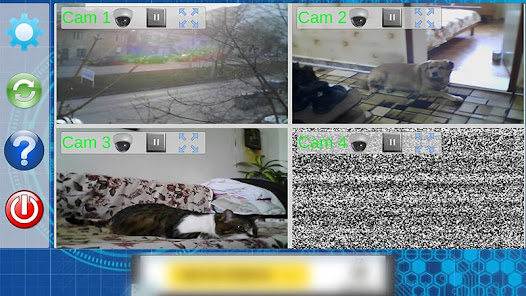
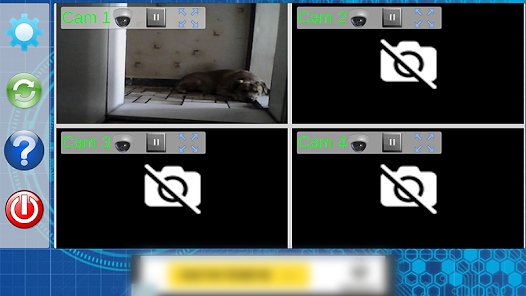
Teraz už nemusíte mať strach o odchode svojich domácich miláčikov alebo dieťa doma, môžete otvoriť aplikáciu EyeLook a uvidíme, čo sa deje v prednej časti vašej IP kamery.
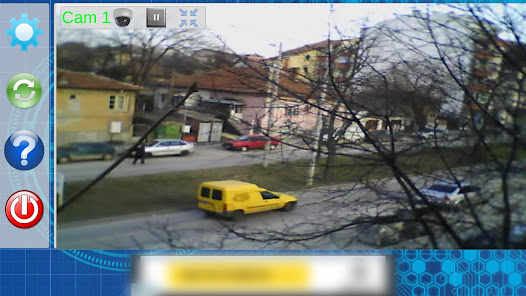
Môžete si vybrať jeden vačkový alebo štyroch kamier rozloženia, v závislosti na vašich potrebách. Každá zo 4 kamier môže byť rozšírený tak, že môžete vidieť lepšie.
V súčasnej dobe aplikácie podporuje len zdroj JPEG pripojiť k väčšine IP kamier. Pokyny na konfiguráciu možno nájsť na nasledujúci odkaz:
http://androidforums.eu/viewtopic.php?f=10&t=131
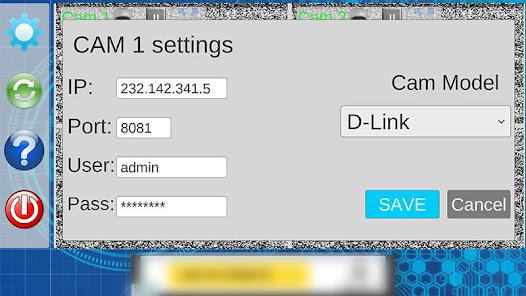
Nastavenia fotoaparátu:
IP: (WAN IP adresa routera).
Port: (číslo portu vášho fotoaparátu)
Užívateľa: USERNAME pre IP kamery
Heslo: heslo pre vašu IP kamery
Cam Model: Môžete použiť jednu z preddefinovaných kamery robí zvolený, alebo ak zvolíte --Custom link-- nové polia sa objaví, kde budete musieť zadať iba odkaz po IP a číslo portu vášho fotoaparátu, napríklad v prípade, že odkaz na obrázok fotoaparátu je http: // (IP adresa) :( číslo portu) /image.jpg, stačí len zadať v časti "Snímka.jpg", to isté platí v prípade, že odkaz na obrázok fotoaparátu je http : // (IP adresa) :( číslo portu) /imagep/picture.jpg, stačí len zadať v časti "imagep / picture.jpg".
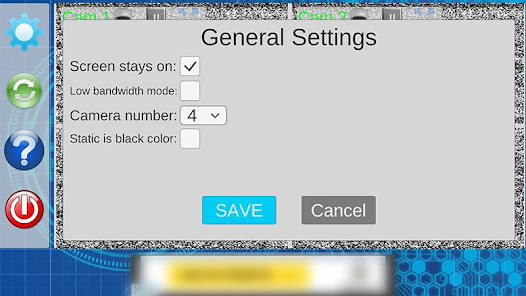
Všeobecné nastavenia:
Obrazovka zostáva zapnutá: obrazovka zariadenia nikdy tmavne alebo sa vypína, zatiaľ čo aplikácia beží.
Režim pomalé pripojenie: Ak používate mobilnú sieť pre pripojenie k internetu, možno budete chcieť nastaviť, aby režim na ON. Týmto spôsobom sa video bude zdať zaostávať, ale v skutočnosti to bude načítať obrázky po withing zadaný časový interval, čím sa znižuje vašu používanie internetu. Ak máte v úmysle zobraziť IP kamery cez mobilné pripojenie k internetu, odporúčam tiež znížiť nastavenie kvality fotoaparátu. To neplatí pre využitie siete Wi-Fi.
Číslo kamery: Ak máte jedinú kameru budete chcieť nastaviť túto možnosť na jednu, pretože to ukáže jeden veľký pohľad kamery, namiesto štyroch, ktorý bude ešte nižšie požiadavky na spracovanie APP je, zvyšuje výdrž batérie zariadenia pri používaní aplikácie ,
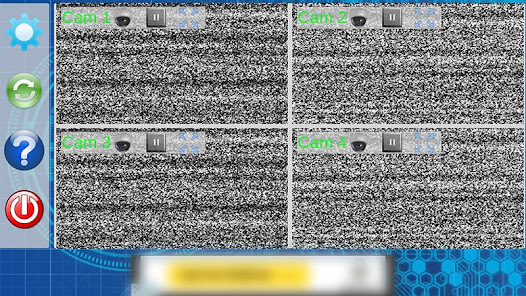
Statické je čierna farba: Ak je statické vplyv na základné kamerami vás trápia ho môžete zapnutá, ktorý bude zobrazovať len čiernu obrazovku s ikonou fotoaparátu.
"Internetový protokol kamery alebo IP kamery, je druh digitálnej videokamery, bežne používaný pre dozor, a ktorý, na rozdiel od analógovej uzavreté televízne okruhy (CCTV) kamier, je možné odosielať a prijímať dáta cez počítačovú sieť a internet."
-Wikipedia
Teraz už nemusíte mať strach o odchode svojich domácich miláčikov alebo dieťa doma, môžete otvoriť aplikáciu EyeLook a uvidíme, čo sa deje v prednej časti vašej IP kamery.
Môžete si vybrať jeden vačkový alebo štyroch kamier rozloženia, v závislosti na vašich potrebách. Každá zo 4 kamier môže byť rozšírený tak, že môžete vidieť lepšie.
V súčasnej dobe aplikácie podporuje len zdroj JPEG pripojiť k väčšine IP kamier. Pokyny na konfiguráciu možno nájsť na nasledujúci odkaz:
http://androidforums.eu/viewtopic.php?f=10&t=131
Nastavenia fotoaparátu:
IP: (WAN IP adresa routera).
Port: (číslo portu vášho fotoaparátu)
Užívateľa: USERNAME pre IP kamery
Heslo: heslo pre vašu IP kamery
Cam Model: Môžete použiť jednu z preddefinovaných kamery robí zvolený, alebo ak zvolíte --Custom link-- nové polia sa objaví, kde budete musieť zadať iba odkaz po IP a číslo portu vášho fotoaparátu, napríklad v prípade, že odkaz na obrázok fotoaparátu je http: // (IP adresa) :( číslo portu) /image.jpg, stačí len zadať v časti "Snímka.jpg", to isté platí v prípade, že odkaz na obrázok fotoaparátu je http : // (IP adresa) :( číslo portu) /imagep/picture.jpg, stačí len zadať v časti "imagep / picture.jpg".
Všeobecné nastavenia:
Obrazovka zostáva zapnutá: obrazovka zariadenia nikdy tmavne alebo sa vypína, zatiaľ čo aplikácia beží.
Režim pomalé pripojenie: Ak používate mobilnú sieť pre pripojenie k internetu, možno budete chcieť nastaviť, aby režim na ON. Týmto spôsobom sa video bude zdať zaostávať, ale v skutočnosti to bude načítať obrázky po withing zadaný časový interval, čím sa znižuje vašu používanie internetu. Ak máte v úmysle zobraziť IP kamery cez mobilné pripojenie k internetu, odporúčam tiež znížiť nastavenie kvality fotoaparátu. To neplatí pre využitie siete Wi-Fi.
Číslo kamery: Ak máte jedinú kameru budete chcieť nastaviť túto možnosť na jednu, pretože to ukáže jeden veľký pohľad kamery, namiesto štyroch, ktorý bude ešte nižšie požiadavky na spracovanie APP je, zvyšuje výdrž batérie zariadenia pri používaní aplikácie ,
Statické je čierna farba: Ak je statické vplyv na základné kamerami vás trápia ho môžete zapnutá, ktorý bude zobrazovať len čiernu obrazovku s ikonou fotoaparátu.
Aktualizované
Bezpečnosť sa začína porozumením tomu, ako vývojári zhromažďujú a zdieľajú vaše údaje. Postupy ochrany a zabezpečenia osobných údajov sa môžu líšiť v závislosti od používania, regiónu a veku. Tieto informácie poskytol vývojár a môže ich časom aktualizovať.

Táto aplikácia môže zdieľať tieto typy údajov s tretími stranami
Informácie o aplikáciách a výkonnosť a Identifikátor zariadenia alebo iné identifikátory

Neboli zhromaždené žiadne údaje

Prenos údajov je šifrovaný

Údaje sa nedajú odstrániť
Novinky
Many camera makes added to the list
Podpora aplikácie
O vývojárovi
Kaloyan Lyubomirov Beshev
useful.apps@yahoo.com
Hristo Botev 142, Pleven, Bulgaria
7
5800 Pleven
Bulgaria
undefined


