BasicMemo:文字数表示やワンタッチ入力ができるメモ帳
Vsebuje oglase
10+
Prenosi

Primerno za vse
info
O tej aplikaciji
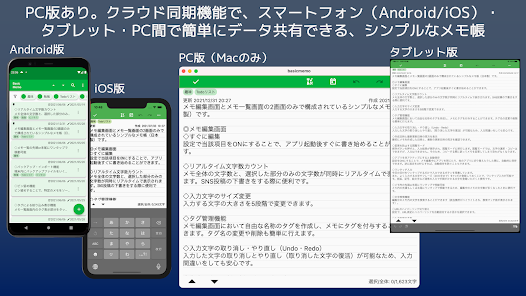
To je preprosta beležka (izdelana na Japonskem), ki je sestavljena iz samo dveh zaslonov, zaslona za urejanje beležk in zaslona s seznamom beležk.
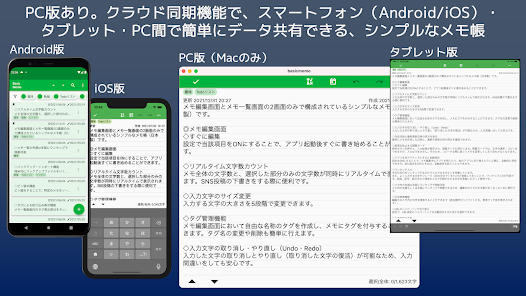
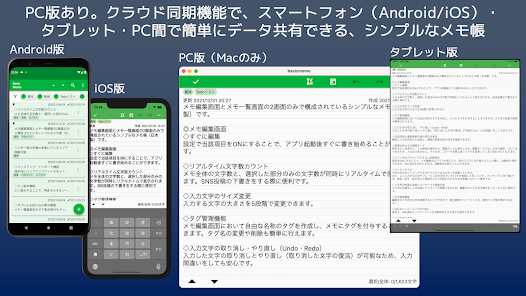
Obstaja tudi različica za osebni računalnik (samo Mac), tako da lahko uporabite funkcijo sinhronizacije v oblaku za izmenjavo podatkov med osebnimi računalniki (Mac), pametnimi telefoni (Android/iOS) in tablicami.
◎ Skupno za oba zaslona
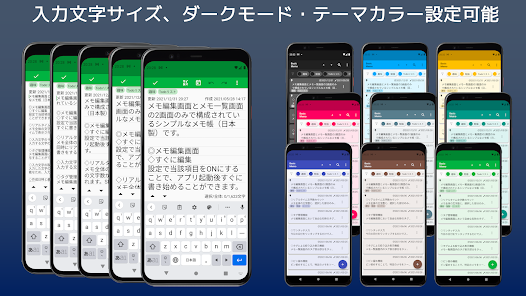
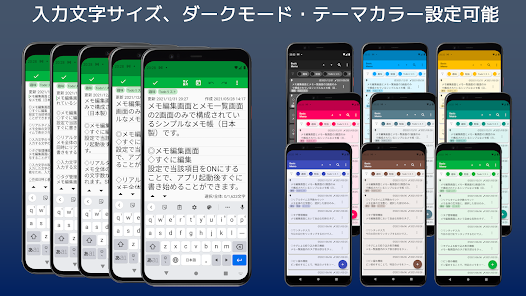
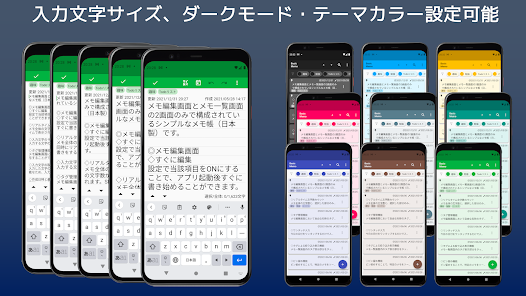
◇ Temni način in 8 barv teme
Preklopite lahko na temni način, ki je prijeten za oči. Izbirate lahko tudi med 8 tematskimi barvami po svojem okusu.
◎ Zaslon za urejanje beležk
◇ Urejajte sproti
Pisati lahko začnete takoj po zagonu aplikacije. Če element izklopite v nastavitvah, lahko začnete tudi z zaslona seznama beležk.
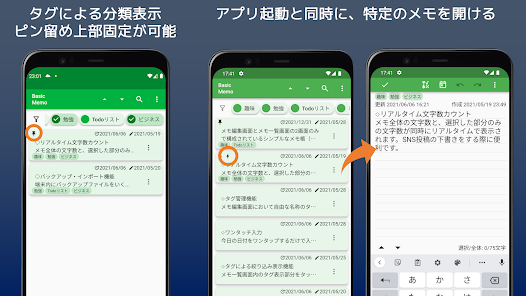
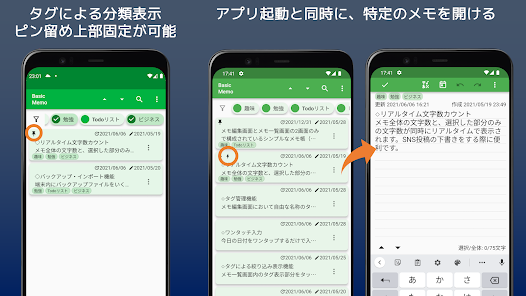
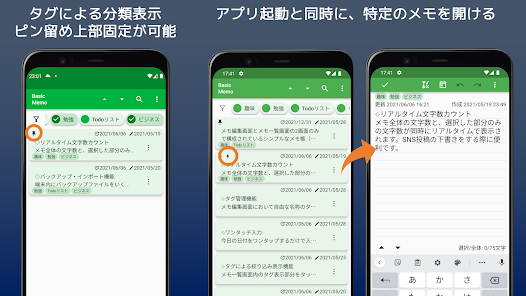
Poleg tega je z nastavitvijo zagonske beležke mogoče odpreti tudi vnaprej določeno beležko ob zagonu aplikacije.
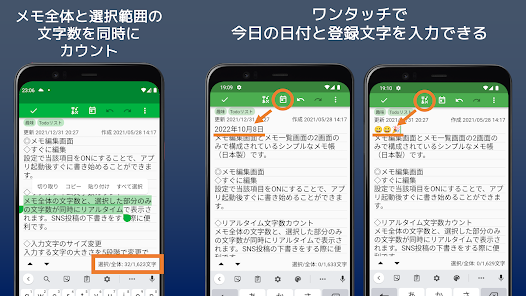
◇ Število znakov v realnem času
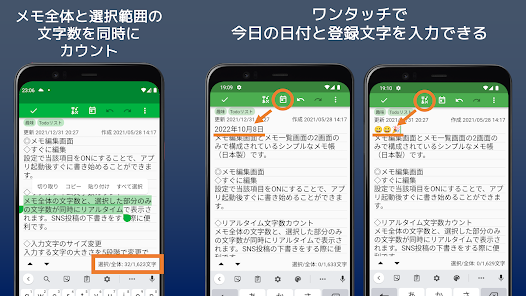
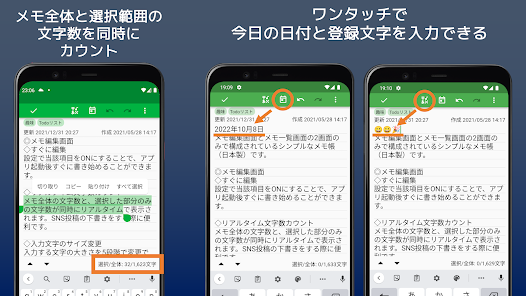
Število znakov v celotnem zapisku in število znakov v izbranem delu sta prikazana hkrati v realnem času. To je uporabno pri pisanju objav v družabnih medijih.
◇ Spremenite velikost vnesenih znakov
Velikost znakov, ki jih želite vnesti, lahko spremenite v 5 korakih.
◇ Funkcija upravljanja oznak
Na zaslonu za urejanje beležke lahko ustvarite oznako s poljubnim imenom in jo pripnete beležki. Oznake lahko preprosto preimenujete ali izbrišete.
◇ Razveljavi/uveljavi vnosne znake (Razveljavi/uveljavi)
Vnesene znake je mogoče preklicati in redo (oživiti preklicane znake), tako da vam ni treba skrbeti, tudi če se zmotite.
◇ Prikažite datum ustvarjanja in datum zadnje posodobitve
Vidite lahko, kdaj je bil zapisek prvič ustvarjen in kdaj je bil nazadnje posodobljen.
◇ Način brskanja za preprečevanje sprememb
Ko pritisnete gumb za shranjevanje, se rezultat vnosa shrani in premakne v način brskanja. V načinu branja lahko izberete in kopirate besedilo, vendar ga ne morete vnesti, tako da ni nevarnosti, da bi pri kopiranju po nesreči spremenili beležko.
◇ Samodejno shranjevanje, ko je aplikacija deaktivirana
Če vklopite nastavitev, lahko samodejno shranite urejeno vsebino, ko zaprete aplikacijo ali preklopite na drugo aplikacijo med urejanjem beležke. Samodejno shranjevanje lahko preprečite tudi tako, da nastavitev izklopite.
◇ Vnos z enim dotikom
Pripravili smo gumb, ki omogoča vnos današnjega datuma z enim pritiskom.
Tudi z registracijo samo enega pogosto vnesenega znaka ali fraze (do 20 znakov) je možen vnos z enim dotikom. Priročno je registrirati znake, kot so oklepaji, simboli, piktogrami itd., ki jih je težko normalno vnesti.
◇ Z enim dotikom se lahko premaknete na začetek ali konec beležke
Ker se lahko z enim dotikom pomaknete na začetek ali konec beležke, je priročno, ko število znakov v beležki, ki jo urejate, postane veliko.
◇ Funkcija iskanja znakov
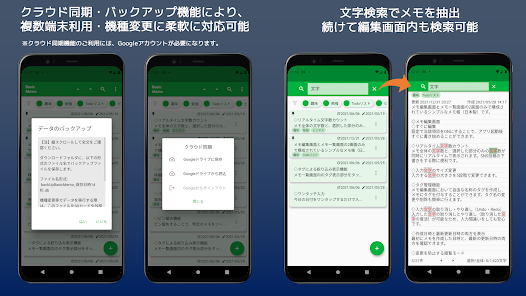
Iščete lahko znake v beležki, ki jo urejate. Ustrezni del je označen in se lahko premaknete na ujemajoče se mesto po vrstnem redu.
◇ preklapljanje hiperpovezav URL
V nastavitvah lahko izberete, ali želite samodejno nastaviti hiperpovezavo v URL zapisu. Če vas moti, da se brskalnik zažene samo z dotikom URL-ja, lahko onemogočite hiperpovezave tako, da izklopite nastavitev.
◇Skupna raba vnesenih vsebin
Vsebino beležke lahko preprosto delite po e-pošti ali SNS. Če se želite izogniti deljenju po pomoti, lahko skrijete sam gumb za deljenje tako, da ga izklopite v nastavitvah.
◎ Zaslon s seznamom beležk
◇ Filtrirajte funkcijo prikaza po oznaki
Z dotikom dela za prikaz oznake na zaslonu seznama beležk lahko zožite prikaz za določeno oznako.
Eni beležki je mogoče dodati več oznak, tako da je v kombinaciji s funkcijo iskanja znakov mogoče zožiti prikaz z različnimi pogoji, ki jih je težko obvladovati z mapami.
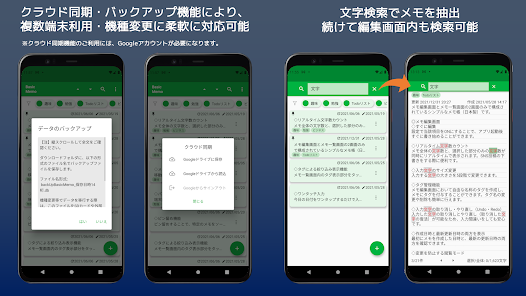
◇ Funkcija iskanja znakov
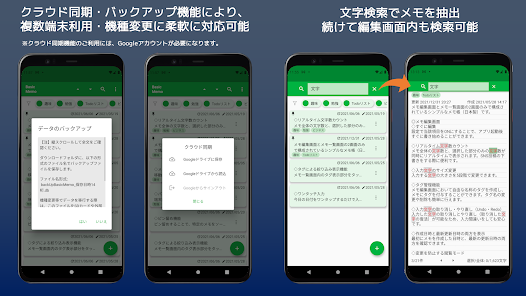
S seznama beležk lahko izvlečete beležke, ki vsebujejo določene znake. Ko vstopite v zaslon za urejanje ekstrahirane beležke, lahko prevzamete stanje iskanja in nadaljujete iskanje znakov na zaslonu za urejanje, kot je.
◇ Funkcija pripenjanja
Pripenjanje vam omogoča, da obdržite določene zapiske na vrhu, ne da bi nanje vplivalo razvrščanje.
◇ Funkcija razvrščanja
Beležke lahko razvrstite na 3 načine: datum ustvarjanja, datum posodobitve in koda znakov.
Če spremenite nastavitve, lahko preklapljate tudi med naraščajočim in padajočim vrstnim redom (privzeto je padajoče za razvrščanje po datumu ustvarjanja beležke in datumu posodobitve, naraščajoče za razvrščanje po kodi znakov).
◇ Prikažite datum ustvarjanja in datum zadnje posodobitve
Kartice z opombami prikazujejo datum, ko so bile prvič ustvarjene, in datum, ko so bile nazadnje posodobljene.
◇ Funkcija sinhronizacije v oblaku
Podatke lahko shranite v Google Drive(*) in jih preberete pozneje. To olajša skupno rabo in sinhronizacijo podatkov med več napravami. Uporablja se lahko tudi kot preprosta varnostna funkcija.
Za uporabo te funkcije potrebujete račun Google.
* Google, Google Račun in Google Drive so blagovne znamke ali registrirane blagovne znamke družbe Google Inc.
◇ Funkcija varnostnega kopiranja/uvoza
V napravi lahko ustvarite poljubno število varnostnih kopij datotek. Varnostno kopirane datoteke lahko sami premaknete na zunanji medij ali shrambo v oblaku, tako da lahko prevzamete podatke tudi, ko zamenjate model.
◇ Z enim dotikom se lahko premaknete na začetek ali konec seznama beležk
Z enim dotikom se lahko premaknete na začetek ali konec seznama beležk. To je priročna funkcija, ko se poveča število beležk.
・Čeprav je odvisno od specifikacij vaše naprave, se lahko hitrost vnosa upočasni, če uporabite več kot 10.000 znakov na beležko. V tem primeru mislim, da bi bilo bolje nadaljevanje vsebine zapisati v drugem memorandumu.
・Da bi bile funkcije kar se da preproste, trenutno nimamo funkcije za ustvarjanje map, barvno kodiranje beležk ali razvrščanje beležk z drsenjem prsta.
◎Priporočljivo za take osebe.
・ Tisti, ki želijo delati zapiske takoj po zagonu aplikacije
・ Tisti, ki želijo začeti z običajnim zapiskom
・ Tisti, ki želijo preveriti število znakov med pisanjem za objavo v SNS
・Tisti, ki želijo vedeti število znakov samo v izbranem delu
・Tisti, ki želijo osnovno besedilno beležko, ki ne ohranja dodatnega oblikovanja
・ Tisti, ki želijo beležnico, ki jo je mogoče uporabljati v pametnih telefonih in osebnih računalnikih (Mac)
・Tisti, ki želijo delati zapiske na svojem pametnem telefonu, ko so zunaj, in na svojem računalniku (Mac) doma
・Tisti, ki želijo uporabljati podatke med skupno rabo v napravah Android in iOS
・ Tisti, ki želijo deliti in uporabljati podatke med različnimi vrstami OS pametnih telefonov
・Tisti, ki želijo deliti podatke med pametnimi telefoni, tabličnimi računalniki in osebnimi računalniki (Mac)
・ Tisti, ki želijo beležko, ki podpira varnostne kopije in spremembe modela
・Tisti, ki želijo beležko z lahkim upravljanjem
・ Tisti, ki želijo funkcijo označevanja
・Ljudje, ki želijo vnesti vnaprej registrirane nize znakov z enim dotikom
・ Tisti, ki želijo uporabljati beležko, ki lahko išče po celotnem besedilu
・ Tisti, ki želijo uporabljati beležko, ne da bi jih skrbelo, da bi jo pomotoma uredili
・ Tisti, ki želijo hkrati preveriti datum posodobitve ter datum in uro ustvarjanja
- Tisti, ki želijo vnesti današnji datum z enim dotikom
・Ljudje, ki želijo beležko, ki lahko razveljavi in ponovi
Obstaja tudi različica za osebni računalnik (samo Mac), tako da lahko uporabite funkcijo sinhronizacije v oblaku za izmenjavo podatkov med osebnimi računalniki (Mac), pametnimi telefoni (Android/iOS) in tablicami.
◎ Skupno za oba zaslona
◇ Temni način in 8 barv teme
Preklopite lahko na temni način, ki je prijeten za oči. Izbirate lahko tudi med 8 tematskimi barvami po svojem okusu.
◎ Zaslon za urejanje beležk
◇ Urejajte sproti
Pisati lahko začnete takoj po zagonu aplikacije. Če element izklopite v nastavitvah, lahko začnete tudi z zaslona seznama beležk.
Poleg tega je z nastavitvijo zagonske beležke mogoče odpreti tudi vnaprej določeno beležko ob zagonu aplikacije.
◇ Število znakov v realnem času
Število znakov v celotnem zapisku in število znakov v izbranem delu sta prikazana hkrati v realnem času. To je uporabno pri pisanju objav v družabnih medijih.
◇ Spremenite velikost vnesenih znakov
Velikost znakov, ki jih želite vnesti, lahko spremenite v 5 korakih.
◇ Funkcija upravljanja oznak
Na zaslonu za urejanje beležke lahko ustvarite oznako s poljubnim imenom in jo pripnete beležki. Oznake lahko preprosto preimenujete ali izbrišete.
◇ Razveljavi/uveljavi vnosne znake (Razveljavi/uveljavi)
Vnesene znake je mogoče preklicati in redo (oživiti preklicane znake), tako da vam ni treba skrbeti, tudi če se zmotite.
◇ Prikažite datum ustvarjanja in datum zadnje posodobitve
Vidite lahko, kdaj je bil zapisek prvič ustvarjen in kdaj je bil nazadnje posodobljen.
◇ Način brskanja za preprečevanje sprememb
Ko pritisnete gumb za shranjevanje, se rezultat vnosa shrani in premakne v način brskanja. V načinu branja lahko izberete in kopirate besedilo, vendar ga ne morete vnesti, tako da ni nevarnosti, da bi pri kopiranju po nesreči spremenili beležko.
◇ Samodejno shranjevanje, ko je aplikacija deaktivirana
Če vklopite nastavitev, lahko samodejno shranite urejeno vsebino, ko zaprete aplikacijo ali preklopite na drugo aplikacijo med urejanjem beležke. Samodejno shranjevanje lahko preprečite tudi tako, da nastavitev izklopite.
◇ Vnos z enim dotikom
Pripravili smo gumb, ki omogoča vnos današnjega datuma z enim pritiskom.
Tudi z registracijo samo enega pogosto vnesenega znaka ali fraze (do 20 znakov) je možen vnos z enim dotikom. Priročno je registrirati znake, kot so oklepaji, simboli, piktogrami itd., ki jih je težko normalno vnesti.
◇ Z enim dotikom se lahko premaknete na začetek ali konec beležke
Ker se lahko z enim dotikom pomaknete na začetek ali konec beležke, je priročno, ko število znakov v beležki, ki jo urejate, postane veliko.
◇ Funkcija iskanja znakov
Iščete lahko znake v beležki, ki jo urejate. Ustrezni del je označen in se lahko premaknete na ujemajoče se mesto po vrstnem redu.
◇ preklapljanje hiperpovezav URL
V nastavitvah lahko izberete, ali želite samodejno nastaviti hiperpovezavo v URL zapisu. Če vas moti, da se brskalnik zažene samo z dotikom URL-ja, lahko onemogočite hiperpovezave tako, da izklopite nastavitev.
◇Skupna raba vnesenih vsebin
Vsebino beležke lahko preprosto delite po e-pošti ali SNS. Če se želite izogniti deljenju po pomoti, lahko skrijete sam gumb za deljenje tako, da ga izklopite v nastavitvah.
◎ Zaslon s seznamom beležk
◇ Filtrirajte funkcijo prikaza po oznaki
Z dotikom dela za prikaz oznake na zaslonu seznama beležk lahko zožite prikaz za določeno oznako.
Eni beležki je mogoče dodati več oznak, tako da je v kombinaciji s funkcijo iskanja znakov mogoče zožiti prikaz z različnimi pogoji, ki jih je težko obvladovati z mapami.
◇ Funkcija iskanja znakov
S seznama beležk lahko izvlečete beležke, ki vsebujejo določene znake. Ko vstopite v zaslon za urejanje ekstrahirane beležke, lahko prevzamete stanje iskanja in nadaljujete iskanje znakov na zaslonu za urejanje, kot je.
◇ Funkcija pripenjanja
Pripenjanje vam omogoča, da obdržite določene zapiske na vrhu, ne da bi nanje vplivalo razvrščanje.
◇ Funkcija razvrščanja
Beležke lahko razvrstite na 3 načine: datum ustvarjanja, datum posodobitve in koda znakov.
Če spremenite nastavitve, lahko preklapljate tudi med naraščajočim in padajočim vrstnim redom (privzeto je padajoče za razvrščanje po datumu ustvarjanja beležke in datumu posodobitve, naraščajoče za razvrščanje po kodi znakov).
◇ Prikažite datum ustvarjanja in datum zadnje posodobitve
Kartice z opombami prikazujejo datum, ko so bile prvič ustvarjene, in datum, ko so bile nazadnje posodobljene.
◇ Funkcija sinhronizacije v oblaku
Podatke lahko shranite v Google Drive(*) in jih preberete pozneje. To olajša skupno rabo in sinhronizacijo podatkov med več napravami. Uporablja se lahko tudi kot preprosta varnostna funkcija.
Za uporabo te funkcije potrebujete račun Google.
* Google, Google Račun in Google Drive so blagovne znamke ali registrirane blagovne znamke družbe Google Inc.
◇ Funkcija varnostnega kopiranja/uvoza
V napravi lahko ustvarite poljubno število varnostnih kopij datotek. Varnostno kopirane datoteke lahko sami premaknete na zunanji medij ali shrambo v oblaku, tako da lahko prevzamete podatke tudi, ko zamenjate model.
◇ Z enim dotikom se lahko premaknete na začetek ali konec seznama beležk
Z enim dotikom se lahko premaknete na začetek ali konec seznama beležk. To je priročna funkcija, ko se poveča število beležk.
・Čeprav je odvisno od specifikacij vaše naprave, se lahko hitrost vnosa upočasni, če uporabite več kot 10.000 znakov na beležko. V tem primeru mislim, da bi bilo bolje nadaljevanje vsebine zapisati v drugem memorandumu.
・Da bi bile funkcije kar se da preproste, trenutno nimamo funkcije za ustvarjanje map, barvno kodiranje beležk ali razvrščanje beležk z drsenjem prsta.
◎Priporočljivo za take osebe.
・ Tisti, ki želijo delati zapiske takoj po zagonu aplikacije
・ Tisti, ki želijo začeti z običajnim zapiskom
・ Tisti, ki želijo preveriti število znakov med pisanjem za objavo v SNS
・Tisti, ki želijo vedeti število znakov samo v izbranem delu
・Tisti, ki želijo osnovno besedilno beležko, ki ne ohranja dodatnega oblikovanja
・ Tisti, ki želijo beležnico, ki jo je mogoče uporabljati v pametnih telefonih in osebnih računalnikih (Mac)
・Tisti, ki želijo delati zapiske na svojem pametnem telefonu, ko so zunaj, in na svojem računalniku (Mac) doma
・Tisti, ki želijo uporabljati podatke med skupno rabo v napravah Android in iOS
・ Tisti, ki želijo deliti in uporabljati podatke med različnimi vrstami OS pametnih telefonov
・Tisti, ki želijo deliti podatke med pametnimi telefoni, tabličnimi računalniki in osebnimi računalniki (Mac)
・ Tisti, ki želijo beležko, ki podpira varnostne kopije in spremembe modela
・Tisti, ki želijo beležko z lahkim upravljanjem
・ Tisti, ki želijo funkcijo označevanja
・Ljudje, ki želijo vnesti vnaprej registrirane nize znakov z enim dotikom
・ Tisti, ki želijo uporabljati beležko, ki lahko išče po celotnem besedilu
・ Tisti, ki želijo uporabljati beležko, ne da bi jih skrbelo, da bi jo pomotoma uredili
・ Tisti, ki želijo hkrati preveriti datum posodobitve ter datum in uro ustvarjanja
- Tisti, ki želijo vnesti današnji datum z enim dotikom
・Ljudje, ki želijo beležko, ki lahko razveljavi in ponovi
Posodobljeno dne
Razumevanje, kako razvijalci zbirajo in razkrivajo vaše podatke, je prvi korak do varnosti. Varovanje podatkov in zagotavljanje varnosti podatkov se morda razlikujeta glede na vašo uporabo, območje in starost. Razvijalec je zagotovil te podatke in jih bo sčasoma morda posodobil.

Podatki se ne razkrivajo drugim ponudnikom
Preberite več o tem, kako razvijalci najavijo deljenje.

Ta aplikacija lahko zbira te vrste podatkov.
Lokacija, Dejavnost v aplikacijah in še 2

Podatki so šifrirani med prenosom

Podatkov ni mogoče izbrisati
Novosti
内部的な修正をしました。
Podpora za aplikacijo
O razvijalcu
Toshitada Koshikawa
appdevelophalzo@gmail.com
Japan