Simple Sticky Notes
Vsebuje oglase
5 tis.+
Prenosi

Primerno za vse
info
O tej aplikaciji
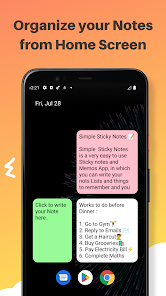
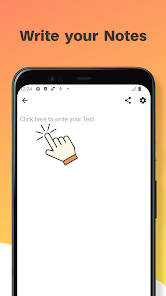
Simple Sticky Notes - Color Notes and Memos je zelo preprosta aplikacija Sticky Notes and memos, v katero lahko pišete svoje zapiske, sezname, opravila, sezname opravil, stvari, ki si jih morate zapomniti, beležke itd., in jih lahko upravljate od doma zaslon vaše naprave Android. Svoja opravila in opombe lahko hitro zapišete tako, da kliknete pripomoček na domačem zaslonu.
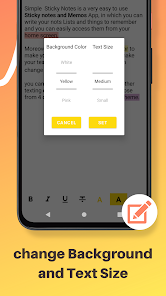
Barvo ozadja vašega preprostega pripomočka za lepljive zapiske lahko spremenite iz 4 danih barv v aplikaciji. spremenite lahko tudi velikost besedila v urejevalniku na majhno, veliko ali privzeto srednjo. Je zelo lahek pripomoček za lepljive zapiske, enostaven za uporabo. Barve in velikost besedila lahko spreminjate tako med ustvarjanjem kot tudi med urejanjem. Pripomoček Simple Sticky Notes Widget lahko spremeni velikost in ga lahko postavite kamor koli. ustvarite lahko poljubno število pripomočkov z različnimi barvami, velikostmi besedila in velikostmi pripomočkov.
**Lastnosti**
- Pripomočki za spreminjanje velikosti
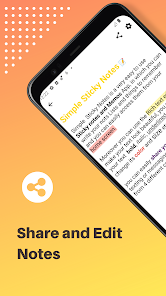
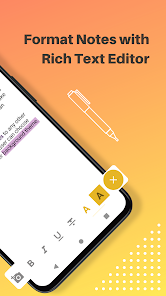
- Urejevalnik obogatenega besedila: naredite svoje besedilo krepko, itealic, podčrtano, spremenite barvo pisave in še veliko več
- Pomično besedilo v urejevalniku pripomočkov
- Majhna teža
- Prilagodite s 4 različnimi barvami ozadja
- Spremenite velikost besedila v urejevalniku pripomočkov
- Enostaven za uporabo
- Uporabite več pripomočkov na zaslonu
*Opomba*
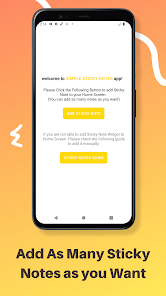
Če na domači zaslon ne morete postaviti preprostega pripomočka za lepljive zapiske, ga lahko dodate ročno, zakaj naredite naslednje: -
- če kliknete gumb »Uporabniški vodnik« na glavnem zaslonu vaše aplikacije. Preusmerjeni boste na YouTubovo vadnico, ki pojasnjuje, kako ročno dodati pripomoček Simple Sticky Notes na začetni zaslon in jih uporabiti. za vaše udobje so koraki navedeni tudi spodaj -:
1) Na začetnem zaslonu se dotaknite in pridržite
prazen prostor in tapnite zavihek Widgets ali Shortcuts.
2) Dotaknite se pripomočka Simple Sticky notes in ga pridržite na seznamu pripomočkov. Potisnite ga na začetni zaslon, kamor želite. Dvignite prst.
3) Napišite svoje besedilo v urejevalnik pripomočkov in spremenite barvo ozadja pripomočka ali velikost besedila z gumbom "Barva in besedilo", nato pritisnite gumb "shrani", da ga shranite.
4) Spremenite velikost pripomočka glede na svoje
potrebujete in pritisnite nazaj
gumb.
5) Kliknite Vaš pripomoček, če ga želite znova urediti.
To je to. Če imate še vedno kakršna koli vprašanja, najdete napake ali želite, da dodam katero koli drugo funkcijo v naslednji posodobitvi aplikacije Simple Sticky Notes, mi to sporočite v razdelku Mnenja ali mi pišite na ranasourav3817@gmail.com.
Hvala vam.
Sourav
Barvo ozadja vašega preprostega pripomočka za lepljive zapiske lahko spremenite iz 4 danih barv v aplikaciji. spremenite lahko tudi velikost besedila v urejevalniku na majhno, veliko ali privzeto srednjo. Je zelo lahek pripomoček za lepljive zapiske, enostaven za uporabo. Barve in velikost besedila lahko spreminjate tako med ustvarjanjem kot tudi med urejanjem. Pripomoček Simple Sticky Notes Widget lahko spremeni velikost in ga lahko postavite kamor koli. ustvarite lahko poljubno število pripomočkov z različnimi barvami, velikostmi besedila in velikostmi pripomočkov.
**Lastnosti**
- Pripomočki za spreminjanje velikosti
- Urejevalnik obogatenega besedila: naredite svoje besedilo krepko, itealic, podčrtano, spremenite barvo pisave in še veliko več
- Pomično besedilo v urejevalniku pripomočkov
- Majhna teža
- Prilagodite s 4 različnimi barvami ozadja
- Spremenite velikost besedila v urejevalniku pripomočkov
- Enostaven za uporabo
- Uporabite več pripomočkov na zaslonu
*Opomba*
Če na domači zaslon ne morete postaviti preprostega pripomočka za lepljive zapiske, ga lahko dodate ročno, zakaj naredite naslednje: -
- če kliknete gumb »Uporabniški vodnik« na glavnem zaslonu vaše aplikacije. Preusmerjeni boste na YouTubovo vadnico, ki pojasnjuje, kako ročno dodati pripomoček Simple Sticky Notes na začetni zaslon in jih uporabiti. za vaše udobje so koraki navedeni tudi spodaj -:
1) Na začetnem zaslonu se dotaknite in pridržite
prazen prostor in tapnite zavihek Widgets ali Shortcuts.
2) Dotaknite se pripomočka Simple Sticky notes in ga pridržite na seznamu pripomočkov. Potisnite ga na začetni zaslon, kamor želite. Dvignite prst.
3) Napišite svoje besedilo v urejevalnik pripomočkov in spremenite barvo ozadja pripomočka ali velikost besedila z gumbom "Barva in besedilo", nato pritisnite gumb "shrani", da ga shranite.
4) Spremenite velikost pripomočka glede na svoje
potrebujete in pritisnite nazaj
gumb.
5) Kliknite Vaš pripomoček, če ga želite znova urediti.
To je to. Če imate še vedno kakršna koli vprašanja, najdete napake ali želite, da dodam katero koli drugo funkcijo v naslednji posodobitvi aplikacije Simple Sticky Notes, mi to sporočite v razdelku Mnenja ali mi pišite na ranasourav3817@gmail.com.
Hvala vam.
Sourav
Posodobljeno dne
Razumevanje, kako razvijalci zbirajo in razkrivajo vaše podatke, je prvi korak do varnosti. Varovanje podatkov in zagotavljanje varnosti podatkov se morda razlikujeta glede na vašo uporabo, območje in starost. Razvijalec je zagotovil te podatke in jih bo sčasoma morda posodobil.


Novosti
*Features*
- Compatible with Android 15
- Resizable widgets
- Rich text Editor
- Share your Text
- Customize with 4 different background colors.
- Change text size in Widget.
- Scrollable text in widget Editor
- Light weight
- Easy to use
- Use multiple widgets on Screen
- Compatible with Android 15
- Resizable widgets
- Rich text Editor
- Share your Text
- Customize with 4 different background colors.
- Change text size in Widget.
- Scrollable text in widget Editor
- Light weight
- Easy to use
- Use multiple widgets on Screen
Podpora za aplikacijo
O razvijalcu
Sourav .
ranasourav3817@gmail.com
India


